VMware vCenter Server Appliance(简称VCSA)是vSphere环境的集中管理平台。管理员无需单独管理每台ESXi主机,而是通过vCenter Server从一个控制台统一控制主机、虚拟机、存储和网络。

本指南涵盖VCSA的作用、如何逐步安装、主要的访问方式,以及保持其可靠运行的最佳实践。

什么是VMware vCenter Server Appliance?

VMware vCenter Server Appliance是一个预配置的Linux虚拟机,专为运行vCenter Server及其相关服务而构建。早期的vSphere版本需要在Windows Server主机上安装vCenter。

VMware此后已全面转向这种基于Linux的设备模型,这简化了部署流程、提高了安全性,并消除了对单独Windows许可证的需求。

VCSA充当vSphere环境的中央管理点。它与各个ESXi主机(运行虚拟机监控程序的物理服务器)通信,以协调虚拟机活动和资源分配。如果没有这个中央管理点,团队将无法使用企业级功能,如用于自动故障切换的VMware High Availability和用于实时虚拟机迁移的vSphere vMotion。

如何安装VMware vCenter Server Appliance

部署VCSA是一个两阶段过程。第1阶段部署虚拟设备,第2阶段对其进行配置。在开始之前,两个阶段都需要进行一些准备工作。

前提条件

  • 兼容的ESXi主机:您需要一台正在运行、且其VMware ESXi版本与您计划安装的VCSA版本兼容的物理服务器。
  • CPU、内存和存储资源:目标主机需要有足够的未分配硬件资源来运行该设备。最小部署规模(Tiny)需要2个vCPU和14 GB内存。
  • 静态IP地址和FQDN:该设备需要一个专用的静态IPv4地址和一个完全限定域名(FQDN),即服务器的完整域名。
  • 正向和反向DNS解析:您的DNS服务器需要同时具有指向该静态IP地址的A记录(正向查找)和PTR记录(反向查找)。如果安装程序无法在双向解析该FQDN,则第2阶段配置将失败。
  • 网络连接和时间同步:安装程序所在机器、目标ESXi主机和DNS服务器需要在同一网络上通信。目标ESXi主机和您的NTP源的系统时钟应保持同步,以防止证书错误。

步骤1:启动VCSA安装程序

部署过程从运行Windows、macOS或Linux的管理员工作站开始。

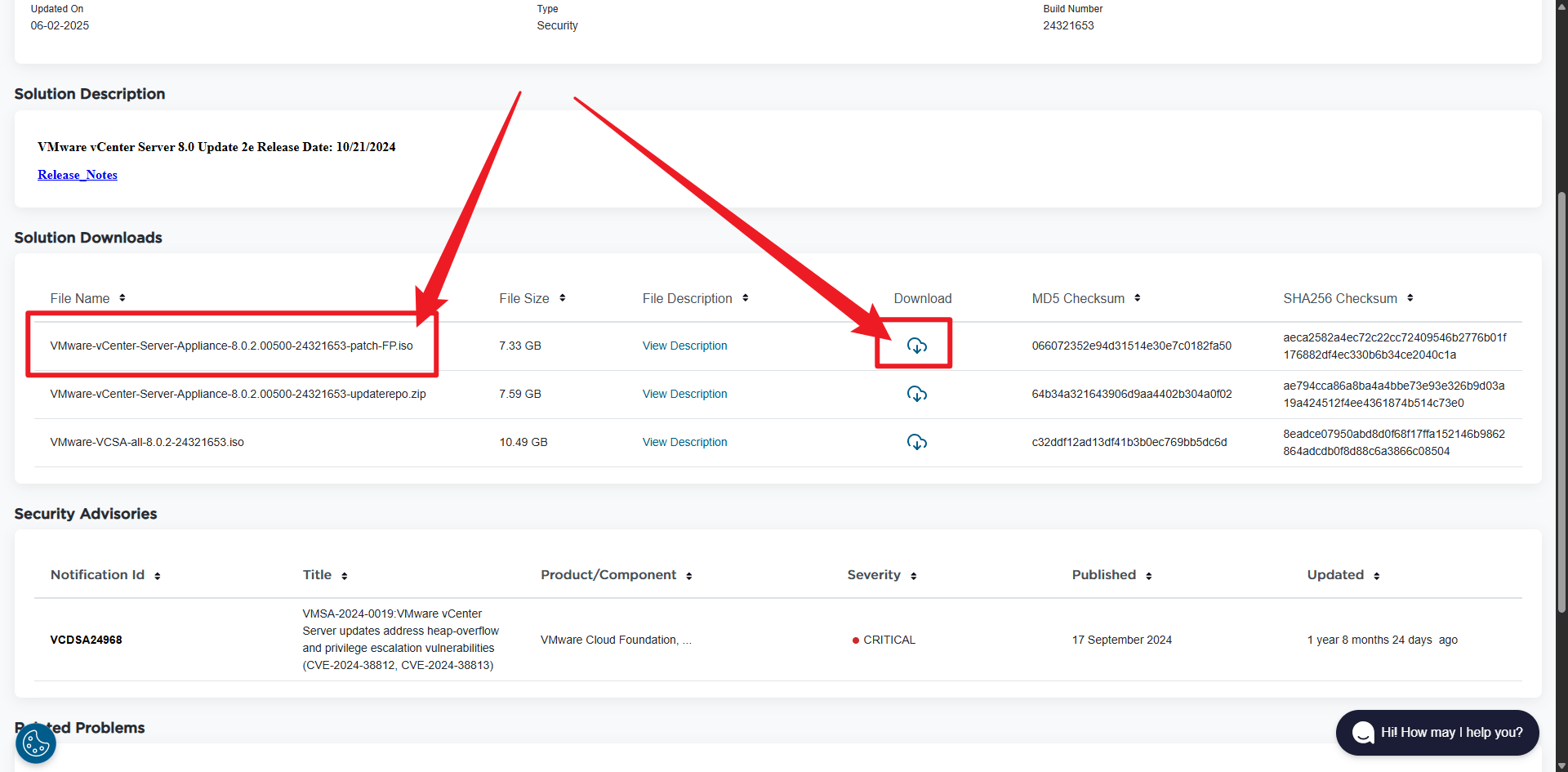
  1. 下载并挂载VCSA ISO镜像:登录Broadcom支持门户,下载ISO文件,并将其挂载到本地工作站。
  2. 从受支持的客户端机器启动安装程序:打开挂载的文件夹,并导航到与您操作系统对应的目录。对于Windows,进入\vcsa-ui-installer\win32,右键单击installer.exe,然后选择以管理员身份运行
  3. 选择安装:安装程序窗口打开后,单击Install以开始新的部署。

下载iso文件

步骤2:部署VCSA

第1阶段将设备模板上传到您的目标ESXi主机,并创建基本的虚拟机。

  1. 选择目标ESXi主机:输入将运行该设备的ESXi主机的FQDN或IP地址。提供该主机的root用户名和密码,以便安装程序可以部署到该主机。
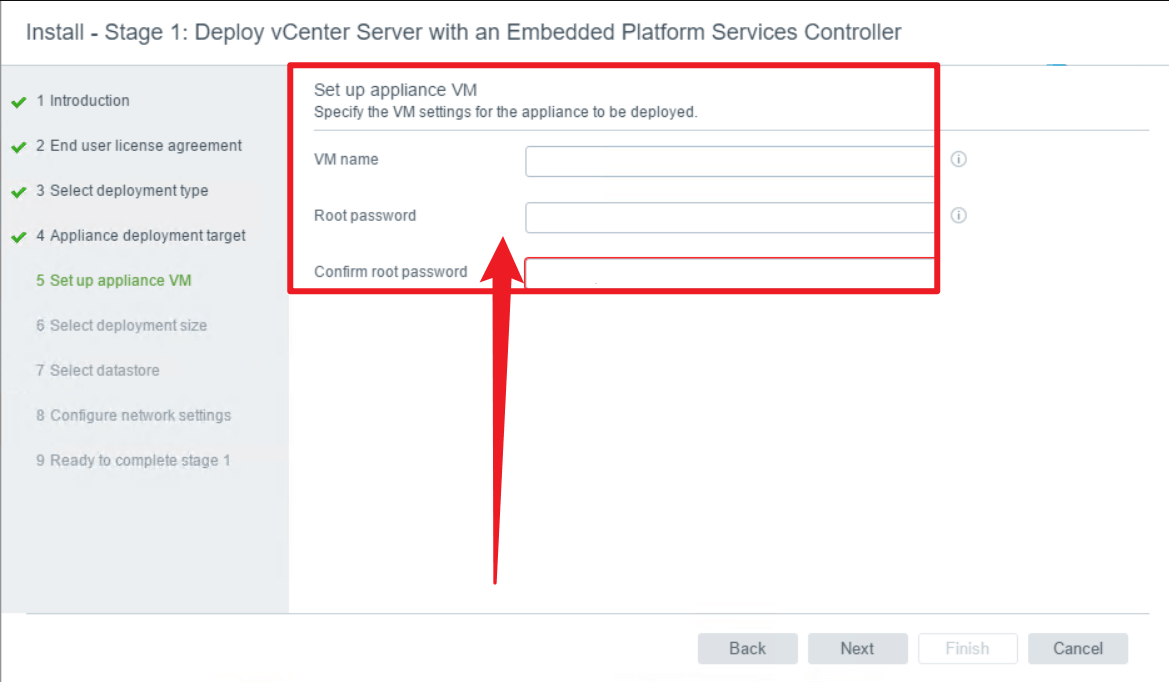
  2. 配置VCSA虚拟机名称和root密码:为虚拟机选择一个名称,该名称将显示在vSphere清单中。为设备的root操作系统帐户设置密码。
  3. 选择部署规模和数据存储:根据您计划管理的主机和虚拟机数量,选择部署规模(Tiny、Small、Medium、Large或X-Large)和存储大小。选择虚拟机文件将存放的数据存储。
  4. 配置网络设置:从网络下拉列表中选择端口组。输入静态IP地址、子网掩码、默认网关和DNS服务器。输入您之前注册的准确FQDN。

第1阶段部署vcenter server

安装程序将部署虚拟机。此步骤通常需要10到15分钟,具体取决于网络和存储速度。

步骤3:配置vCenter Server

第1阶段完成后,第2阶段将配置核心身份和管理服务。

  1. 配置系统名称和网络:验证从第1阶段继承的FQDN和网络设置是否正确。设置时间同步,可以选择与底层ESXi主机同步,或使用外部NTP服务器同步。
  2. 配置SSO:选择创建新的SSO域,除非您要加入现有域。单点登录(SSO)负责vSphere管理用户的身份验证。
  3. 设置SSO管理员帐户:除非您的安全策略另有要求,否则保留默认域名vsphere.local。为administrator帐户设置密码,该帐户是环境的主要登录帐户。
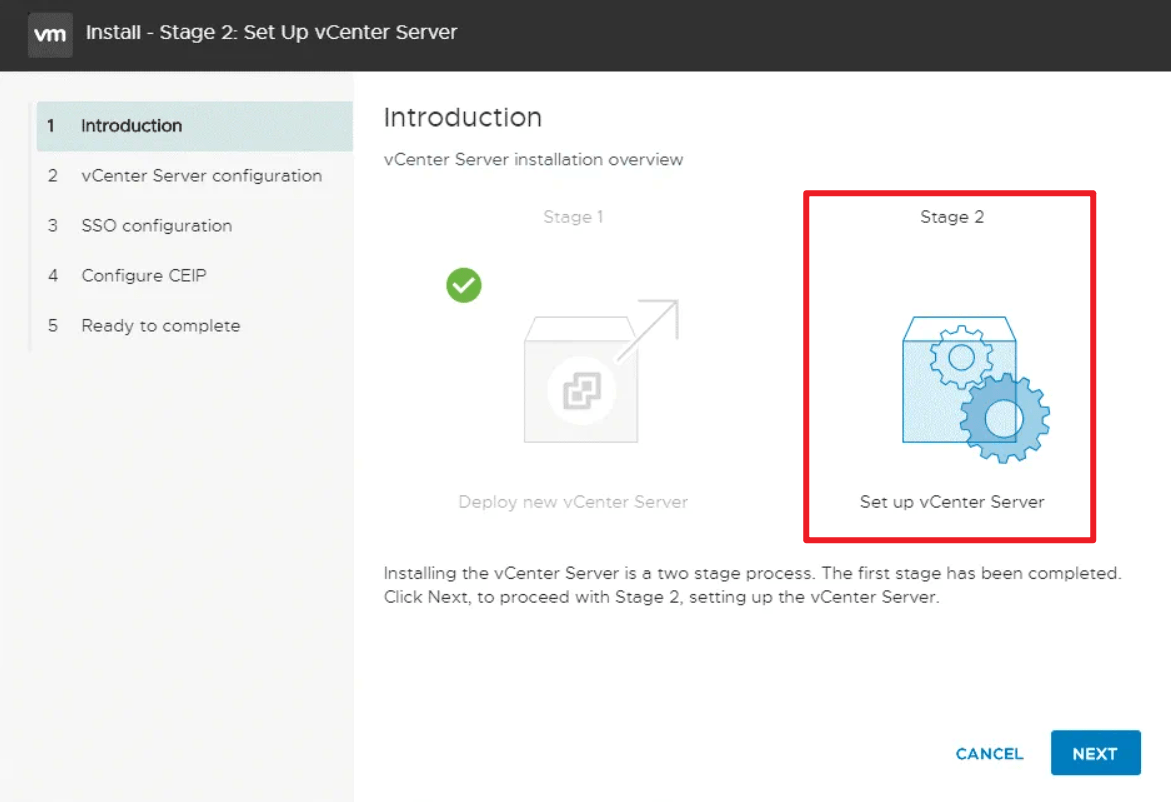
  4. 查看并完成配置:选择是否加入客户体验改善计划,查看摘要,然后单击Finish。在设置运行期间不要关闭窗口。

第2阶段设置vcenter server

步骤4:完成并验证安装

进度条完成后,设备设置即告完成,管理控制台已准备就绪。

  1. 完成第1阶段和第2阶段:设置成功后,将出现确认屏幕。单击提供的URL以打开设备登录页面。
  2. 验证VCSA服务正在运行:打开浏览器并输入设备FQDN。确认登录提示已加载,这意味着服务已正确启动。
  3. 打开vSphere Client:单击Launch vSphere Client。使用administrator@vsphere.local和您在第2阶段设置的密码登录。
  4. 将ESXi主机添加到vCenter Server:在清单窗格中右键单击vCenter图标,选择New Datacenter并命名,然后右键单击该数据中心并选择Add Host,将您的ESXi主机纳入集中管理。

常见的VCSA安装问题

即使是经验丰富的管理员在部署过程中也会遇到这些问题。

  • DNS和FQDN错误:如果您输入的FQDN无法被本地DNS服务器解析,安装程序将在初始化期间失败。在启动安装程序之前,确认您的工作站可以解析该名称。
  • 反向DNS失败:VCSA会通过PTR记录检查IP地址是否与FQDN匹配。缺少PTR记录可能会导致安装程序在证书设置期间发出警告或失败。
  • 第2阶段部署失败:这通常由时间漂移引起。如果设备时钟与ESXi主机或域控制器相差几分钟以上,证书验证可能会失败。
  • 资源不足:选择的部署规模超出ESXi主机支持的范围,会导致虚拟机无法开机。在可用内存不足的主机上选择Medium部署将无法启动。
  • 网络连接问题:防火墙阻止工作站、目标主机和设备之间的端口443或端口902,会阻止安装。请确认这些管理端口在您的网络中是开放的。

如何访问VMware vCenter Server Appliance

安装完成后,您可以通过多个界面登录VCSA,具体取决于任务类型。

通过vSphere Client访问vCenter Server

vSphere Client是日常虚拟化管理的主要界面。

打开浏览器,访问您的vCenter Server的FQDN或IP地址。在登录页面上,单击启动客户端的选项。

使用您在第2阶段创建的SSO管理员帐户登录,通常为administrator@vsphere.local。登录后,您可以管理ESXi主机、组织虚拟机、创建集群以及配置虚拟网络。

访问VCSA管理界面(VAMI)

对于涉及设备本身而非虚拟工作负载的任务,请使用vCenter Server Appliance管理界面,即VAMI。

VAMI在单独的端口上运行。要访问它,请在浏览器中输入设备FQDN或IP地址,后跟端口5480,格式为https://<vcenter-fqdn>:5480

使用root帐户和您在第2阶段配置期间设置的密码登录。在此界面中,您可以监控设备运行状况、配置网络设置、管理服务、应用更新以及配置基于文件的备份。

通过SSH访问VCSA

对于深度故障排除或命令行任务,您可以直接访问设备的底层操作系统。

出于安全考虑,SSH访问默认处于禁用状态。仅在需要命令行管理时启用它,并在完成后再次禁用它。您可以通过VAMI启用SSH,或者通过VCSA设备自身的控制台(从ESXi Host Client中打开VCSA虚拟机的控制台,然后按F2)启用。

要连接,请在终端中运行ssh root@<vcenter-ip>并输入root密码。这将为您提供对设备Shell的访问权限,您可以在其中运行诊断命令、检查日志和排查服务问题。

如何管理VMware vCenter Server Appliance

vSphere环境的日常管理既涵盖虚拟基础设施任务,也涵盖设备级别的维护。

  • 管理ESXi主机:将主机添加到清单、监控其状态,并跨虚拟机监控程序集群应用补丁或更新。
  • 创建和管理数据中心:将主机和存储分组到数据中心对象中,以逻辑方式组织资源。
  • 创建和配置集群:将多台ESXi主机的CPU和内存组合到集群中,以实现工作负载平衡和自动故障切换。
  • 管理虚拟机:从模板部署虚拟机、调整CPU和内存分配,以及配置虚拟网络接口。
  • 监控资源和性能:使用内置性能图表跟踪处理器利用率、内存消耗、存储延迟和网络吞吐量。有关跨环境跟踪指标的更多信息,请参阅这份VMware监控指南。
  • 配置权限和角色:为管理团队分配访问权限,将控制范围限制在特定文件夹、集群或虚拟机上。
  • 管理vCenter Server服务:重新启动或停止后台服务(如查找服务或清单服务),以解决系统问题。
  • 监控VCSA运行状况和存储:跟踪设备分区上的磁盘空间使用情况,以避免因存储空间不足而导致数据库问题。

下表说明了每种任务类型应使用哪个界面。

管理界面 主要用途 登录方式
vSphere Client 管理ESXi主机、集群、虚拟机和存储资源 SSO帐户
VAMI 监控设备系统运行状况、执行更新和备份 本地OS帐户(通常为root)
SSH 运行诊断命令、查看系统日志文件 本地OS帐户(通常为root)

VMware vCenter Server Appliance最佳实践

遵循以下实践有助于保持VCSA长期稳定且更易于维护。

  • 使用静态IP地址和FQDN:DHCP地址可能会意外更改,导致ESXi主机失去与管理服务器的连接。专用的静态IP地址和明确的FQDN可确保主机通信稳定。
  • 正确配置正向和反向DNS:在运行安装程序之前,确认DNS查找可以在两个方向上正确解析。配置错误的DNS记录是部署失败和证书错误的最常见原因。
  • 选择适当的部署规模:根据环境在未来几年预期的增长情况做出选择。稍后将现有部署迁移到更大的设备是一个复杂的过程,通常需要部署新的虚拟机。
  • 保持VCSA更新:通过VAMI定期应用补丁和安全更新,以防范已知漏洞。安排在维护窗口期间进行更新,因为vCenter服务将暂时不可用。
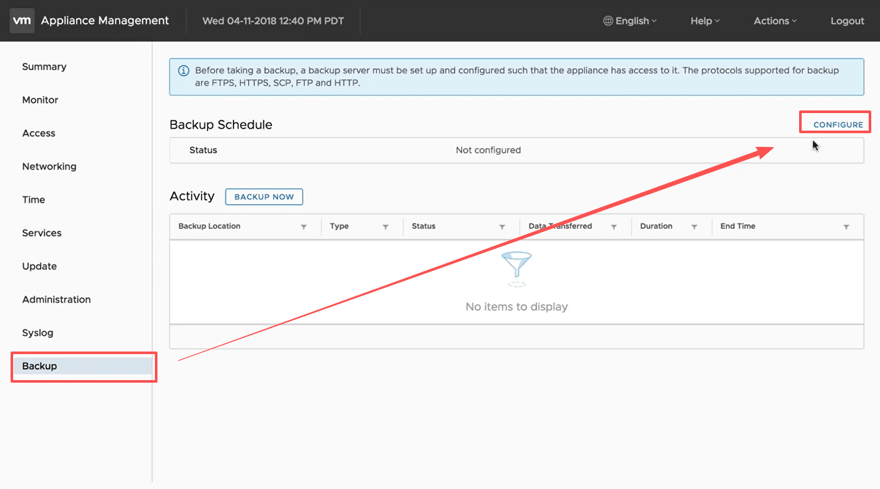
  • 配置定期的VCSA备份:在VAMI中设置定期的基于文件的备份,并将其写入安全的外部位置。可靠的外部备份可以让您的团队在数据库损坏时快速恢复环境。
  • 避免将快照用作长期备份方法:快照对于更新期间的短期回滚很有用,但长时间保持活动状态会降低存储性能。有关正确管理快照的指导,请参阅这份VMware快照最佳实践概述。

使用i2Backup备份VMware vCenter Server Appliance

VCSA部署很少只出一次故障就再也不会出问题。升级过程中存储空间不足、有问题的补丁导致服务处于半启动状态,或者错误的网络配置变更导致您同时无法登录vSphere Client和VAMI。从头重建意味着要重新执行本指南中的每一个步骤——DNS、SSO、主机注册,以及自上线以来叠加的所有设置。而正确的备份可以将这种场景从重建项目变成恢复任务。

英方软件的i2Backup专为VMware vSphere环境而构建,涵盖vCenter Server Appliance本身及其管理的虚拟机——而不仅仅是原生VCSA备份所提供的配置导出。

  • 完整的镜像级保护:i2Backup以镜像级别捕获VCSA,而不仅仅是配置文件,因此恢复可以还原完整的设备状态,而不是一个等待重新配置的空安装。
  • 应用一致性VM备份:除了设备本身之外,i2Backup还通过应用一致性快照保护vCenter管理的虚拟机,弥补了原生基于文件的备份留下的空白。
  • 灵活的恢复点:持续备份日志记录允许您回滚到问题发生之前的时间点,而不是丢失自上次计划备份以来的所有数据。
  • 多种备份目标:i2Backup可以写入本地磁盘、NAS、兼容S3的对象存储或去重设备,因此备份存放位置可以适配您已有的任何基础设施。

常见问题解答

问1:我可以在Windows机器上安装vCenter Server吗?

不可以。VMware从vSphere 6.7开始弃用了基于Windows的vCenter Server,并在vSphere 7.0中完全移除了它。基于Linux的vCenter Server Appliance现在是唯一受支持的部署方式。

问2:vCenter Server是否需要自己的独立许可证?

是的。vCenter Server需要一个独立于ESXi主机许可证的专用管理许可证。新部署默认以60天评估模式运行,之后必须分配有效的许可证密钥。

问3:安装后可以更改设备的FQDN吗?

可以,但不建议这样做。部署后更改主网络标识符(PNID)比较复杂,并且可能会破坏与其他VMware产品的集成。请在安装前设置一个永久的FQDN。

问4:如果vCenter Server离线,我的虚拟机会怎样?

它们会继续运行,因为虚拟机直接在ESXi主机上执行,而不是通过vCenter。您会暂时失去集中管理功能,包括VM迁移、自动化HA故障切换和新资源调配。

结论

VMware vCenter Server Appliance是任何vSphere环境的支柱,而正确的部署——从安装前的DNS和规模检查,到了解后续如何访问和管理它——可以让您避免管理员日后遇到的大部分问题。在VCSA启动并运行后,下一个优先事项是确保它保持这种状态:数据库损坏、补丁失败或勒索软件事件都不应意味着您需要从头重建管理平面。

这就是专用备份策略发挥作用的地方。如果您正在设置备份策略,我们关于vCenter基于文件的备份与恢复的指南会介绍原生选项及其不足之处,而英方软件则通过为VCSA及其管理的虚拟机提供完整的镜像级保护来填补这一空白。

博客分类底部

准备好构建企业数据韧性了吗?

立即开启 60 天免费试用,或预约产品演示,了解英方软件如何为您的核心业务提供「零中断、零丢失」的数据保护。

请先完成图形验证

验  证  码:

英方官网验证码
第三方二维码 第三方二维码
英方公告铃铛图标
英方公告铃铛图标

公告

英方侧边栏向右箭头
英方高亮提示圆点
英方软件公告
各位求职者、合作伙伴:
近期有第三方冒用英方名义发布虚假招聘、不实业务信息。我司正规招聘全程零收费,非官网渠道信息均不作数。
信息核验热线:400-0078-655
遇诈骗请保留证据,及时联系我们并报警
英方软件
2026 年 6 月 23 日
英方邮件咨询图标
英方邮件咨询图标

邮件

英方销售支持图标
英方销售支持图标

销售

英方侧边栏向右箭头
联系销售:400-0078-655 转 1