

 容灾产品
容灾产品 备份产品
备份产品 大数据产品
大数据产品 云数据管理
云数据管理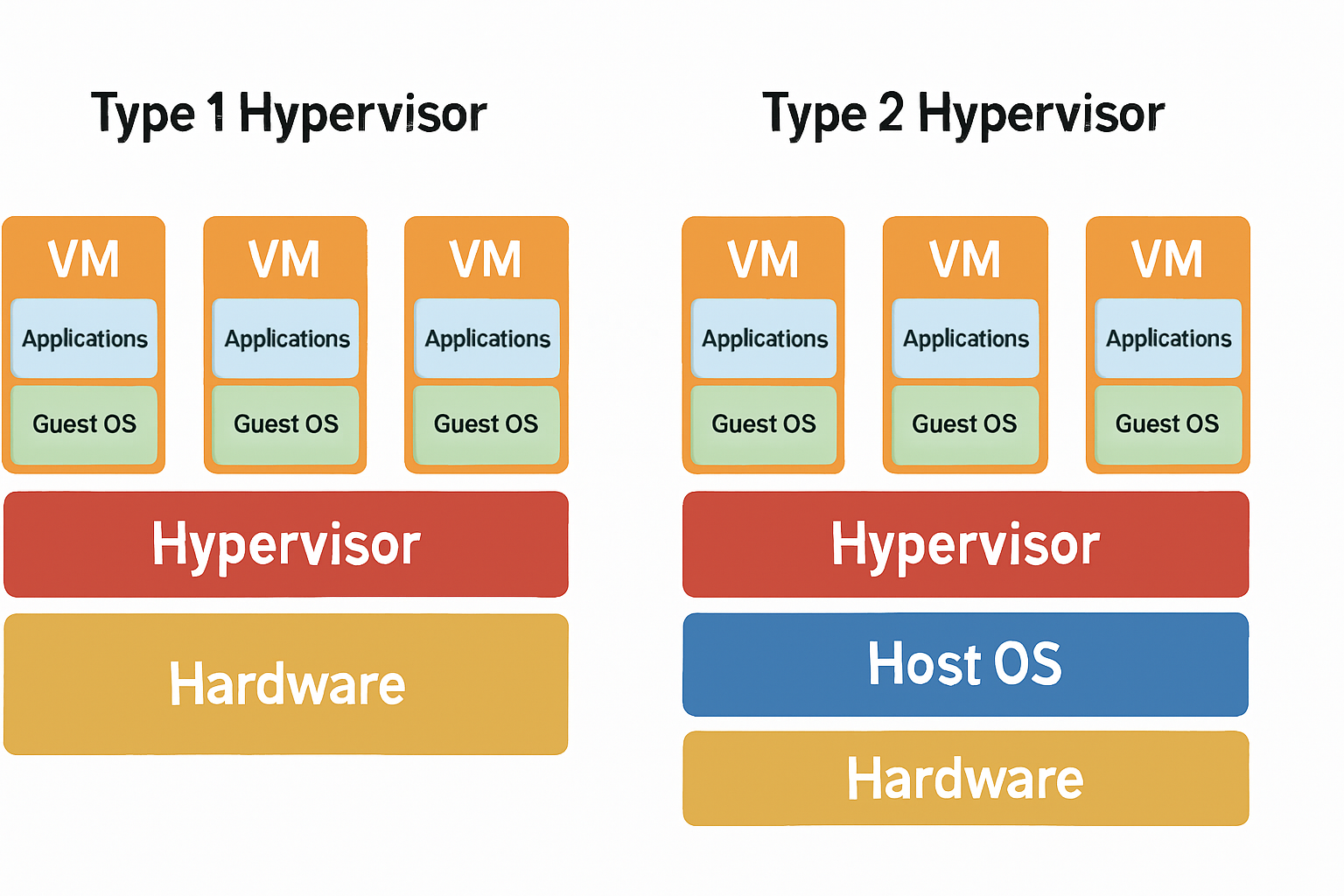
Type 1 vs Type 2 Hypervisor:有什么区别?
2026-10-14
2026-10-14
2026-10-14
2026-10-14


快照是VMware管理员实用的工具,可以轻松捕获特定时间点的状态,并在需要时快速回滚。它们被广泛用于测试、升级和短期保护,因为它们提供了快速灵活的回滚能力。
为了充分利用快照而不影响性能或存储,正确使用它们并遵循VMware快照最佳实践非常重要。
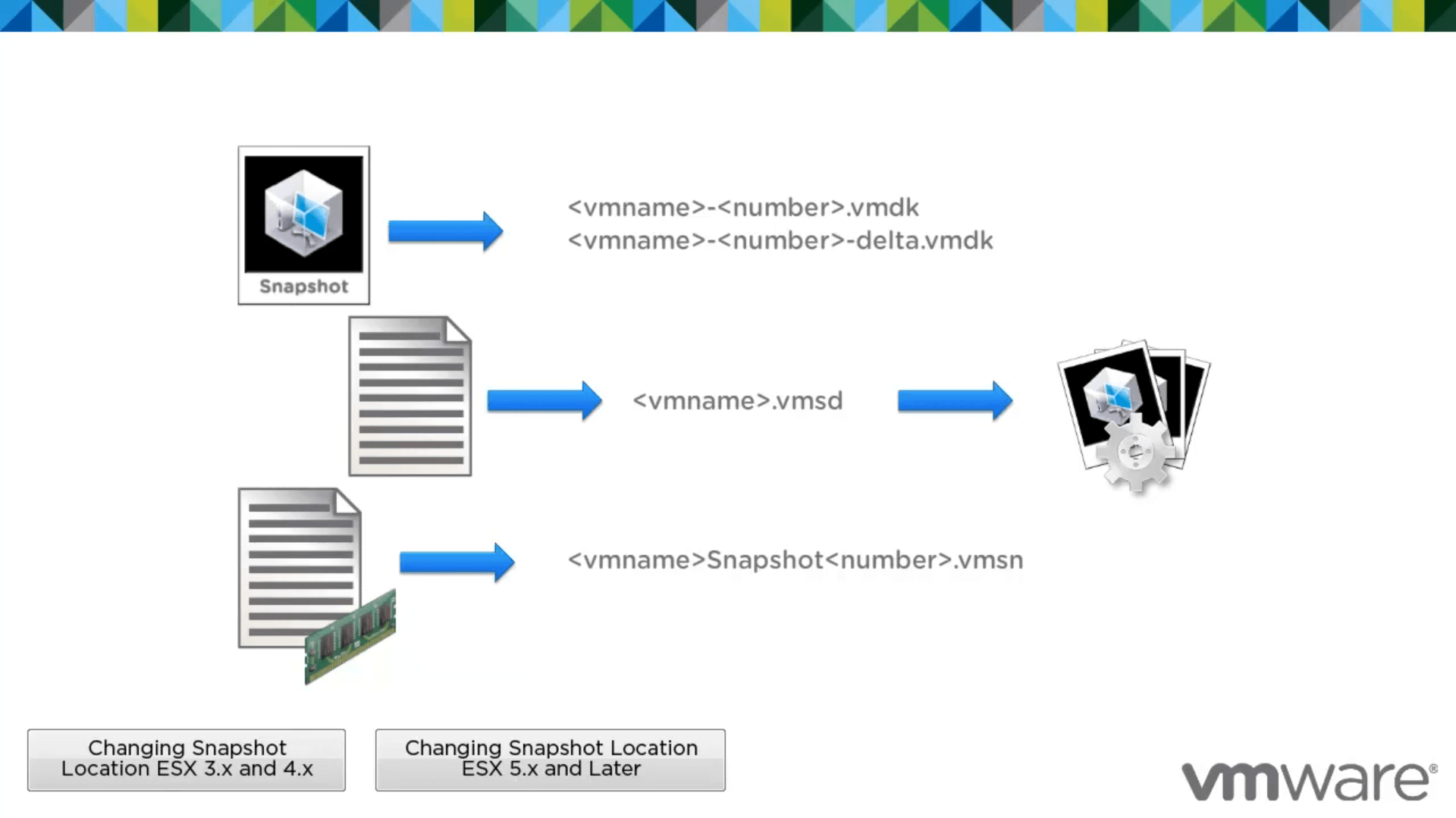
VMware快照保存虚拟机在特定时间点的状态。当您创建快照时,原始虚拟磁盘(VMDK)变为只读,所有新的更改都写入单独的增量磁盘。这使您可以在更新或配置更改导致问题时从快照恢复虚拟机。
为了实现这一点,VMware从基础磁盘和增量文件中读取数据。每个新快照都会增加一层需要检查的层级。层级越多,磁盘性能就会变得越慢。因此,快照设计用于短期使用,而非长期存储,这意味着快照不是备份。
良好的快照使用习惯可以降低风险并提高性能。以下是管理VMware快照的关键最佳实践。
VMware的官方指导强调快照应是临时的,建议最长保留时间为72小时。毕竟,快照是为短期回滚场景而设计的。
如果您将快照保留数天或数周,它们创建的额外数据文件会持续增长。这会使最终清理时耗时更长、风险更高。
对于大多数环境,最好在24小时内删除快照。这是管理VMware快照的基本安全方式。
VMware技术上支持最多32个快照链。但过多的快照会使存储难以管理并降低VM性能。大多数IT团队建议每个VM不超过2-3个快照。
每个新快照都会为存储系统增加一层读取负担。这种额外负担会直接降低VM在正常使用中的速度。保持快照链短小是维持性能稳定的最简单方法之一。
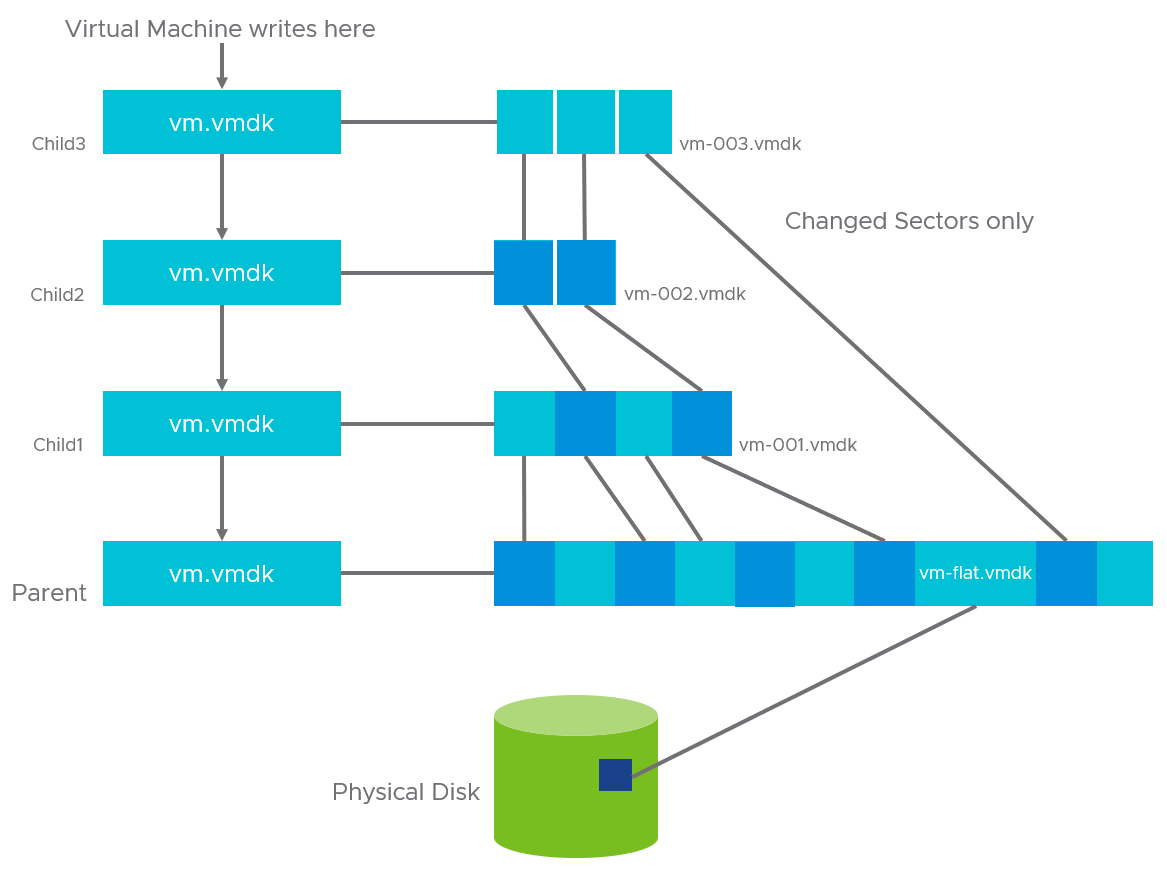
这是最重要的VMware快照最佳实践之一,因为许多人错误地认为快照等同于备份。但快照完全依赖于原始主磁盘。如果主磁盘丢失或损坏,快照将无法恢复。
VMware的指导明确区分快照和备份。快照让您可以回滚最近的更改。真正的备份则长期保护数据安全,并将副本单独存储以提供额外保护。
像SQL Server、Exchange和大型数据库这样的系统会快速处理大量数据。当您在这些VM上使用快照时,快照创建的额外文件会快速增长。它们会迅速耗尽所有可用存储空间,并导致系统运行不佳。
对于这些高活动量的系统,最好避免在繁忙时段创建快照。快速增长的快照文件可能导致VM变慢或冻结。它们也可能导致清理快照时出现延迟,如果空间耗尽,系统甚至可能完全停止工作。
用户在创建任何快照之前应检查数据存储的可用空间。VMware建议至少保留20%的可用空间,以便快照文件能够无问题地增长。
快照文件可能变得与原始VM磁盘一样大。如果在几乎已满的数据存储上创建快照,空间可能会完全耗尽。当空间耗尽时,同一存储上的许多VM可能会停止工作。
当用户删除快照时,系统并不总是自动清理残留文件。有时这些未使用的文件会保留下来并继续占用空间。它们还会使系统运行比平时更慢。
因此,这里的最佳实践是管理员应检查vSphere Client中是否有“需要整合”的警告。确保所有残留文件被完全清理有助于节省存储空间并保持磁盘系统正常工作。
创建或删除快照可能会导致数据活动短暂、突然增加。系统在锁定磁盘时也可能短暂暂停。如果这些影响发生在繁忙时段,可能会使用户感到系统变慢。
为了获得更好的性能,您应该计划在维护时间或系统不繁忙时执行快照任务。这有助于避免性能问题并保持日常工作顺畅运行。
对于数据库或邮件服务器等应用,普通快照可能无法在同一时刻捕获所有数据。在创建快照时,某些文件可能仍在更改中。
静默功能会短暂暂停应用活动,并在快照之前将文件系统置于稳定状态。这使恢复更加可靠,特别是对于处理频繁数据更改的重要业务系统。
手动跟踪快照常常导致错误,旧快照是存储问题的常见原因。随着时间的推移,很容易忘记哪些快照仍然需要保留。
自动化工具(如PowerCLI)可以监控快照、发现过期的快照并发送告警。这一最佳实践可防止快照保留过长时间,并有助于避免性能下降或意外的磁盘空间问题。
只有在需要时能够实际恢复VM的快照才有意义。管理员可以在非生产环境中定期测试快照恢复和清理步骤,以确保一切按预期运行。
了解“恢复为快照”和“全部删除”之间的区别,有助于在故障期间实现快速可靠的恢复。定期测试还可以使VMware快照更加可预测和安全。
创建快照很简单,但安全创建需要几个谨慎的步骤。这些步骤有助于避免短暂的系统暂停或存储空间问题。遵循这些VMware ESXi主机的最佳快照实践,您可以确保恢复点可靠且不影响生产性能。
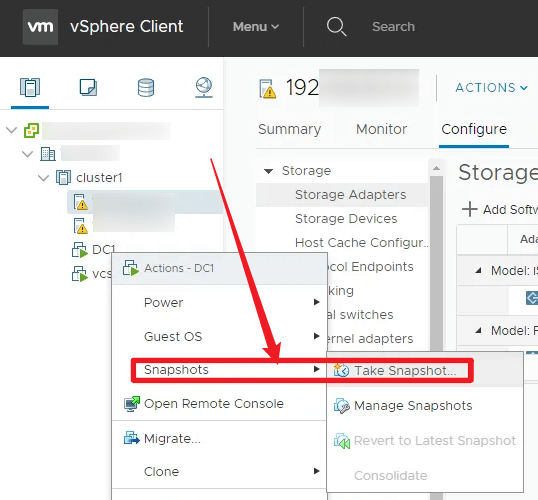
快照在日常工作中非常有用,但也带来风险。
优点:
缺点:
虽然遵循VMware ESXi主机的最佳快照实践对于短期恢复至关重要,但它并不是完整的数据保护策略。快照依赖于基础磁盘;如果数据存储发生故障,快照也会丢失。
i2Backup提供全面的全栈工作负载数据保护解决方案,确保您的环境保持韧性。
您可以联系英方软件或点击下方按钮获取i2Backup的免费试用。我们将帮助您在环境中部署i2Backup,并指导您如何使用。
步骤1. 在控制面板中,点击”备份与恢复” > “虚拟化备份” > “虚拟机备份“。然后点击”新建“。
步骤2. 在基本参数中,根据您的需要输入规则名称和其他基本设置。
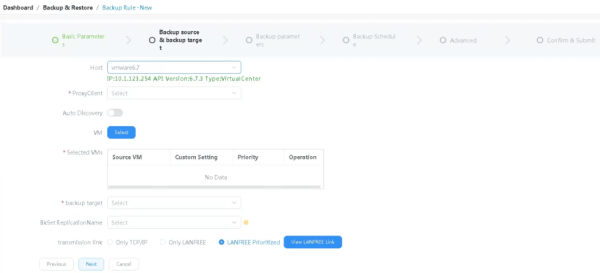
步骤3. 在备份源和备份目标页面,选择VMware主机并选择ProxyClient,然后选择需要备份的虚拟机。您也可以启用”自动发现“来自动添加VM。
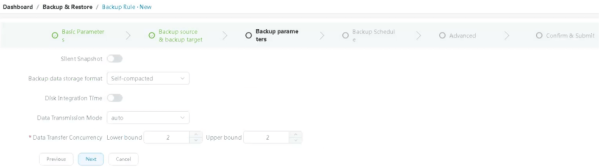
步骤4. 在备份参数页面,您可以配置”静默快照”、”存储格式”、”数据传输模式”等。
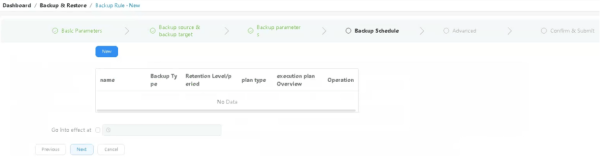
步骤5. 接下来,设置备份计划。您可以在预定时间执行完全备份、增量备份和差异备份。
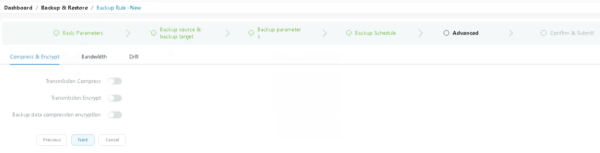
步骤6. 在高级页面中,配置备份压缩、备份加密、带宽和演练。然后确认并提交任务。
您还可以查看演示视频,了解i2Backup的工作原理。
问1:单个VM上可以有多少个快照?
每个VM坚持2-3个快照。更长的链会增加存储层级并增加VM延迟,损害整体性能。
问2:快照会影响VM性能吗?
会。快照会产生额外的读写开销。仅将它们用于短期任务,并尽快删除以恢复全速运行。
问3:如果存储发生故障,快照能保护我吗?
不能。快照依赖于原始基础磁盘。如果存储发生故障,VM及其快照都会丢失。
问4:为什么快照有72小时的限制?
快照是临时的。较旧的快照会使增量文件膨胀、减慢整合速度并带来存储风险——72小时可确保操作安全高效。
问5:如果快照无人管理会怎样?
它们会增长、浪费空间并减慢VM速度。严重情况下可能填满数据存储并导致该卷上的所有VM崩溃。
问6:应该对SQL/Exchange VM使用快照吗?
避免在高峰时段使用。高I/O会使增量文件快速增长,带来空间风险和VM停顿。如果必须使用快照,请启用静默功能。
问7:如何检查是否需要整合?
在vSphere Client中查找”需要整合”警告。执行整合以清理残留的增量文件。
问8:恢复与删除快照——有什么区别?
恢复将回滚到快照状态并丢弃更改。删除将更改合并到基础磁盘并保留所有更新。
问9:快照可以作为备份使用吗?
不能。备份是独立副本;快照依赖于基础磁盘。始终使用专用备份工具进行数据保护。
问10:快照需要多少可用空间?
在数据存储上保持至少20%的可用空间。增量文件可能增长到与基础磁盘一样大,因此预留空间可防止中断。
VMware快照最佳实践包括将快照保留时间控制在72小时以内。它们还包括限制关联快照的数量以及经常检查可用存储空间。这些习惯有助于团队安全使用快照,并保持vSphere和ESXi系统稳定高效。
IT团队应了解快照仅提供短期保护。为了全面、长期的数据安全和灾难恢复,需要像i2Backup这样的专用备份解决方案来保障企业系统安全并确保数据韧性。

公告


邮件

销售


 预约演示
预约演示



 沪公网安备31011202020864号