

 容灾产品
容灾产品 备份产品
备份产品 大数据产品
大数据产品 云数据管理
云数据管理
Type 1 vs Type 2 Hypervisor:有什么区别?
2026-10-14
2026-10-14
2026-10-14
2026-10-14


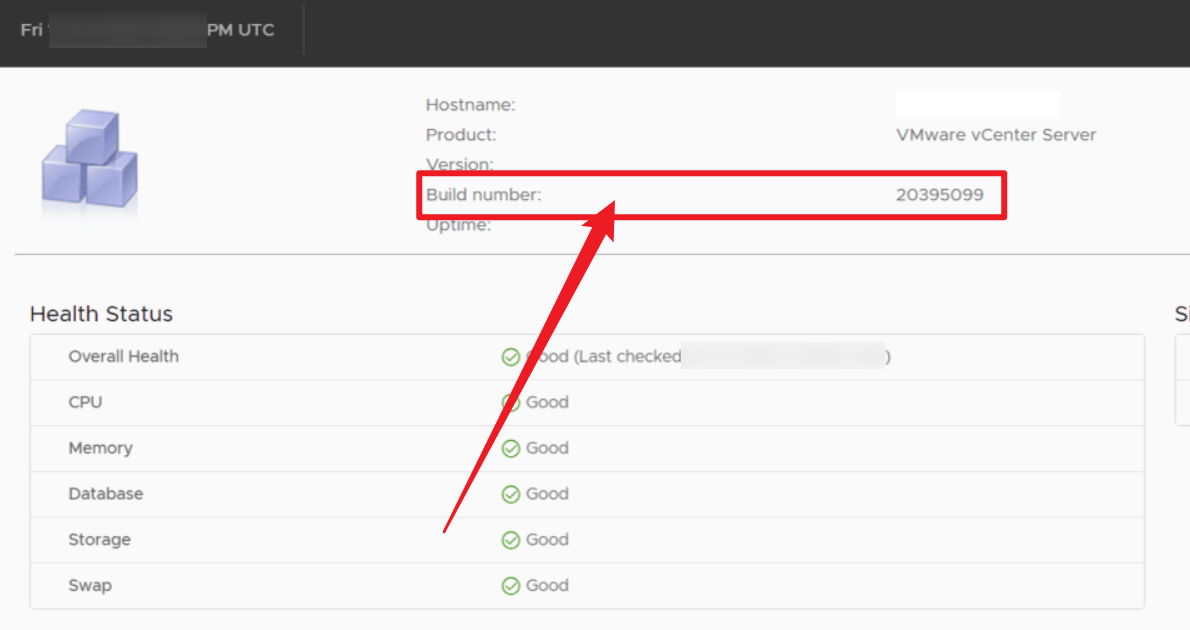
内部版本号是确认vCenter Server实际运行状态最精确的方式。与”Update 3″这类版本名称不同,内部版本号反映了设备的确切补丁级别,包括包含了哪些热修复、安全更新和API功能。
本指南涵盖vCenter内部版本号的含义、查找方法,以及如何将其用于升级、兼容性检查和工单提报。
vCenter Server的部署依赖于多个软件层协同工作。内部版本号是VMware为vCenter代码库的特定编译版本分配的唯一、递增的标识符。将其与版本字符串进行对比,可以精确确认您的环境中运行的是哪个版本的代码。
内部版本号与版本字符串
版本字符串是软件的营销名称或发布名称,如”8.0 Update 3b”。内部版本号是一个特定的七到八位数字序列,如”24026615″。
这两个标识符都是验证与ESXi主机、备份代理和存储插件兼容性所必需的。
您将遇到的三个标识符
在标准运维过程中,管理员会接触到三个不同的标识符:
vpxd守护进程)的编译编号。它出现在vpxd.log、vSphere REST API响应和PowerCLI输出中。确定您的部署的确切状态需要对照官方版本注册表进行核对。
下表涵盖每个主要发布版本系列的关键里程碑:GA版本、最新可用补丁以及部分重要的中间版本。它旨在帮助您快速定位在发布时间线中的大致位置。
如需完整的补丁历史,请参阅Broadcom KB 326316。
| 发布名称 | 发布日期 | 版本字符串 | ISO Build | Application Build |
|---|---|---|---|---|
| vCenter Server 9.0.2 | 2026-01-20 | 9.0.2.0 | 25148086 | 25148086 |
| vCenter Server 9.0.1 | 2025-09-29 | 9.0.1.0 | 24957454 | 24957454 |
| vCenter Server 9.0 GA | 2025-06-17 | 9.0.0.0 | 24755230 | 24755230 |
| vCenter Server 8.0 Update 3j | 2026-05-27 | 8.0.3.00900 | 25413364 | 25413364 |
| vCenter Server 8.0 Update 3e | 2025-04-11 | 8.0.3.00500 | 24674346 | 24674346 |
| vCenter Server 8.0 Update 3 GA | 2024-06-25 | 8.0.3.00000 | 24022515 | 24022515 |
| vCenter Server 7.0 Update 3t | 2024-10-21 | 7.0.3.02200 | 24322018 | 24322018 |
| vCenter Server 7.0 Update 3 GA | 2021-10-05 | 7.0.3.00000 | 18700403 | 18700403 |
| vCenter Appliance 6.7 Update 3q | 2022-02-08 | 6.7.0.52000 | 19300125 | 19299595 |
| vCenter Appliance 6.7 GA | 2018-04-17 | 6.7.0.10000 | 8217866 | N/A |
| vCenter Server 6.5 Update 3w | 2024-07-04 | 6.5.0.43000 | 24045034 | 24045034 |
另一个需要注意的是,从vSphere 7.0开始,VMware停止了Windows安装版vCenter Server的支持。7.0及以后的所有条目均仅指VCSA部署。
管理员可以通过多种界面获取内部版本号,具体取决于您是偏好图形控制台、命令行还是编程API访问。
最直接的路径是通过主管理控制台。
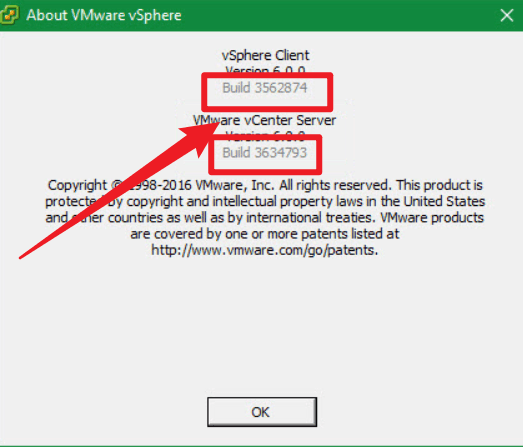
vCenter Server设备管理界面(VAMI)提供设备级别的配置和状态信息。
https://<vcenter-fqdn-or-ip>:5480。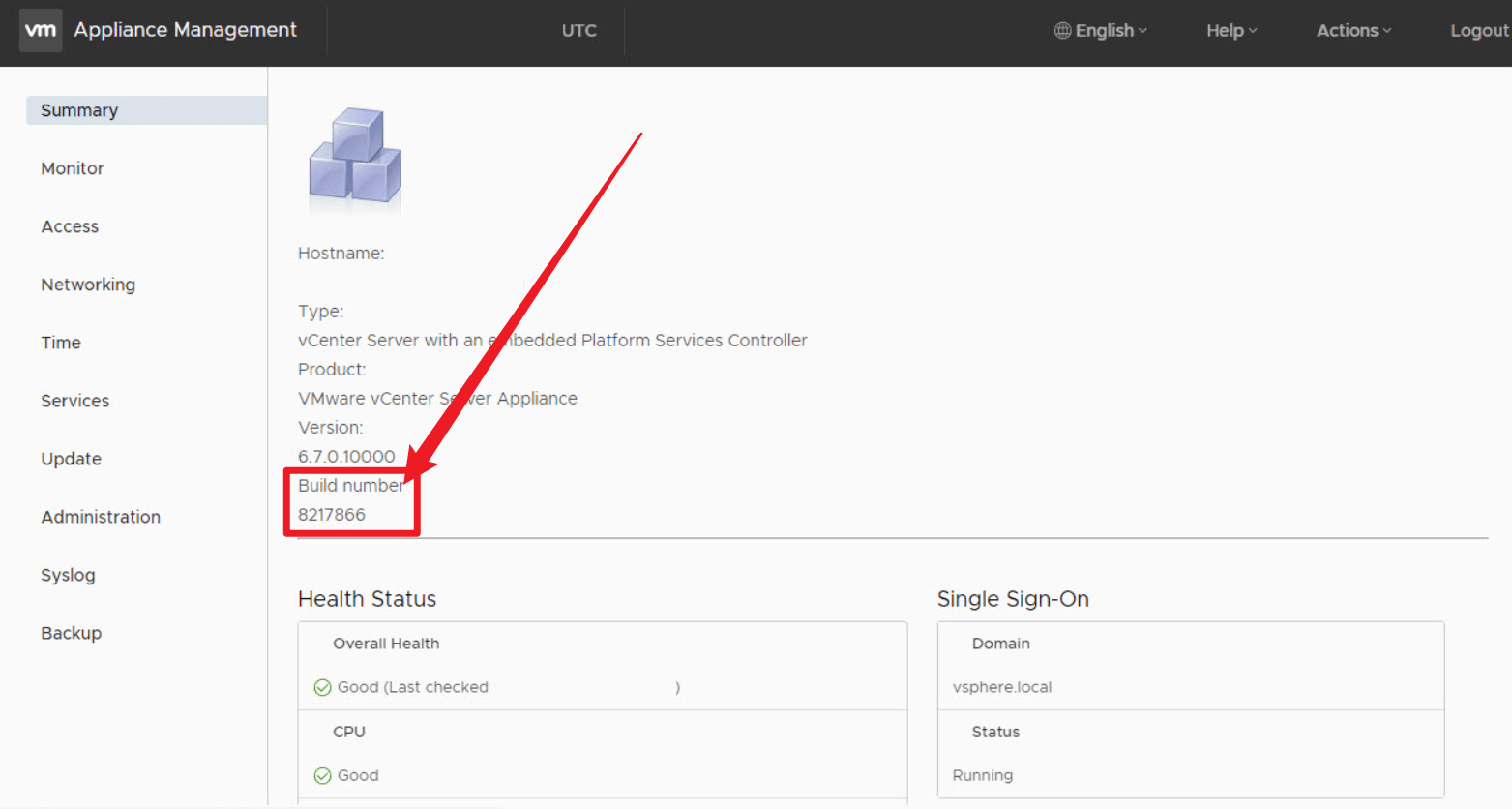
当图形界面无响应或需要Shell级别访问时,通过SSH直接查询设备。
vpxd -v
VMware vCenter Server 8.0.3 build-25413364。对于通过PowerShell管理vSphere的管理员,PowerCLI可通过单条命令获取内部版本详情。
$Global:DefaultVIServers | Select-Object Name, Version, Build
如需以编程方式查询内部版本信息,向以下端点发送GET请求:
GET https:///api/vcenter/system/version
JSON响应中包含version和build字段,自动化平台可使用这些字段来验证是否符合已知基线的合规性。
在较大规模的环境中,手动检查每个vCenter实例非常耗时。以下脚本可汇总所有活动连接的内部版本信息并导出,用于规划和合规工作流。
PowerCLI自动化脚本
此脚本遍历所有活动的vCenter连接并将结果导出为CSV文件。
# 从所有活动vCenter连接收集详细信息
$vCenterReport = foreach ($server in $Global:DefaultVIServers) {
    [PSCustomObject]@{
        vCenterName = $server.Name
        Version     = $server.Version
        BuildNumber = $server.Build
        CheckDate   = (Get-Date).ToString("yyyy-MM-dd")
    }
}

# 将收集的数据导出到CSV文件
$vCenterReport | Export-Csv -Path "C:\temp\vCenter_Build_Report.csv" -NoTypeInformation
REST API方式
对于没有PowerCLI的环境,使用Invoke-RestMethod进行直接API调用无需VMware模块:
$vCenter = "vcenter.local"
$headers = @{ "vmware-api-session-id" = "YOUR_SESSION_TOKEN" }
$response = Invoke-RestMethod -Uri "https://$vCenter/api/vcenter/system/version" -Method
Get -Headers $headers -SkipCertificateCheck
$response | Select-Object version, build
在vSphere 5.x至8.x中,vCenter根据您使用的界面显示两个不同的内部版本号。理解这一差异对于精确补丁管理、兼容性检查和工单提报非常重要。
VMware设计双构建结构是为了将虚拟设备操作系统与其中运行的管理应用程序分开。
当您下载vCenter更新时,ISO文件有其自己的内部版本号,代表完整软件包的编译状态:Photon OS、系统依赖项和捆绑补丁。
该操作系统内部的核心管理服务(vpxd)有单独的内部版本号,反映管理引擎本身的编译状态。
下表显示每个界面显示的是哪个内部版本号及其代表的内容。
| 界面或工具 | 显示的标识符 | 目标组件 |
|---|---|---|
| VAMI控制台(端口5480) | ISO Build | 设备操作系统包 |
| vSphere Client(关于对话框) | Application Build | 正在运行的vpxd守护进程 |
| PowerCLI($Global:DefaultVIServers) | Application Build | 核心API层 |
| ESXi主机连接状态 | Application Build | 管理代理互操作性 |
| 支持Shell(vpxd -v) | Application Build | 管理引擎 |
从vSphere 9.0开始,ISO Build和Application Build编号在所有界面中保持一致。Broadcom重构了设备编译流水线,使Photon OS包和vpxd服务一起编译,无论您查询哪个工具或API,都产生单一的内部版本号。
仅凭版本名称不足以规划安全的升级。内部版本号提供了验证兼容性、正确排序更新和避免被阻止的升级路径所需的精确性。
像”8.0 Update 3″这样的发布名称涵盖多个独立的补丁版本。Update 3 GA、Update 3c和Update 3j都有不同的内部版本号,并针对不同的安全公告和错误修复。
如果您的升级计划仅按名称引用”Update 3″,工程师可能会安装较旧、存在漏洞的版本,而非预期的版本。指定确切的目标内部版本号可以消除这种模糊性。
在开始任何生命周期操作之前,请将您的源和目标内部版本号与VMware产品互操作性矩阵进行交叉验证。该矩阵跟踪支持的升级路径,但需要特定的内部版本详情才能返回准确结果。
需要注意的一点是”回溯”阻止。如果您当前的vCenter内部版本的安全纪元高于较新主要版本的目标内部版本,安装程序将阻止升级。在开始之前验证内部版本号可以防止这些失败的升级尝试。
vSphere生命周期管理的核心规则:vCenter应始终处于等于或高于其所管理ESXi主机的版本。运行较旧内部版本的vCenter实例无法解释来自较新ESXi主机的API调用,这会破坏管理平面通信。
在升级之前检查两个组件的内部版本号,可确认您的vCenter达到或超过每台受管主机的内部版本级别。
虚拟化环境很少孤立运行。备份平台、监控工具、存储阵列和超融合基础设施解决方案(如VxRail)通常有与特定内部版本号而非宽泛版本名称绑定的集成要求。
一个备份平台可能需要vCenter Server 8.0.3 build 24022515或更高版本才能支持特定API功能。在升级前验证目标构建版本是否满足这些要求,可防止集成失败并保持第三方支持协议的有效性。
确认目标vCenter内部版本并验证兼容性只是工作的一半。下一个挑战是移动工作负载本身。
无论您是从vCenter 7.0整合到8.0、过渡到不同的Hypervisor,还是迁移到云端,虚拟机通常需要跨越vMotion单独无法处理的平台或格式边界。这时 i2Move 就派上用场了。
i2Move是一个专为跨物理、虚拟和云环境的跨平台虚拟机与数据迁移而构建的统一迁移平台。
对于迁移后还需要持续数据保护的环境,i2Backup提供跨虚拟、物理和云工作负载的集中备份。对于高可用性需求,i2Availability提供实时复制和自动故障切换,在重大基础设施变更期间及之后保持关键服务的运行。
问1:为什么我的VAMI显示的内部版本与vSphere Client不同?
VAMI查询的是设备软件包数据库,返回ISO Build。vSphere Client查询的是正在运行的vpxd服务,返回Application Build。上面的”ISO Build与Application Build的区别”章节详细解释了这一差异。
问2:ESXi内部版本号的工作方式相同吗?
不同。ESXi使用单一内部版本号,代表整个Hypervisor镜像的状态。操作系统层和管理代理之间没有分离,因此旧版vCenter中出现的双编号问题不适用于ESXi。
问3:博通收购VMware后,在哪里可以找到官方内部版本列表?
权威来源是Broadcom KB 326316。旧的kb.vmware.com链接会自动重定向到同一门户。
问4:vSphere 9.0中的内部版本号发生了什么变化?
从vSphere 9.0开始,ISO Build和Application Build编号在所有界面中完全一致。
Broadcom统一了构建流水线,使两个组件一起编译,简化了审计流程,并消除了提报支持请求时的不匹配问题。
vCenter内部版本号为您提供了环境补丁状态的精确、无歧义的视图。”Update 3″这类版本名称只是一个起点,但内部版本号才是决定升级资格、集成兼容性和支持准确性的关键。
本指南的核心要点:在提报支持案例或规划补丁窗口之前,始终验证ISO Build和Application Build;在交叉验证VMware产品互操作性矩阵时使用确切的内部版本号而非发布名称;先升级vCenter再动ESXi主机。
对于正在进行主要vCenter版本过渡的环境,确认构建兼容性只是过程的一部分。如果工作负载需要在不同平台或Hypervisor边界之间移动,英方软件的i2Move可以在无需共享存储或vMotion前提条件的情况下处理跨环境虚拟机迁移。

公告


邮件

销售


 预约演示
预约演示



 沪公网安备31011202020864号