

 容灾产品
容灾产品 备份产品
备份产品 大数据产品
大数据产品 云数据管理
云数据管理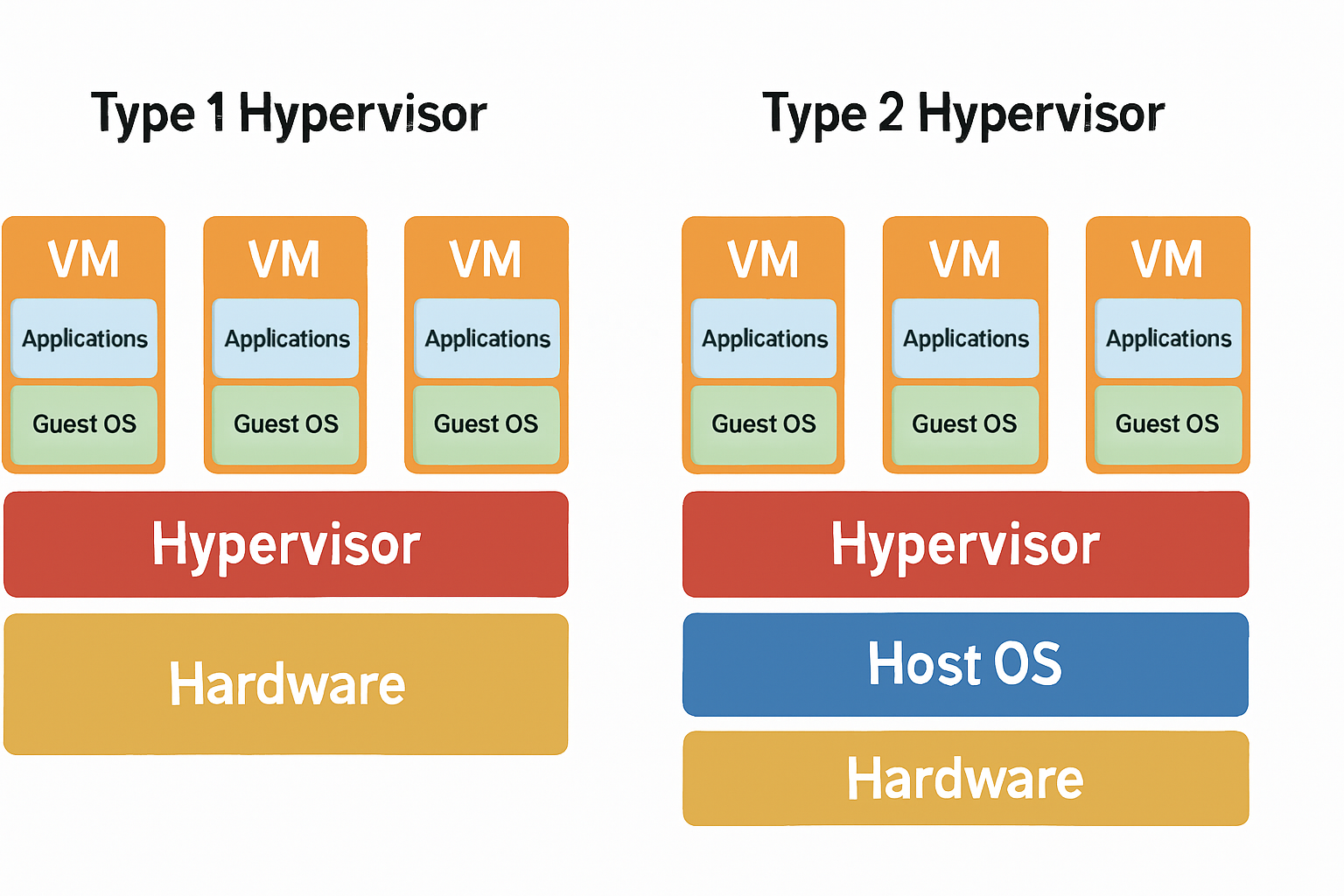
Type 1 vs Type 2 Hypervisor:有什么区别?
2026-10-14
2026-10-14
2026-10-14

2026-10-14


在同一个网络中的计算机之间共享文件可以让你的数据不经过互联网,并加快传输速度。本指南涵盖基本要求,然后逐步介绍 Windows 和 Mac 的设置步骤。
在尝试传输文件之前,请确认两台设备确实能够看到彼此。大多数共享失败的原因都是计算机位于不同的网段,而不是设置有问题。
WORKGROUP 。本指南侧重于本地文件共享。如果你需要将文件发送到不同的网络,例如远程办公室,云同步工具或物理存储驱动器效果更好。
Windows 和 macOS 都内置了在同一个网络中的计算机之间移动文件的工具。正确的方法取决于你的操作系统以及你需要访问共享文件的频率。
Windows 提供了原生工具,可用于快速的一次性传输和永久网络访问。
选项 1:通过 PowerShell 进行网络共享
Windows 11 有时会同时隐藏文件夹的 共享 选项卡和 授予访问权限 上下文菜单选项,具体取决于系统配置。无论哪些 UI 选项可用,PowerShell 都提供了一种可靠的方式来创建共享。
New-SmbShare -Name "SharedFolder" -Path "D:\SharedFolder" -FullAccess "Everyone"Get-SmbShare 确认共享已创建。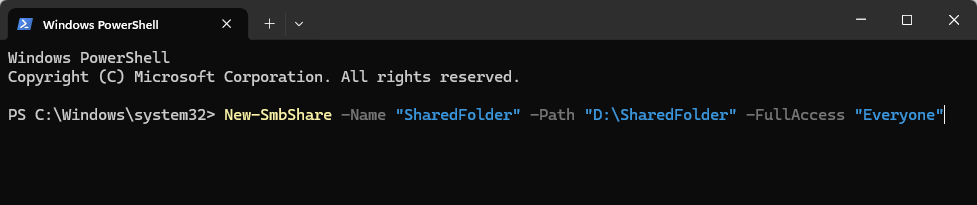
注意: 如果你右键单击文件夹时确实出现了经典的 授予访问权限 选项(如有需要,请先选择 显示更多选项),则可以改用它。选择 特定用户,添加用户或选择 Everyone,然后设置权限级别并单击 共享。
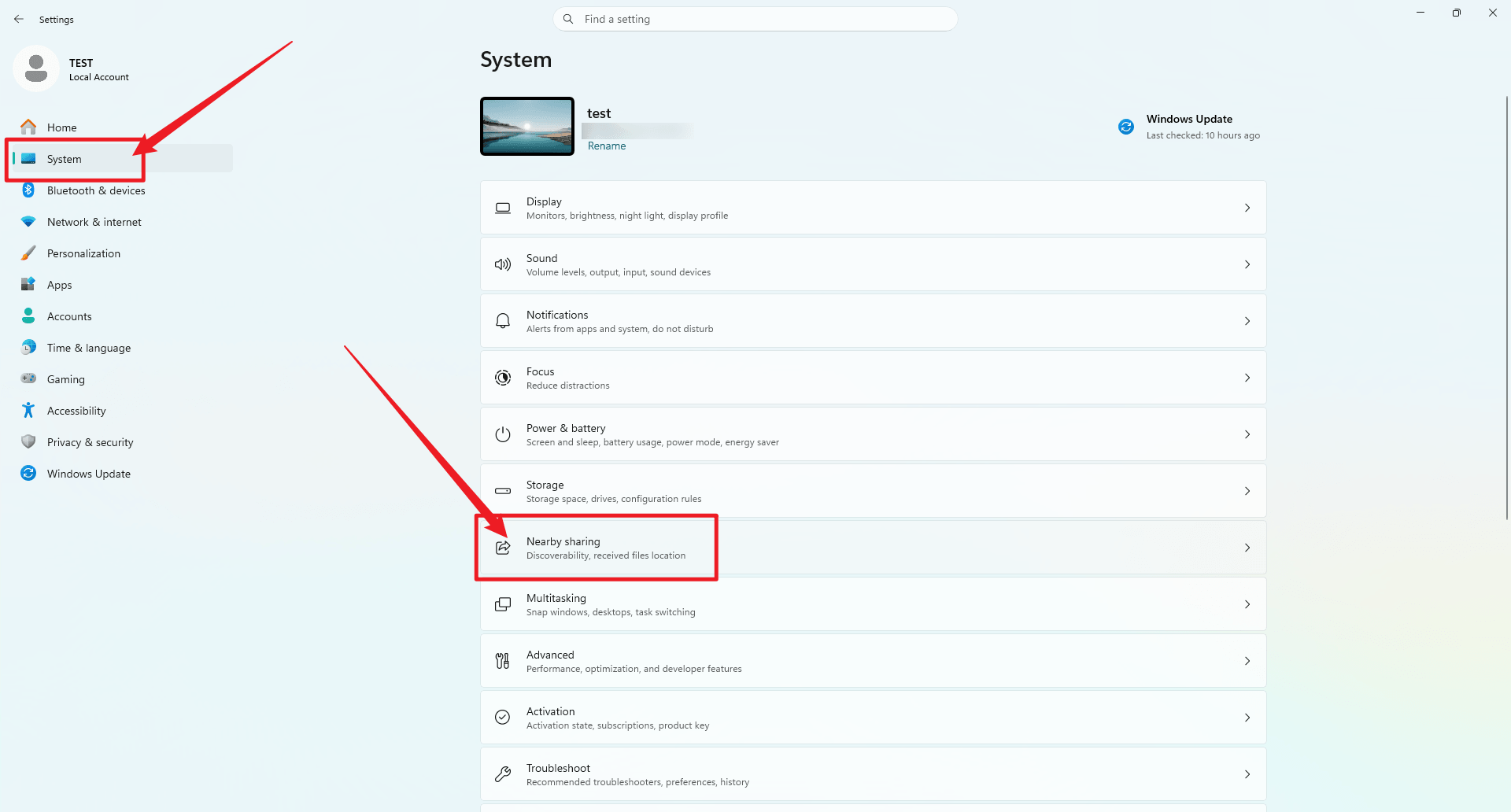
选项 2:就近共享
就近共享通过蓝牙或 Wi-Fi 快速发送文件,而无需更改文件夹权限。
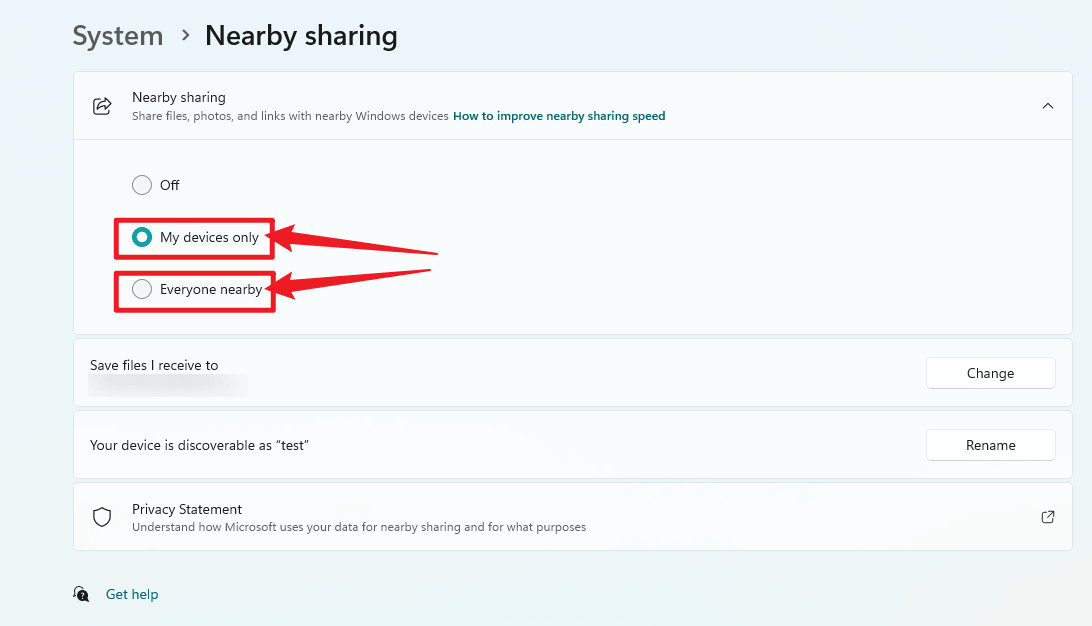
选项 3:映射网络驱动器
映射网络驱动器会为共享文件夹分配一个永久驱动器号,使其像本地磁盘一样工作。
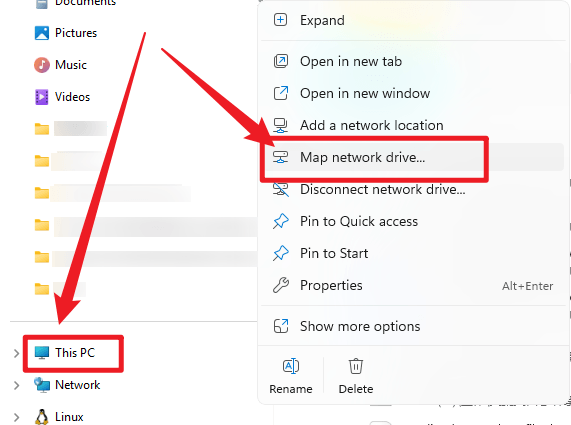
\\computer-name\shared-folder 格式输入路径。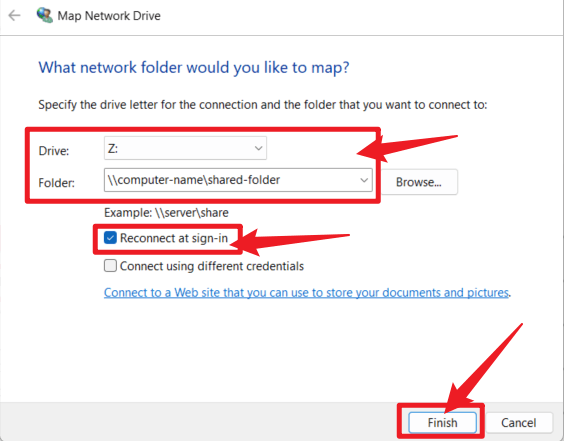
跨平台共享依赖于 SMB(Server Message Block),这是两种操作系统都支持用于文件共享的协议。
在 macOS 上启用 SMB 文件共享
从 Windows 连接到 Mac
192.168.1.15。\\192.168.1.15 并按 Enter。从 Mac 连接到 Windows
smb://192.168.1.20 (使用 Windows PC 的 IP 地址)并单击 连接。了解权限
读取 权限允许其他用户查看和复制文件。 读取/写入 权限允许他们编辑、删除或添加文件,因此只应在需要此类访问权限的地方分配该权限。
macOS 提供两个主要选项:即时无线传输或对共享文件夹的持续网络访问。
AirDrop 与文件共享(SMB)
AirDrop 最适合以无线方式发送快速文件。通过 SMB 进行的文件共享适合在同一个 Wi-Fi 中的计算机之间持续访问较大的文件夹。
使用 AirDrop
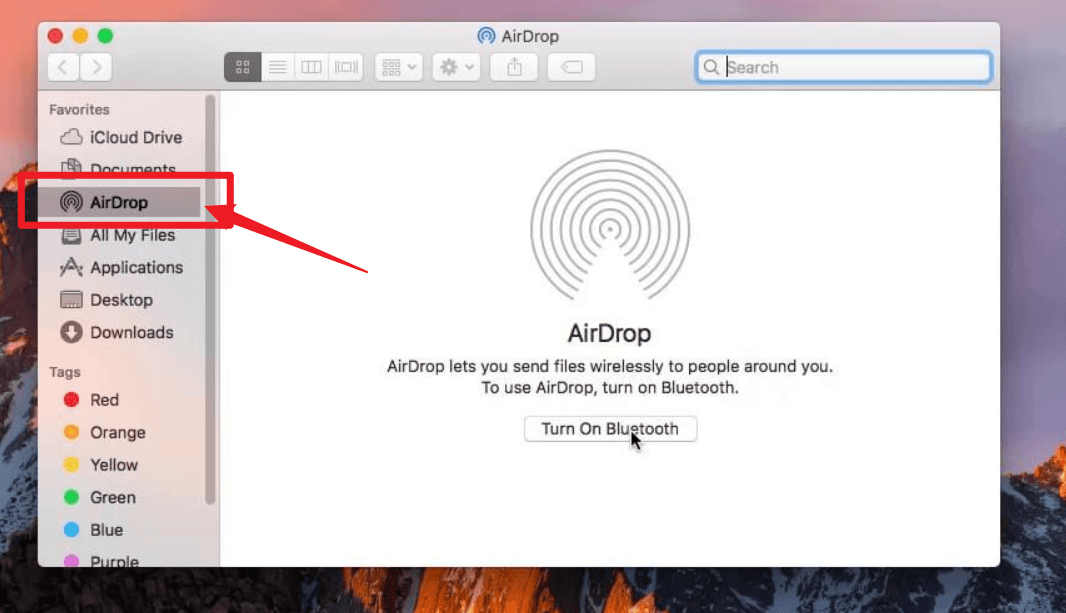
使用文件共享(SMB)
smb:// 后跟第一台 Mac 的 IP 地址。何时使用哪种方式
当计算机不共享同一个路由器或本地连接时,云同步或物理存储可以通过互联网移动文件。
云服务可连接不同物理位置的设备。诸如 OneDrive、 Google Drive 和 Dropbox 之类的平台会将文件上传到安全服务器,因此可以从任何地方访问。
如果你已经依赖 OneDrive 进行存储,设置适当的 OneDrive 备份 会增加一层安全网,以防同步文件被错误覆盖或删除。
当连接缓慢或不可用时,物理介质效果很好。高容量外部 SSD 或 USB 闪存驱动器可以快速移动大量数据,而不依赖互联网速度。
exFAT ,以便 Windows 和 Mac 都能读取和写入该驱动器。具体到 Windows, 备份到外部驱动器 作为一种反复养成的习惯,而不是一次性传输,效果很好。
网络配置、硬件限制或安全设置都可能导致本地传输失败或运行缓慢。识别具体瓶颈是恢复正常速度的最快方法。
无线连接容易受到信号干扰、物理障碍和信道拥塞的影响,与有线连接相比会降低性能。
使用以太网线将两台计算机连接到路由器。这可以避免无线干扰,并使用网络适配器的全部速度。
网络接口卡(NIC)处理与路由器的连接。过时的驱动程序通常会导致连接不稳定和数据包丢失,从而减慢传输速度。
通过设备管理器更新 NIC 驱动程序,或禁用并重新启用适配器以清除临时故障。
当一台设备以半双工模式运行(一次发送或接收一个),而另一台以全双工模式运行(同时发送和接收)时,就会发生这种情况,从而导致数据冲突和性能急剧下降。
将两个网络适配器设置为相同的双工模式,或者都将两者保留为 自动协商 ,以便它们自动商定匹配的设置。
较旧的系统有时依赖 NetBIOS,这是一种旧式名称解析方法,或过时的 SMBv1 协议。出于安全原因,现代 Windows 版本默认禁用 SMBv1,这可能会阻止与仍依赖它的旧设备共享。
尽可能更新旧设备或软件。如果必须使用 SMBv1 访问,请仅通过 Windows 功能 临时启用它,然后在传输完成后再次禁用它。
启用 ICS 可能会造成次级路由冲突,通常会导致重复 IP 地址问题,并阻止网络发现正常工作。
在不是预期共享连接的连接上关闭 ICS,然后重新启动两台计算机以清除任何重复 IP 地址冲突。
通用提示: 即使修复了特定问题,也请检查路由器的服务质量(QoS)设置。某些路由器会降低本地网络流量的优先级,以优先处理互联网流量,这可能会在其他一切配置正确时悄悄减慢传输速度。
上述方法适用于同一个网络中的少量计算机。一旦企业扩展到数十台设备、多个办公地点或远程团队,在每台机器上手动配置共享就变得难以管理和保护。
i2Share 通过集中式文件存储和访问控制来解决这个问题,而不是依赖逐台设备共享。主要功能包括:
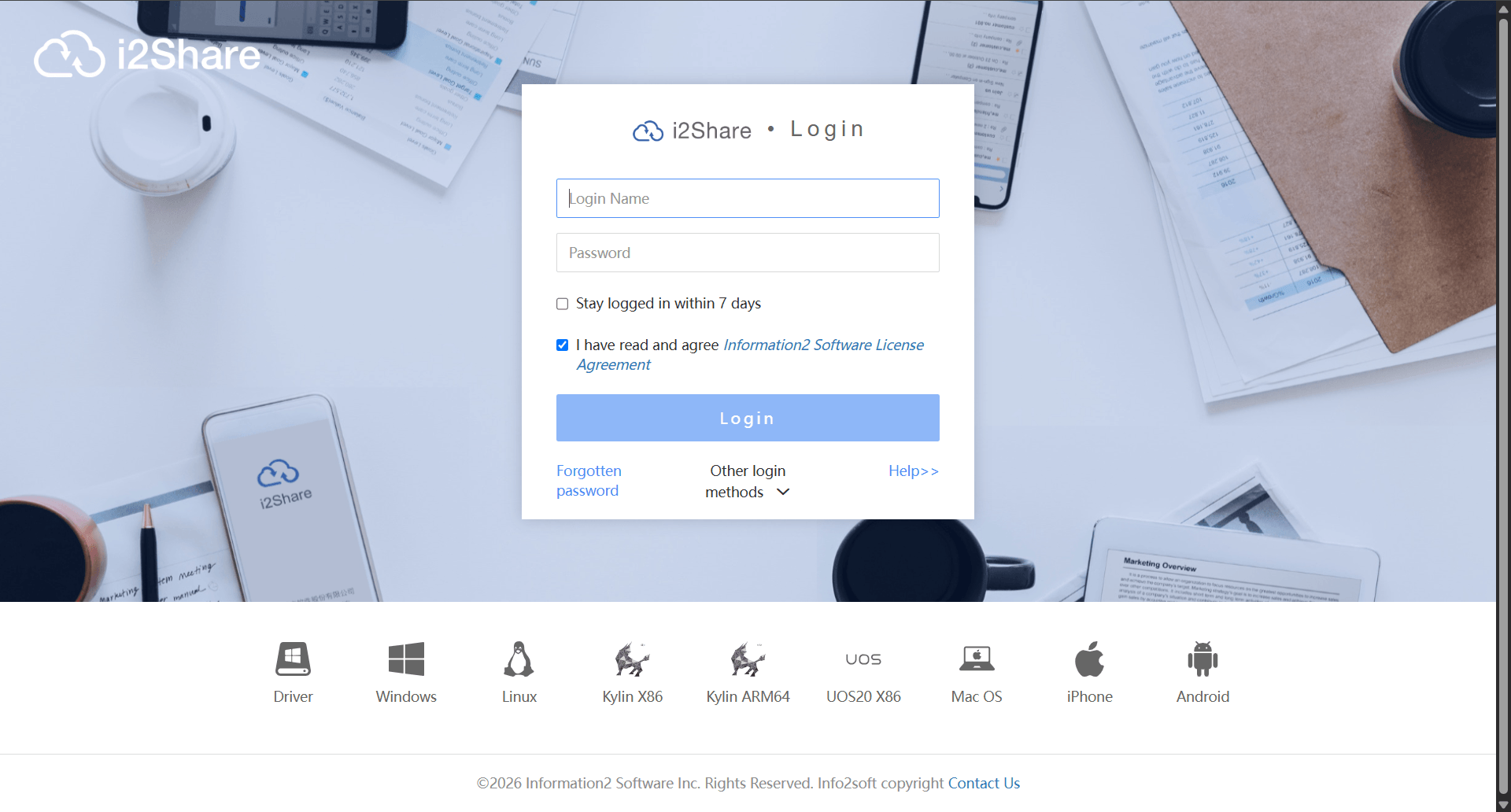
一旦文件共享超出了手动网络共享或映射驱动器在不断增长的设备和位置数量下所能处理的范围,这些能力就最为重要。
Q1:如何通过 Wi-Fi 将文件从一台 PC 共享到另一台 PC?
在两台 PC 上的 Windows 设置中打开 就近共享 ,或通过右键单击文件夹设置本地网络共享。两台 PC 都需要在同一个 Wi-Fi 网络上,并启用网络发现。
Q2:如何访问网络上其他计算机的文件?
在 Windows 上打开 文件资源管理器 ,或在 Mac 上打开 访达 ,然后检查侧边栏中的 网络 部分。选择目标计算机并使用其用户凭据登录。如果它没有出现,请改为直接在路径栏中输入其 IP 地址。
Q3:如何使用 LAN 在两台 PC 之间共享文件?
使用以太网线将两台 PC 连接到同一个路由器。右键单击要共享的文件夹,打开 属性 → 共享,并添加需要访问权限的用户。这为你提供了一个快速的有线 LAN 共享,用于大文件传输。
Q4:在公共 Wi-Fi 上打开文件共享安全吗?
不安全。在公共网络上进行文件共享会将你的文件夹暴露给同一连接上的其他用户。在公共 Wi-Fi 上将网络配置文件保持为 公共 ,因为这会自动禁用发现和共享。若要在公共场所传输文件,请改用云服务或 USB 驱动器。
Q5:为什么我在网络上看不到另一台计算机?
这通常意味着网络发现已关闭,或者网络配置文件设置为公共。确认两台计算机使用相同的工作组名称,并连接到同一个路由器。还要检查你的防火墙是否阻止了文件和打印机共享。
在同一个网络中的计算机之间共享文件,归根结底是根据情况匹配方法。就近共享和网络共享非常适合两台 Windows PC 之间的偶尔传输,而 SMB 可可靠地处理 Mac 和 Windows 之间的跨平台共享。AirDrop 适合 Mac 之间快速的一次性传输,映射驱动器或 SMB 共享适合反复、持续的访问。
当设备不在同一个网络中时,云同步或外部存储可以弥合这一差距,而无需太多额外设置。如果传输仍然缓慢,检查网络配置、驱动程序和协议设置通常比完全切换方法更快地解决问题。
随着设备、位置或用户数量的增长,在每台机器上手动管理共享变得越来越难以维持。这时,像 英方软件 的 i2Share 这样的集中式平台就值得考虑,以便大规模保持文件共享井然有序且安全。

公告


邮件

销售


 预约演示
预约演示



 沪公网安备31011202020864号