

 容灾产品
容灾产品 备份产品
备份产品 大数据产品
大数据产品 云数据管理
云数据管理
Type 1 vs Type 2 Hypervisor:有什么区别?
2026-10-14
2026-10-14
2026-10-14
2026-10-14


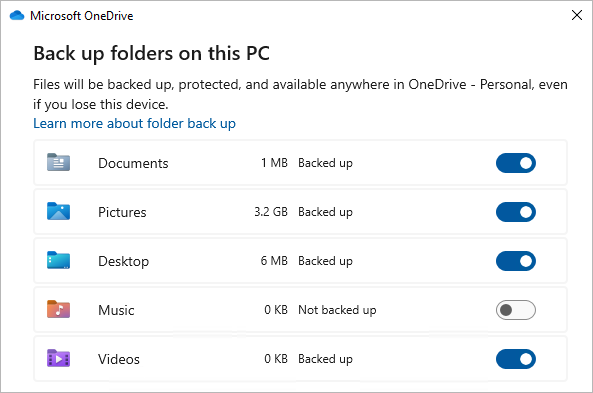
你是否曾经不小心删除了一个重要的客户文件,清空了 OneDrive 备份回收站,然后在 45 天后才意识到你需要那份文档来完成一笔交易?它就永远消失了吗?对于数百万将 OneDrive 视为万无一失的备份解决方案的用户来说,这种场景是一场随时可能发生的噩梦。
OneDrive(包括个人版和 OneDrive for Business)是全球最受欢迎的文件存储和协作工具之一。它与 Microsoft 365 无缝协作,并在你的所有设备之间同步文件。然而,你需要理解这个残酷的事实:OneDrive 是一项同步服务,而不是真正的备份解决方案。
这种常见的误解会造成虚假的安全感。因此,每年都有无数用户面临永久性数据丢失。
在 Microsoft 365 共享责任模型下,Microsoft 仅保护云基础设施(服务器、网络和数据中心)。你需要对自己的数据负全部责任。如果你的文件被删除、损坏或被勒索软件加密,Microsoft 不会为你恢复它们。
优点
缺点
无论你是拥有 OneDrive 个人版的个人用户,还是为大型组织管理 OneDrive for Business 的 IT 管理员,这份分步指南都将帮助你建立可靠且面向未来的 OneDrive 备份策略。
选择适合你需求的解决方案(个人/小型企业/企业),并具备以下不可妥协的功能:
网络威胁和业务需求不断演变——你的 OneDrive 备份策略也应如此。每季度:
现在你已经知道如何备份 OneDrive,接下来让我们解释为什么这些步骤如此重要。
同步会复制你的错误;备份会保留你的历史记录。OneDrive 同步会更新你的云文件,以匹配你设备上的每一次更改——包括意外和恶意软件。
以下是最重大的风险:
勒索软件会加密你 PC 上的文件,而 OneDrive 会实时同步这些加密版本。这会将感染传播到所有已连接的设备。OneDrive 的病毒扫描是被动反应式的,而不是主动预防式的。
大多数用户在本只想删除本地副本时删除了云文件。回收站只保留文件 30–93 天。此后,它们将永久消失。
版本历史和恢复工具受你的账户类型限制。个人用户和小型企业用户保存的版本数量有严格上限。
被入侵或心怀不满的用户可以删除你的所有文件。30 天的恢复窗口通常太短,无法修复严重损害。
OneDrive 确实为小问题提供基本保护,但它不是完整的备份策略。
已删除文件会移动到 OneDrive 回收站,并在那里保留 30–93 天(取决于你的账户)。要恢复,只需打开回收站,选择文件,然后单击还原。
限制:超过保留窗口后无法恢复;被硬删除的文件将永远消失。
OneDrive 会保存已编辑文件的先前版本,允许你在文件损坏或编辑错误时回滚到可用的副本。通过右键单击文件并选择版本历史记录来访问此功能。
限制:保存的版本数量有上限,较旧的版本会被自动删除以释放空间。
如果整个 OneDrive 账户被删除,管理员会收到通知,并且该账户可在 30 天内恢复(外加 7 天宽限期用于最终恢复尝试)。
限制:这仅适用于完整账户删除,不适用于有针对性的文件/文件夹删除或损坏。
Microsoft Defender 会在文件同步到 OneDrive 时扫描它们,阻止受感染文件被下载到设备。
限制:这是一种被动反应式措施——它无法移除现有的勒索软件加密或恢复干净的文件版本。
为了实现真正的 OneDrive 数据韧性——尤其是对于依赖 OneDrive for Business 的企业——你需要实施3-2-1 备份规则:这是数据保护领域的行业黄金标准,可消除单点故障。
以下是如何将其具体应用于 OneDrive:
第三方 OneDrive 备份解决方案可将 3-2-1 规则转变为可管理、可扩展的策略——并解决 OneDrive 原生工具的每一项限制。最好的专业备份解决方案提供:
Q1:OneDrive 会备份我电脑上的所有内容吗?
不会。OneDrive 只同步你选择的文件夹。它不会自动备份你的整个硬盘驱动器。
Q2:如果我取消 Microsoft 365 订阅,我的 OneDrive 数据会怎样?
你会在约 30 天后失去对 OneDrive 的访问权限。如果你没有及时下载文件,它们将被永久删除。
Q3:OneDrive for Business 比个人版更安全吗?
它有更多管理控制,但它仍然只是一个同步工具。两个版本都需要单独备份。
Q4:我应该保留 OneDrive 备份副本多长时间?
这取决于你的需求:
最好的专业备份解决方案允许你为不同数据类型设置自定义保留策略。
Q5:我可以使用第三方工具免费备份 OneDrive 吗?
存在免费工具,但缺乏时间点恢复、自动化和安全性。企业应使用付费备份解决方案。
Q6:什么是气隙备份,为什么我需要它为 OneDrive 提供保护?
它是完全与你的网络和互联网分离的数据副本。黑客无法加密或删除它。这是防范勒索软件的最佳保护。
OneDrive 非常适合同步和协作,但它不是备份解决方案。仅依赖 OneDrive 会使你面临因意外、勒索软件或账户被盗而导致永久数据丢失的风险。
最佳方法很明确:使用 OneDrive 的原生工具满足日常便利,并添加遵循 3-2-1 规则的专业备份解决方案。
强大的 OneDrive 备份策略就像保险。你可能永远不需要它——但当灾难发生时,你会庆幸自己拥有它。
不要等到丢失重要文件才行动。

公告


邮件

销售


 预约演示
预约演示



 沪公网安备31011202020864号