想象一下,由于突发的SSD故障或Windows更新失败,一夜之间丢失了多年的家庭照片、重要工作文档或精心配置的操作系统。许多Windows系统工程师认为,数据丢失不是“是否会发生”的问题,而是“何时发生”的问题。

虽然云存储是一种流行的辅助选择,但拥有本地物理副本仍然是快速灾难恢复的金标准。学习如何将Windows 11备份到外部驱动器是确保即使计算机无法启动,您的文件系统和配置仍然安全的最有效方法。

将Windows 11备份到外部驱动器之前的准备工作

在您点击“开始”之前,请确保您的硬件和系统环境已准备就绪。备份的质量取决于存储介质的质量。如果您使用故障或容量不足的驱动器,您可能会在最需要的时候发现恢复文件已损坏。

选择合适的外部驱动器(HDD vs. SSD)

对大多数用户而言,在硬盘驱动器(HDD)和固态驱动器(SSD)之间选择取决于您的预算和数据量:
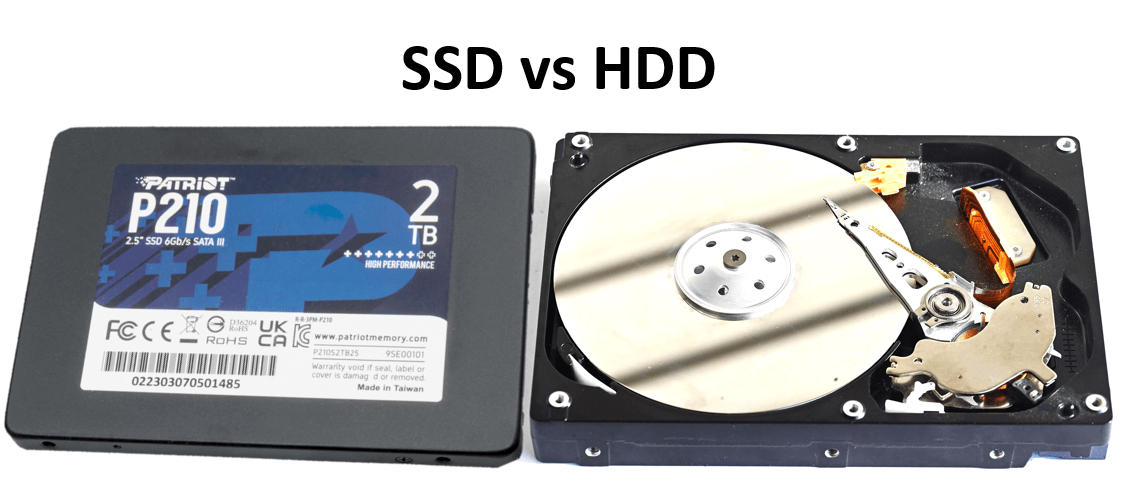
  • 外部HDD: 这些具有成本效益,适合“冷存储”。如果您计划存储大型系统镜像(2TB或更多),高质量HDD是最佳选择。
  • 外部SSD: 如果您重视速度和便携性,SSD是更优选择。备份速度可提高5倍,且掉落时故障率更低。
  • 容量经验法则: 您的外部驱动器应至少比内部驱动器已用空间大1.5到2倍。如果您有500GB数据,建议选择1TB外部驱动器。

    ssd与hdd性能速度对比

可靠备份的连接要求

备份可能需要20分钟到几个小时不等。为防止数据损坏:

  • 使用USB 3.0/3.1或USB-C: 始终将驱动器插入蓝色USB端口或USB-C端口。避免使用无电源的USB集线器,因为它们可能在大量数据传输期间断开连接。
  • 电源: 如果您使用的是笔记本电脑,请确保其已插入电源插座。如果您使用的是3.5英寸桌面外部驱动器,请确保其专用电源适配器已连接。

备份前检查清单

  1. 检查磁盘健康: 在内部驱动器上运行chkdsk /f,确保没有文件系统错误被复制到备份中。
  2. 清理临时文件: 使用“磁盘清理”或“存储感知”删除垃圾文件。为什么要浪费空间备份浏览器缓存呢?
  3. 禁用睡眠模式: 在电源设置中临时将PC设置为“永不睡眠”,以免过程被中断。
提示:始终在外部驱动器上贴上物理标签(例如“Win11_Backup_2024”),以免被意外格式化用于其他用途。

方法1 — 使用系统镜像备份将Windows 11备份到外部驱动器

系统镜像方法是数据保护的“终极方案”。它创建整个硬盘的逐位副本。如果您的Windows 11安装无法启动或SSD损坏,系统镜像允许您将计算机恢复到创建备份时的确切状态——包括应用程序、设置和文件。

分步指南:通过控制面板创建系统镜像备份

Windows 11将此工具隐藏在传统菜单下,但它仍然是备份Windows 11到外部驱动器最可靠的方法之一。
  1. 将外部驱动器连接到您的PC。
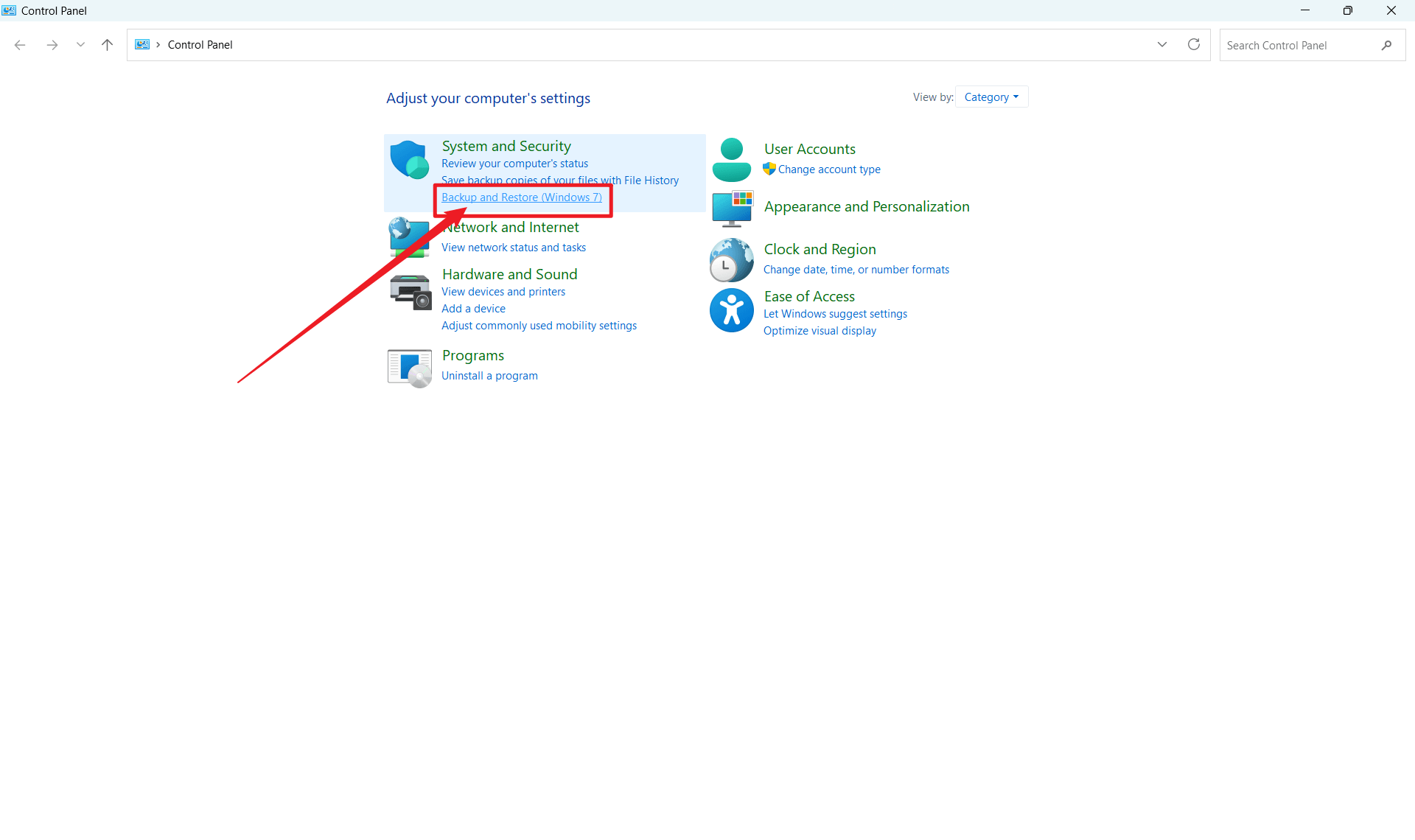
  2. 打开开始菜单,输入控制面板,按Enter。
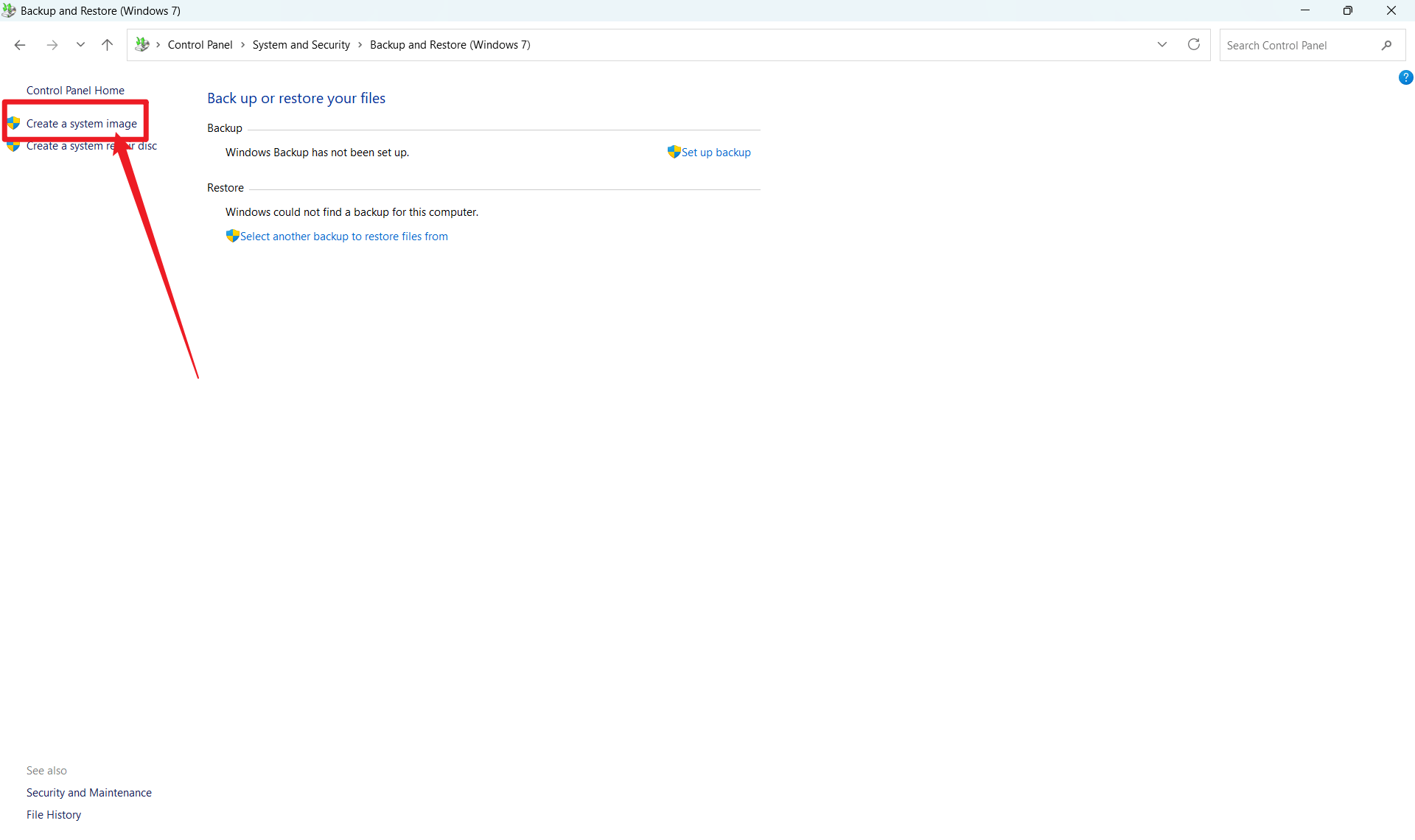
  3. 系统和安全部分下,单击备份和还原(Windows 7)。(不要被“Windows 7”标签混淆;这是Windows 11的正确工具)。

    windows 11备份和还原windows 7控制面板界面

  4. 在左侧窗格中,单击创建系统镜像

    windows 11创建系统镜像操作界面

  5. 在“在硬盘上”下,从下拉菜单中选择您的外部驱动器,单击下一步
  6. 确认要包含的驱动器(通常为C:和系统保留),单击开始备份

Windows 11系统镜像备份包含的内容

  • Windows 11操作系统和注册表。
  • 系统设置和用户配置文件。
  • 已安装的应用程序(Microsoft Office、Adobe、游戏等)。
  • 位于选定分区上的所有个人文件。

如何恢复:分步指南

要恢复,您不能简单地“打开”该文件。您需要使用Windows恢复环境(WinRE)。

  1. 连接包含备份的驱动器。
  2. 转到设置 > 系统 > 恢复,单击高级启动旁的立即重启
  3. 进入蓝色恢复菜单后,导航到疑难解答 > 高级选项 > 系统映像恢复
  4. 从外部驱动器选择您的备份,按提示重新镜像您的PC。

优缺点

  • 优点: 完整的灾难恢复;将所有内容恢复至确切状态;无需重新安装Windows或应用。
  • 缺点: 文件体积大;创建缓慢;“全有或全无”恢复(无法轻松恢复单个文件)。
注意:如果您的外部驱动器格式化为FAT32,备份将失败,因为系统镜像通常超过4GB文件大小限制。请确保您的驱动器格式化为NTFS

方法2 — 通过命令提示符(wbAdmin)备份Windows 11

对于系统管理员和高级用户,命令提示符提供了图形界面无法比拟的精确性和自动化能力。

wbAdmin 是Windows内置的命令行实用程序,让您无需浏览多个控制面板菜单即可将Windows 11 PC备份到外部硬盘。

分步指南:Windows 11的wbAdmin备份命令

要使用此方法,您需要确定外部存储的盘符(例如E:、F:或G:)。

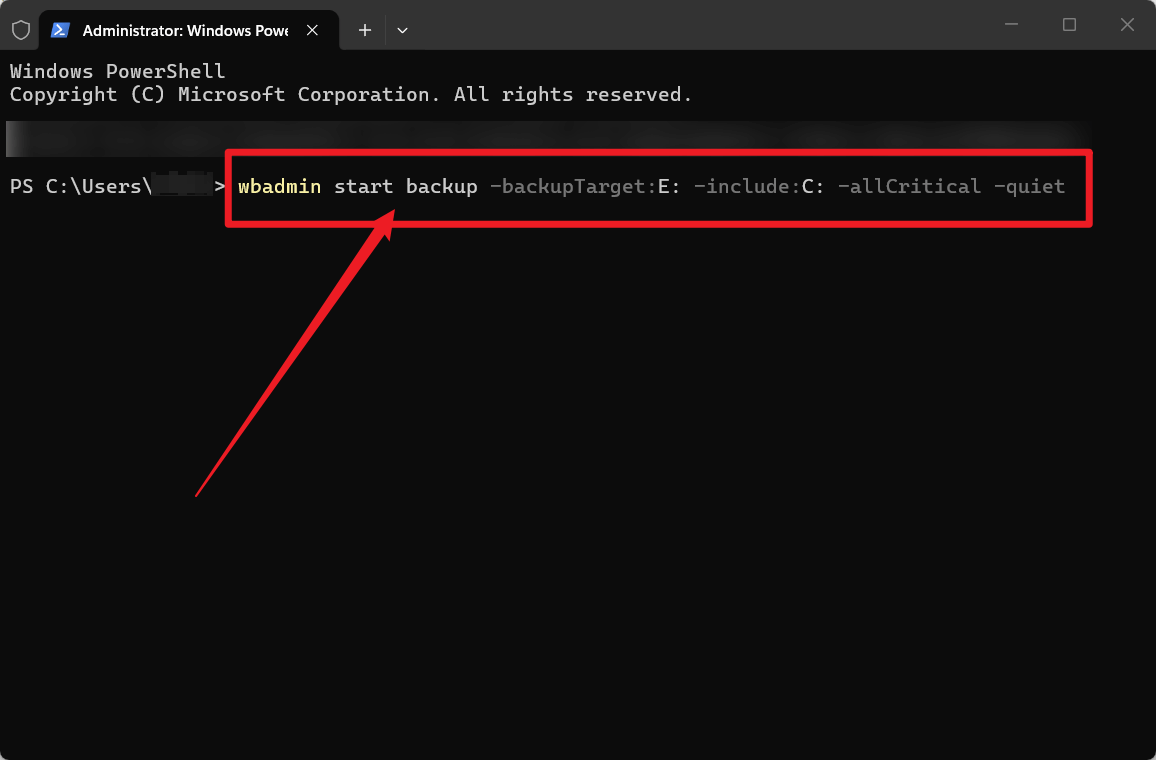
  1. 右键单击开始按钮,选择终端(管理员)命令提示符(管理员)
  2. 键入以下命令,将E:替换为外部驱动器的实际盘符:
    wbadmin start backup -backupTarget:E: -include:C: -allCritical -quiet
  3. Enter
  4. 系统将计算所需空间并立即开始备份过程。-quiet标志确保该过程无需每一步都手动确认即可运行。

windows终端管理员运行wbadmin备份命令

何时使用wbAdmin方法

虽然控制面板方法是可视化的,但wbAdmin在几种场景下更优越:

  • 自动化: 您可以创建.bat脚本并使用任务计划程序每周运行此命令。
  • 服务器管理: 如果您正在管理Windows Server环境或通过SSH管理远程PC,这是标准工具。
  • 系统崩溃: 如果Windows UI出现故障但命令提示符仍然工作,这是在全新安装前保存数据的最佳选择。

如何恢复:分步指南

wbAdmin备份恢复类似于恢复标准系统镜像,但需要Windows安装介质或恢复环境。

  1. 从Windows 11 USB安装驱动器启动。
  2. 选择您的语言并单击下一步,然后单击修复计算机
  3. 导航到疑难解答 > 高级选项 > 命令提示符
  4. 输入wbadmin get versions -backupTarget:E:(将E:替换为您的盘符)以查找备份ID。
  5. 输入wbadmin start sysrecovery -version:[版本标识符] -backupTarget:E:开始完整的系统恢复。

优缺点

  • 优点: 高度可脚本化;绕过许多UI错误;支持自动包含EFI和恢复分区的“全部关键”备份。
  • 缺点: 需要基本的语法理解;传统意义上的进度条不直观;盘符输入错误可能导致错误。
提示:每次都使用-allCritical标志。它包含EFI分区等关键的Windows引导分区,这样恢复后就不会出现“未找到可引导设备”错误。

方法3 – 使用文件历史记录备份到外部驱动器

如果您不需要完整的系统克隆,只关心个人文件,文件历史记录是最好的内置工具。与之前的方法不同,文件历史记录不仅创建一次性副本;它持续监控您的文件夹,并在文件更改时保存新版本。这允许您“回到过去”恢复意外删除或覆盖的文档的特定版本。

分步指南

使用文件历史记录设置持续备份Windows 11到外部驱动器很简单:

  1. 连接您的外部硬盘。
  2. 打开开始菜单,输入控制面板并选择它。
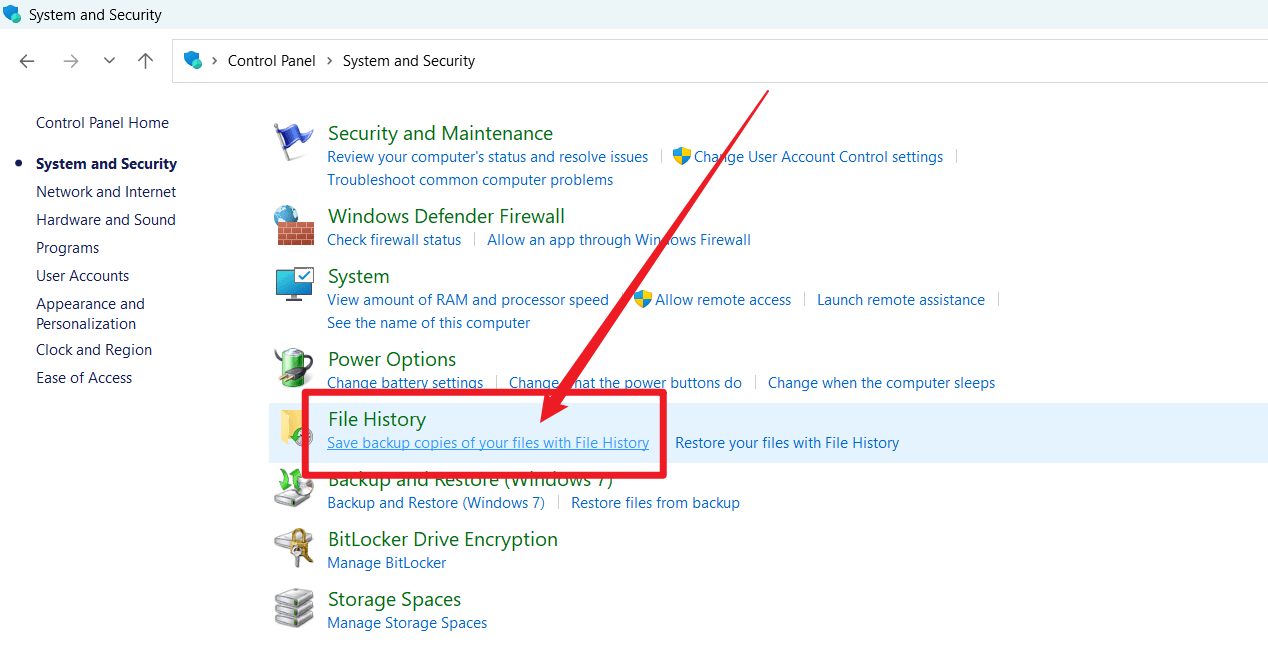
  3. 转到系统和安全 > 文件历史记录
  4. 如果您的驱动器被识别,您将看到它已列出。单击启用按钮。
  5. Windows现在将开始首次保存您的文件副本。

windows 11文件历史记录备份设置界面

如何选择要备份的文件夹

默认情况下,文件历史记录备份用户库中的所有文件夹(文档、音乐、图片、视频和桌面)。

  • 添加文件夹: Windows 11中的文件历史记录主要用于跟踪库文件夹。如果您在其他驱动器(如D:)上有数据,您需要右键单击该文件夹,选择显示更多选项,然后选择包含到库中
  • 排除文件夹: 在文件历史记录控制面板窗口中,单击左侧菜单中的排除文件夹。单击添加,选择您不想备份的文件夹(如大型“下载”或“临时”文件夹),单击保存更改

如何恢复:分步指南

文件历史记录的优点在于其细粒度的恢复过程。您无需重新启动计算机即可恢复文件。

  1. 在文件历史记录控制面板中,单击左侧的恢复个人文件
  2. 将出现一个窗口,显示已备份的文件夹。您可以使用底部的左右箭头按日期浏览文件的不同版本。
  3. 选择您需要的文件或文件夹,单击绿色的刷新/恢复按钮。文件将恢复到原始位置。

优缺点

  • 优点: 自动且“一次设置,无需再管”;存储同一文件的多个版本;恢复单个项目非常容易。
  • 缺点: 不备份应用程序或Windows操作系统;如果频繁更改大型文件可能快速填满驱动器;需要驱动器持续连接以保持最新。
注意:文件历史记录默认仅备份用户配置文件中的文件。它不会保护程序文件或Windows系统文件。如果您需要更灾难恢复的解决方案,请使用方法1或2。

使用i2Backup备份Windows 11(适用于高级和企业需求)

虽然Windows 11原生工具适合个人用户,但它们通常缺乏企业环境所需的规模和集中管理。当数据保护需求扩展到包括服务器、虚拟机和大型数据库时,像i2Backup这样的企业级解决方案提供了更强大的替代方案。

它作为一个统一的数据治理系统,管理物理、虚拟和多云场景中的结构化和非结构化数据。

i2Backup的关键特性

  • 集中备份管理:与本地Windows工具不同,i2Backup允许您从单个Web控制台管理和调度多个Windows系统的备份。您可以在一个地方监督所有备份任务,无需单独配置每台机器。
  • 全面的工作负载保护: i2Backup为您的整个环境提供全面保护,包括Windows操作系统、应用程序、数据库和非结构化数据。它使用高效技术为所有数据类型保持高性能。
  • 裸机恢复(BMR): i2Backup支持裸机恢复,可将完整系统恢复到空白设备。它兼容UEFI和BIOS,并自动安装必要的驱动程序以确保系统正常启动。
  • 多维安全: 为应对网络威胁,i2Backup利用一次写入多次读取(WORM)兼容存储使备份不可变。它还在传输过程中使用AES和SM4标准加密,并实施严格的访问控制以防止未经授权的数据篡改。
  • 灵活的存储和可扩展性: 数据可保存到各种介质,包括本地磁盘、磁带库、NAS和兼容S3的对象存储。其分布式架构支持无缝水平扩展,以适应不断增长的数据量而不会降低性能。
  • 高速恢复选项: i2Backup通过多种恢复方法专注于最小化停机时间:
    • 即时VM恢复: 将VM备份远程挂载到目标平台,实现接近零的RTO。
    • 文件级恢复: 允许恢复特定文件或数据库条目,无需恢复整个数据集。
    • 时间点恢复(PITR): 使用持续日志将数据恢复到损坏或意外删除之前的精确时刻。

常见问题解答

问1:我应该多久将Windows 11备份到外部驱动器一次?

频率取决于您的数据变化频率。对大多数家庭用户来说,每周系统镜像结合每日文件历史记录是理想的平衡。如果您将PC用于业务,我建议每日备份。专业环境通常使用实时或分钟级备份以最小化数据丢失。


问2:我需要多大容量的外部驱动器?

您的外部驱动器应为备份数据的1.5到2倍大小。例如,如果您的Windows 11 C:驱动器已用空间为400GB,1TB外部驱动器是允许多个版本和增量增长的最小推荐大小。


问3:文件历史记录备份应用程序吗?

不。文件历史记录仅备份库文件夹中的个人文件(文档、照片等)。它不备份您安装的应用程序、系统注册表或Windows操作系统。要保护您的应用程序,您应创建系统镜像备份。


问4:我可以不用系统镜像备份Windows 11吗?

可以。您可以使用文件历史记录保护个人数据,或对特定文件夹进行手动“复制粘贴”。但如果没有系统镜像,如果硬盘损坏,您必须在恢复文件之前手动重新安装Windows 11和所有软件。


问5:如何从外部驱动器恢复Windows 11?

如果系统仍然可以启动,请在文件历史记录中使用“恢复个人文件”选项。如果系统无法启动,您需要使用Windows恢复驱动器或安装介质,在高级选项菜单中访问“系统映像恢复”工具。


问6:最好的免费备份软件是什么?

最好的免费备份软件是Windows 11中已内置的工具套件:文件历史记录和系统镜像(Windows 7)。它们集成度高,无需第三方安装,且得到微软官方支持。对于免费工具在安全和自动化方面不足的企业级需求,像i2Backup这样的平台是行业标准。

结论

保护您的数字生活不必是一项艰巨的任务。通过使用今天概述的方法——系统镜像用于全面恢复、wbAdmin用于自动化、或文件历史记录用于版本控制——学习如何将Windows 11备份到外部驱动器,您已经建立了抵御硬件故障和软件损坏的多层防线。

请记住,备份计划只有在持续执行时才有效。定期检查外部驱动器健康状态,并确保自动计划按预期运行。对于那些管理复杂环境或高价值业务数据的人,请考虑升级到像i2Backup这样的企业解决方案,以确保您的恢复不仅是可能的,而且是即时的。

博客分类底部

准备好构建企业数据韧性了吗?

立即开启 60 天免费试用,或预约产品演示,了解英方软件如何为您的核心业务提供「零中断、零丢失」的数据保护。

请先完成图形验证

验  证  码:

英方官网验证码
第三方二维码 第三方二维码
英方公告铃铛图标
英方公告铃铛图标

公告

英方侧边栏向右箭头
英方高亮提示圆点
英方软件公告
各位求职者、合作伙伴:
近期有第三方冒用英方名义发布虚假招聘、不实业务信息。我司正规招聘全程零收费,非官网渠道信息均不作数。
信息核验热线:400-0078-655
遇诈骗请保留证据,及时联系我们并报警
英方软件
2026 年 6 月 23 日
英方邮件咨询图标
英方邮件咨询图标

邮件

英方销售支持图标
英方销售支持图标

销售

英方侧边栏向右箭头
联系销售:400-0078-655 转 1