
 容灾产品
容灾产品 备份产品
备份产品 大数据产品
大数据产品 云数据管理
云数据管理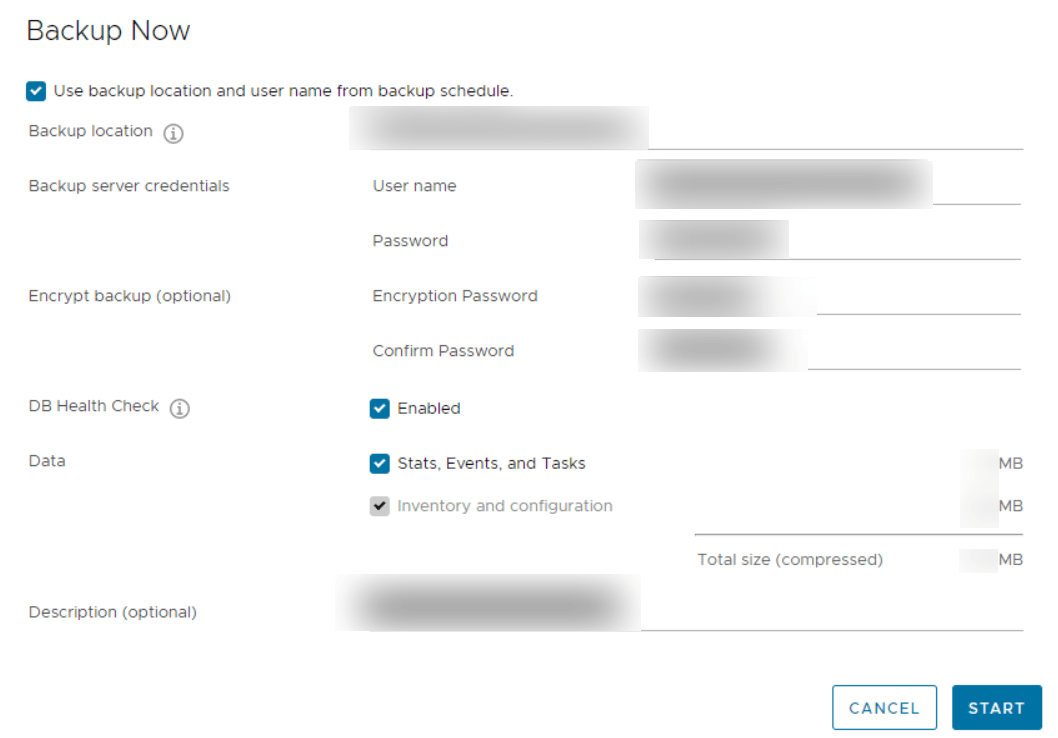
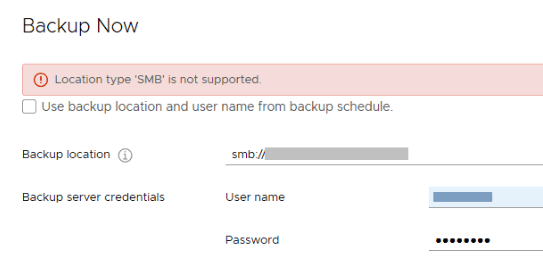
如何将 vCenter Server Appliance 备份到 SMB 共享
2026-09-22
2026-09-22
2026-09-22
2026-09-22


将虚拟机设备从 VMware 或 VirtualBox 迁移到基于 KVM 的平台意味着要立即处理一个问题:格式不兼容。你导出的 OVA 文件无法直接在 Proxmox、KVM 主机或 EVE-NG 实验室中工作——这些环境都期望使用 QCOW2 镜像。
本指南将介绍在 Linux、Windows 和 Proxmox 上的完整转换过程,并提供逐步命令和常见问题的解决方案。
在运行任何命令之前,了解你实际正在处理的内容会很有帮助。
OVA(开放虚拟化格式归档文件)不是一个单一的磁盘文件。它是一个压缩的 TAR 归档文件,将三个组件捆绑在一起:
QCOW2(QEMU 写时复制第二版)是基于 KVM 的虚拟化平台的标准磁盘格式。与 VMDK 不同,它原生支持精简配置、内置快照和 AES 加密。
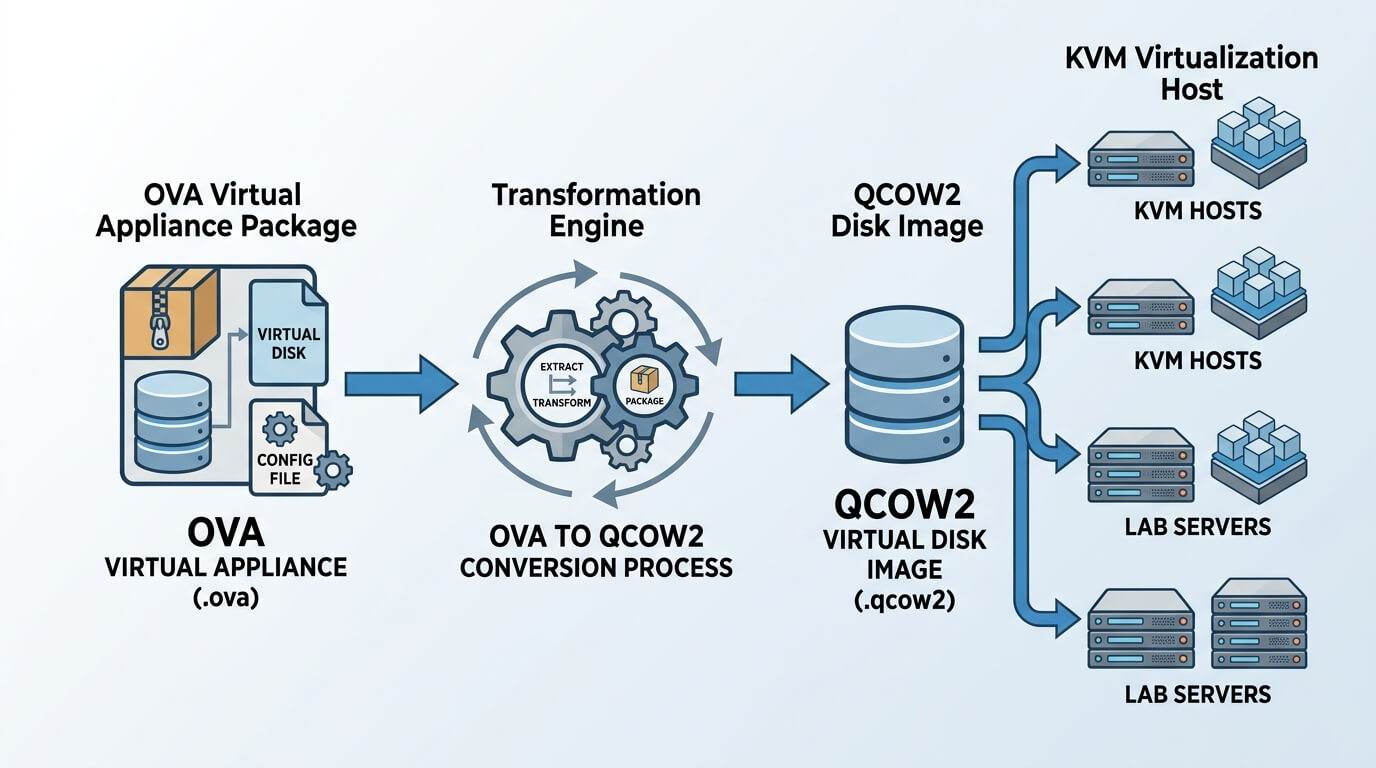
OVA 与 QCOW2 对比一览
| 功能 | OVA (VMDK) | QCOW2 |
|---|---|---|
| 主要平台 | VMware, VirtualBox | KVM, QEMU, Proxmox, EVE-NG |
| 文件类型 | 归档文件 (TAR) | 单一磁盘镜像 |
| 快照 | 由虚拟化平台管理 | 内置原生支持 |
| 磁盘分配 | 固定或动态 | 精简配置 |
| 压缩 | 手动 (zlib) | 原生支持 |
为什么要转换?
转换 OVA 到 QCOW2 的主要原因是跨虚拟化平台迁移。如果你正在搭建 Proxmox 家庭实验室、在 EVE-NG 中部署网络设备,或者将旧的 VMware 工作负载迁移到基于 KVM 的环境,那么在虚拟机启动之前,磁盘格式必须与目标平台所期望的格式匹配。
Linux 命令行是进行此转换的最直接环境。qemu-img 工具处理虚拟磁盘格式更改,并且在大多数主流发行版上都可以获得。
在开始之前,请确保你已具备以下条件:
sudo apt install qemu-utils。在 RHEL/CentOS 上,使用 sudo yum install qemu-img。OVA 是一个 TAR 归档文件,因此在转换任何内容之前,你需要先解包它。
tar -xvf your-appliance.ova
这会生成几个文件。你需要的是 .vmdk 文件——虚拟硬盘。.ovf(配置)和 .mf(清单)文件也会被解压出来,但在本次转换中可以忽略它们。
解压出 VMDK 后,运行以下命令进行转换:
qemu-img convert -p -f vmdk -O qcow2 your-disk-image.vmdk output-image.qcow2
每个标志的含义:
-p 标志需要放在 -f 和 -O 之前才能在某些版本的 qemu-img 中正常工作。将其放在末尾可能会导致它被忽略。转换后,确认输出文件是有效的:
qemu-img info output-image.qcow2
检查 文件格式 行是否显示为 qcow2。输出还会显示虚拟磁盘大小与实际占用的磁盘空间大小的对比——这对于发现任何意外的大小差异很有用。
步骤 4:可选:压缩 QCOW2 文件
转换后的文件可能比它实际持有的数据大得多,因为在转换过程中保留了空块。你可以通过第二次传递来压缩它:
qemu-img convert -O qcow2 output-image.qcow2 output-shrunk.qcow2
这会重写文件并跳过空块。一个只有 5 GB 实际数据的 100 GB 虚拟磁盘可以大幅缩小。原始文件不会被修改,因此一旦你验证了压缩后的版本,就可以删除它。
步骤 5:将 QCOW2 与 KVM / virt-manager 一起使用
要将磁盘附加到 KVM 环境中的虚拟机:
1. 将文件移动到默认镜像目录:
sudo mv output-image.qcow2 /var/lib/libvirt/images/2. 打开 virt-manager(虚拟机管理器)。
3. 点击 新建虚拟机。
4. 选择 导入现有磁盘镜像。
5. 浏览到你的 QCOW2 文件并通过配置 CPU 和 RAM 完成设置。
Windows 本身不支持 OVA 或 QCOW2,但你有一个选择,无需切换到 Linux 机器:使用 Windows Subsystem for Linux (WSL) 或 qemu-img 的本地 Windows 版本。
前提条件
在开始之前,请确保你已具备以下条件:
WSL 允许你在 Windows 上直接运行 Linux 工具,这使得它成为最可靠的方法。这些命令与 Linux 工作流程中的命令相同。
1. 安装 WSL: 以管理员身份打开 PowerShell 并运行:
wsl --install这将默认安装 WSL 2 和 Ubuntu。出现提示时重新启动你的机器。如果 Ubuntu 已安装,请跳至步骤 2。
2. 安装 qemu-utils: 在你的 WSL Ubuntu 终端内,运行:
sudo apt update && sudo apt install qemu-utils -y3. 访问你的文件: Windows 驱动器在 WSL 下挂载在 /mnt/ 目录下。要导航到 C: 盘上的 Downloads 文件夹:
cd /mnt/c/Users/YourName/Downloads/4. 解压并转换: 遵循上面 Linux 部分中相同的 tar 和 qemu-img 步骤。
如果你不想使用 WSL,可以使用 qemu-img 的独立 Windows 版本。
C:\qemu\ 的文件夹中。.ova 文件,然后选择 提取到当前位置。这将解压出 .vmdk、.ovf 和 .mf 文件。 .\qemu-img.exe convert -p -f vmdk -O qcow2 "source-disk.vmdk" "output-disk.qcow2"
方法 2 的局限性: qemu-img 的 Windows 二进制文件在更新和性能方面可能落后于 Linux 版本。对于生产用途或大型磁盘,WSL 是更可靠的选择。
C:\Virtual Machines\),除非你用双引号将路径括起来,否则命令将失败,如上所示。.vmdk 移动到一个短路径,例如 C:\temp\,然后重试。Proxmox VE 是 OVA 迁移最常见的目标之一。Web 界面没有直接的 OVA 导入选项,但 Proxmox 提供了可靠处理此过程的命令行工具。
这种方法避免了从本地机器上传转换后的大型磁盘。相反,你先传输较小的 OVA,然后直接在主机上解压和转换。
1. 上传 OVA: 使用 SCP 客户端,如 WinSCP 或 scp 命令,将 OVA 传输到你的 Proxmox 主机。一个安全的目标位置是 /tmp/。
2. 通过 SSH 连接到 Proxmox: 以 root 身份连接:
ssh root@<your-proxmox-ip>3. 解压并转换:
tar -xvf your-appliance.ova
qemu-img convert -p -f vmdk your-disk.vmdk -O qcow2 managed-disk.qcow2
4. 将磁盘导入到虚拟机: 将 100 替换为你实际的虚拟机 ID,将 local-lvm 替换为你目标存储的名称:
qm importdisk 100 managed-disk.qcow2 local-lvm某些版本的 qemu-img 可以读取 OVA 的 TAR 包装器并直接转换,而无需先手动解压 VMDK:
qemu-img convert -p your-appliance.ova -O qcow2 output.qcow2
这仅在 OVA 包含单个虚拟磁盘时才能可靠地工作。如果设备有多个磁盘,此方法可能会失败或仅转换第一个磁盘。如有疑问,请使用方法 1。
方法 3:使用 qm importovf(原生 Proxmox 导入)
Proxmox 包含一个内置命令,可以读取 .ovf 配置文件并自动创建虚拟机,包括 CPU 和 RAM 设置。
1. 解压 OVA:
tar -xvf appliance.ova2. 运行导入: 将 100 替换为你的虚拟机 ID,将 local-lvm 替换为你的存储名称:
qm importovf 100 ./appliance.ovf local-lvm --format qcow2常见错误: 如果你看到“invalid host resource”,则表示 OVF 引用了一个在你的 Proxmox 主机上不存在的网络名称(例如“VM Network”)。你可以安全地忽略它,并稍后在 Web UI 中手动配置网络接口。
何时使用此方法: 当你希望 Proxmox 根据 OVF 文件自动配置虚拟机设置时,qm importovf 是最佳选择。如果你希望自己控制虚拟机配置,请使用方法 1。
导入磁盘后,在 Proxmox Web UI 中完成以下步骤之前,虚拟机将无法启动:
网络工程师通常需要一个 QCOW2 镜像来在 EVE-NG(下一代模拟虚拟环境)中运行虚拟防火墙和路由器,例如 Palo Alto、FortiGate 或 Cisco 设备。
转换步骤与 Linux 方法相同,但 EVE-NG 对文件夹名称和磁盘文件名称有严格的要求。请严格按照这些要求操作,否则节点将无法显示或正确启动。
1. 创建设备目录: EVE-NG 期望每个节点类型都位于 /opt/unetlab/addons/qemu/ 下其自己命名的文件夹中。文件夹名称应与你在 EVE-NG 中配置的镜像名称匹配。例如,对于 Palo Alto PAN-OS 9.0.1:
mkdir -p /opt/unetlab/addons/qemu/paloalto-9.0.1/2. 上传并解压 OVA: 通过 SCP 将你的 OVA 传输到设备目录,然后解压:
tar -xvf your-appliance.ova3. 转换并重命名磁盘: EVE-NG 要求磁盘文件命名为 virtioa.qcow2 或 hda.qcow2,具体取决于节点类型。一步完成转换和命名:
qemu-img convert -p -f vmdk appliance-disk1.vmdk -O qcow2 virtioa.qcow24. 修复权限: 每次添加镜像后运行此命令。它会设置正确的所有者和权限,以便 EVE-NG 虚拟机管理程序可以读取该文件:
/opt/unetlab/wrappers/unl_wrapper -a fixpermissions本指南中介绍的命令行方法适用于一次性转换。但是,如果你正在管理一个更大的迁移——将数十个虚拟机从 VMware 环境迁移到 KVM 或 Proxmox,或者在数据中心之间转移工作负载——手动解压和转换很快就会变得耗时且容易出错。
格式不兼容只是挑战的一部分。在过渡期间保持生产系统运行、迁移后验证数据完整性以及处理旧操作系统都增加了复杂性,仅靠 qemu-img 无法解决。
i2Move 是一个统一的迁移平台,专为这些场景而构建。它支持跨物理、虚拟和云环境的无中断实时迁移,无需手动提取磁盘或执行格式转换步骤。
对于需要大规模迁移或无法承受过渡期间停机的团队来说,i2Move 提供了一条比手动转换更可控、更可审计的路径。
如果你正在重新考虑你的虚拟化基础设施,数据保护是问题的另一面。一旦你的虚拟机在新平台上运行,i2Backup 提供跨物理服务器、虚拟机和数据库(包括 Proxmox 和 KVM 环境)的集中备份。对于可用性至关重要的工作负载,i2Availability 添加了实时复制和自动故障转移,以在主机宕机时保持服务运行。
点击按钮获取 Info2soft 解决方案的免费试用!
问 1:我可以直接转换 OVA 到 QCOW2 而不解压吗?
有时可以。如果 OVA 包含单个磁盘,并且你运行的是较新版本的 qemu-img,直接转换是可行的。也就是说,首先解压 TAR 文件是更安全的方法——它可以让你确认要使用哪个 VMDK 文件,尤其是当设备包含多个磁盘时。
问 2:QCOW2 比 VMDK 更好吗?
这取决于平台。VMDK 是 VMware 环境的标准格式。QCOW2 针对基于 KVM 的虚拟机管理程序(如 Proxmox)进行了优化,并提供原生压缩、内置快照支持和更高效利用磁盘空间的写时复制行为。如果你运行的是 KVM 或 Proxmox,QCOW2 是更好的选择。
问 3:如何将 CentOS QCOW2 镜像转换回 OVA?
没有单一命令可以完成这个操作。这个过程包括两步:首先,使用 qemu-img 将 QCOW2 转换为 VMDK,然后将该 VMDK 导入 VirtualBox 或 VMware 并导出为 OVA。
转换命令是:
qemu-img convert -p -f qcow2 -O vmdk input.qcow2 output.vmdk
问 4:转换需要多长时间?
这取决于磁盘速度和虚拟磁盘大小。一个 40 GB 的 VMDK 在 NVMe 驱动器上通常需要 2 到 5 分钟完成转换。在传统 HDD 上,预计时间会显著延长。qemu-img 中的 -p 标志会显示一个进度条,让你不会干等。
问 5:我可以从 QCOW2 转换回 OVA 吗?
可以。使用 qemu-img 将 QCOW2 转换回 VMDK,然后使用 VMware Workstation 或 VirtualBox 将 VMDK 打包成 OVF/OVA 归档文件。这些步骤基本上是本指南所涵盖步骤的逆过程。
将 OVA 转换为 QCOW2 归结为几个一致的步骤:解压归档文件,使用 qemu-img 转换 VMDK,验证输出,然后将磁盘附加到目标虚拟机。你正在使用的平台——Linux、Windows 或 Proxmox——会稍微改变工具,但核心过程保持不变。
在你完成之前,有几件事值得记住:
对于一次性迁移,本指南中的手动方法实用且免费。如果你要迁移多个虚拟机或需要在过渡期间保持生产系统在线,像 英方软件 的 i2Move 这样的专用迁移平台可以消除大量手动工作,并为过程添加内置验证。

公告


邮件

销售

 预约演示
预约演示


 沪公网安备31011202020864号