

 容灾产品
容灾产品 备份产品
备份产品 大数据产品
大数据产品 云数据管理
云数据管理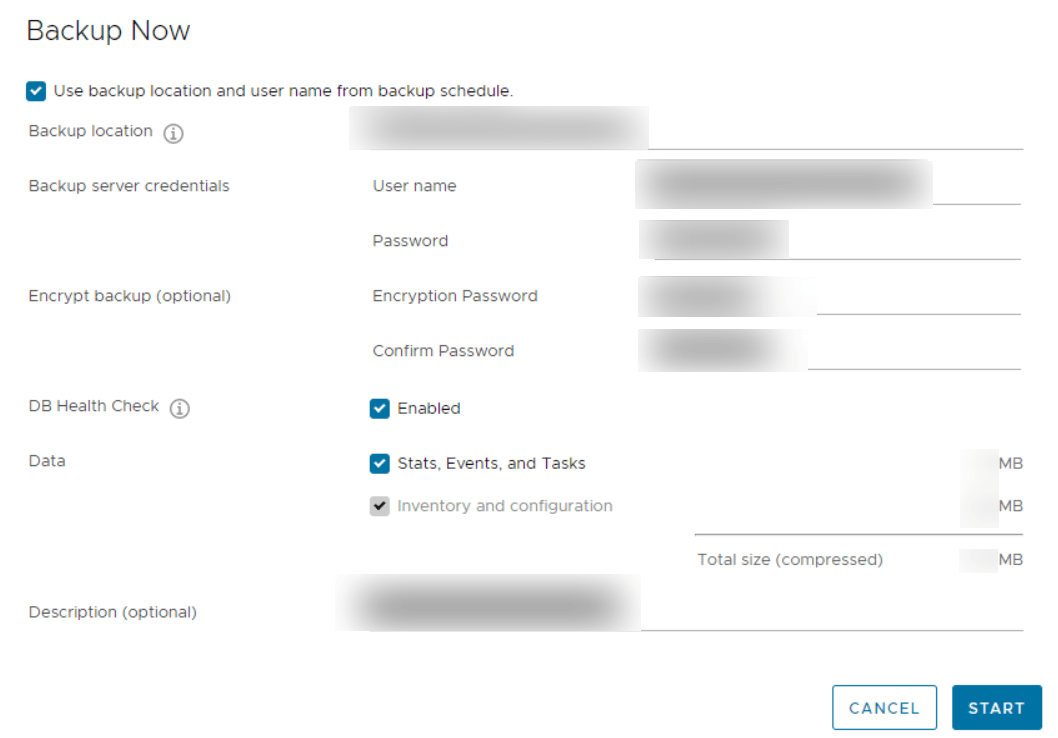
如何将 vCenter Server Appliance 备份到 SMB 共享
2026-09-22
2026-09-22
2026-09-22
![如何同步两个 PostgreSQL 数据库 [5 种经过验证的方法]](https://h.info2soft.cn/assets/img/about2021/news/news_default.jpg)
2026-09-20


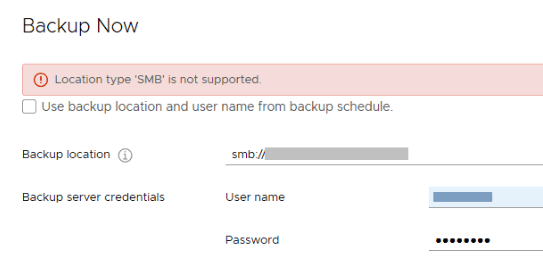
对于许多 vSphere 管理员来说,配置 vCenter Server Appliance (VCSA) 基于文件的备份以使用 SMB 共享,并遇到“vCenter backup SMB not supported”错误,是一件令人沮丧的事。在本指南中,我们将分析为什么会发生此错误,然后帮助您逐步修复它。
常见症状:
1. SMBv1 依赖与弃用(最常见原因)
早期的 VCSA 版本在很大程度上依赖 SMBv1 行为,除非手动启用 SMBv2。但 Microsoft 在 2014 年弃用了 SMBv1。随后,它从 Windows 10 版本 1709 和 Windows Server 版本 1709 的默认安装中被移除。当目标服务器拒绝 SMBv1 时,协议协商失败,VAMI 会报告“not supported”错误。
2. 已知的 vCenter 版本错误
3. 陈旧的 CIFS 挂载点
中断的备份可能会在 /storage/remote/backup/cifs/ 下留下孤立挂载。这些挂载会阻止新的备份尝试,VAMI 会显示该错误。
4. 配置和权限不匹配
您可以使用下表,将收到的错误消息与最可能的根本原因以及推荐的解决方法进行匹配。以下方法可应用于 vCenter 6.7 U2+/7.x/8.x/VCSA 部署。
|
错误消息 / 症状 |
原因 |
推荐修复方法 |
|
“Location type SMB is not supported” |
文件服务器上禁用了 SMBv1 |
方法 1(在 VCSA 上启用 SMBv2/3) |
|
“SMB location is invalid” |
禁用了 SMBv1 或主机名解析问题 |
方法 1;验证是否使用 FQDN |
|
“Path not exported by remote file system” |
vCenter 7.0 U3 上启用了 FIPS 模式 |
方法 2(升级到 7.0 U3c+) |
|
backup.log 中出现 NT_STATUS_NOT_FOUND |
备份位置中使用了短主机名 |
在备份设置中使用 FQDN(方法 4) |
|
日志中出现 NT_STATUS_ACCESS_DENIED |
服务账户权限不足 |
授予 SMB 共享上的完整管理员权限(方法 4) |
|
7.0 U3h 升级后出现 NT_STATUS_LOGON_FAILURE |
DFS 命名空间;SMB 客户端架构变更 |
使用直接 UNC 路径,而不是 DFS 引用(方法 4) |
|
备份在随机进度处挂起或失败 |
先前失败作业留下的陈旧 CIFS 挂载 |
方法 3(清除陈旧挂载) |
|
“Backup Manager encountered an exception”(8.0) |
目标磁盘空间耗尽 |
释放 SMB 共享上的磁盘空间 |
|
备份失败,未配置 NTP |
VCSA 与 SMB 服务器之间的时间偏差 > 5 分钟 |
在 vCenter 上配置 NTP(方法 4) |
用于诊断的关键日志文件位置:
SMB 协议不兼容可能是最常见的原因。许多较旧的 VCSA 版本历史上依赖 SMBv1 行为,除非明确启用 SMBv2 支持。然而,现代 Windows Server 和 NAS 系统通常出于安全原因禁用 SMBv1。因此,VCSA 备份过程可能无法协商出兼容的 SMB 协议版本。在 VCSA 上启用 SMBv2 支持通常可以解决此问题。
步骤 1. SSH 登录 VCSA 并启用 Bash shell:
shell.set --enabled true
shell
步骤 2. 检查当前 SMBv2 注册表值(可选,用于验证):
/opt/likewise/bin/lwregshell list_values '[HKEY_THIS_MACHINE\Services\lwio\Parameters\Drivers\rdr]'默认情况下,Smb2Enabled 值应为 0(已禁用)
步骤 3. 通过设置注册表项启用 SMBv2
如果该项尚不存在:
/opt/likewise/bin/lwregshell add_value '[HKEY_THIS_MACHINE\Services\lwio\Parameters\Drivers\rdr]' Smb2Enabled REG_DWORD 1如果该项已存在:
/opt/likewise/bin/lwregshell set_value '[HKEY_THIS_MACHINE\Services\lwio\Parameters\Drivers\rdr]' Smb2Enabled REG_DWORD 1步骤 4. 重启 likewise I/O 服务:
/opt/likewise/bin/lwsm restart lwio步骤 5. 验证与备份服务器的 SMB 连接:
/usr/bin/smbclient -L //<FQDN-of-SMB-server>/ -U <username>如果连接成功,说明 VCSA 已连接到 SMBv2 或 SMBv3。
步骤 6. 再次从 VAMI(https://<VCSA-IP>:5480)运行备份,并确认其成功完成。如果 vCenter SMB 备份仍然失败,请检查 /var/log/vmware/applmgmt/backup.log 以获取详细的 SMB 握手错误。
如果您使用的是启用了 FIPS 模式的 vCenter 7.0 U3(U3c 之前),或者遇到 7.0 U3h 中引入的 DFS 命名空间问题,版本升级可以干净地解决该问题。
适用的升级:
|
当前版本 |
升级到 |
修复的错误 |
|
7.0 U3 — 7.0 U3b |
7.0 U3c 或更高版本 |
FIPS 模式 SMB 备份失败(KB 318185) |
|
使用 DFS 的 7.0 U3h+ |
7.0 U3o+ 或 8.0 U1+ |
Kerberos DNS TXT 数据包限制 |
|
8.0 U2 |
8.0 U2d+ 或 8.0 U3 |
短主机名解析问题 |
分步操作:
步骤 1. 从 Broadcom Customer Connect(support.broadcom.com)下载相应的 ISO。
步骤 2. 通过 vSphere Client 或带外管理将 ISO 挂载到 VCSA。
步骤 3. 导航到 VAMI(https://<VCSA-IP>:5480),转到 Update,然后暂存/安装更新。
步骤 4. 升级完成且 VCSA 重启后,验证内部版本号并重新运行备份。
在某些情况下,vCenter 备份失败是因为先前的 SMB 挂载会话未正确释放。即使备份作业失败,VCSA 也可能保留陈旧的 CIFS 挂载信息,导致后续备份尝试返回如下错误:
– SMB location is invalid
– Backup Manager encountered an exception
– Failed to connect to SMB location
– Path not exported by remote filesystem
移除旧的 SMB 挂载并重新连接共享通常可以解决该问题。
步骤 1. 通过 SSH 连接到 VCSA
如果 VCSA 尚未启用 SSH,请先启用。
然后使用 SSH 连接:
ssh root@your-vcenter-server登录后,启动 Bash shell
shell步骤 2. 在卸载任何内容之前,首先识别 VCSA 当前使用的实际 SMB 挂载路径。
运行:
mount | grep cifs示例输出:
//backupserver.company.local/vcsa-backup on /storage/remote/backup/cifs/52f3d2d8 type cifs挂载目录可能包含动态生成的 ID,而不是 SMB 共享名称。不要假设路径是固定的。
步骤 3. 使用上一步返回的挂载路径。
示例:
umount /storage/remote/backup/cifs/52f3d2d8如果挂载繁忙或卡住,请强制卸载:
umount -f /storage/remote/backup/cifs/52f3d2d8您可以验证挂载是否已成功移除:
mount | grep cifs没有输出意味着 SMB 挂载已被清除。
步骤 4. 重启设备管理服务以刷新备份会话:
service-control --restart applmgmt等待几分钟,让服务完全重启。
然后返回 VAMI 界面并重新配置 SMB 备份作业。
如果上述方法未能解决“vCenter backup SMB not supported”问题,请验证以下配置项:
● 使用 FQDN,而不是短主机名:
在 VAMI 中输入备份位置时,始终使用完全限定域名(例如 //backupserver.yourdomain.local/share),绝不要使用短主机名(例如 //backupserver/share)。这对 vCenter 8.0 U2 及更高版本是强制要求,但对所有版本都是最佳实践。
● 为备份服务账户授予完整管理员权限:
用于向 SMB 共享进行身份验证的账户必须具有写入和删除权限。Broadcom 建议使用管理员账户或对备份目录具有完整管理员权限的用户。
● 同步 NTP:
验证 VCSA 与 SMB 服务器之间的时间同步:
ntpq -p如果 VCSA 上未配置 NTP,请通过 VAMI 配置:Networking > Time > Edit。VCSA 与 SMB 服务器之间的时间偏差必须小于 5 分钟,Kerberos 身份验证才能成功
● 避免使用 DFS 命名空间(7.0 U3h+):
如果您使用的是 vCenter 7.0 U3h 或更高版本,并使用 DFS 命名空间作为备份目标,请切换到实际文件服务器的直接 UNC 路径(例如 //server01.domain.local/share,而不是 //domain.local/namespace/share)
一些用户会重新启用 SMBv1 作为快速修复方法,但请在备份服务器上这样做,而不是在生产环境中。
SMBv1 缺乏加密、双向身份验证、完整性检查以及针对中间人攻击的保护。EternalBlue 漏洞(CVE-2017-0144)专门针对 SMBv1,并且是 WannaCry 勒索软件爆发的主要传播途径,该事件影响了全球数十万个系统。
Microsoft 十多年前就弃用了 SMBv1,并且每个主要安全合规框架(CIS、NIST、Cyber Essentials)都强制要求将其禁用。即使在隔离的实验环境中,重新启用 SMBv1 也会使危险做法正常化。正确的做法是将 VCSA 配置为使用 SMBv2 或 SMBv3,或者完全切换到更安全的协议
如果尝试上述所有方法后,vCenter SMB 备份仍然无法正常工作,请考虑切换到以下官方支持的协议之一。每种协议都有其独特优势:
|
协议 |
安全性 |
性能 |
最适合 |
|
FTPS(显式) |
TLS 加密;基于证书的身份验证 |
快速 |
具有现有 FTP 基础设施的环境;可通过代理工作 |
|
NFS |
Kerberos (v4) 或基于 IP 的 ACL |
高;原生 Linux 协议 |
同构的 VMware/Linux 环境;避免所有 SMB 兼容性问题 |
|
SFTP |
SSH 加密;基于密钥的身份验证 |
中等(SSH 开销) |
跨站点备份;对防火墙友好(端口 22) |
|
HTTPS (WebDAV) |
TLS 加密;基于证书的身份验证 |
中等 |
具有现有 Web 服务器基础设施的环境 |
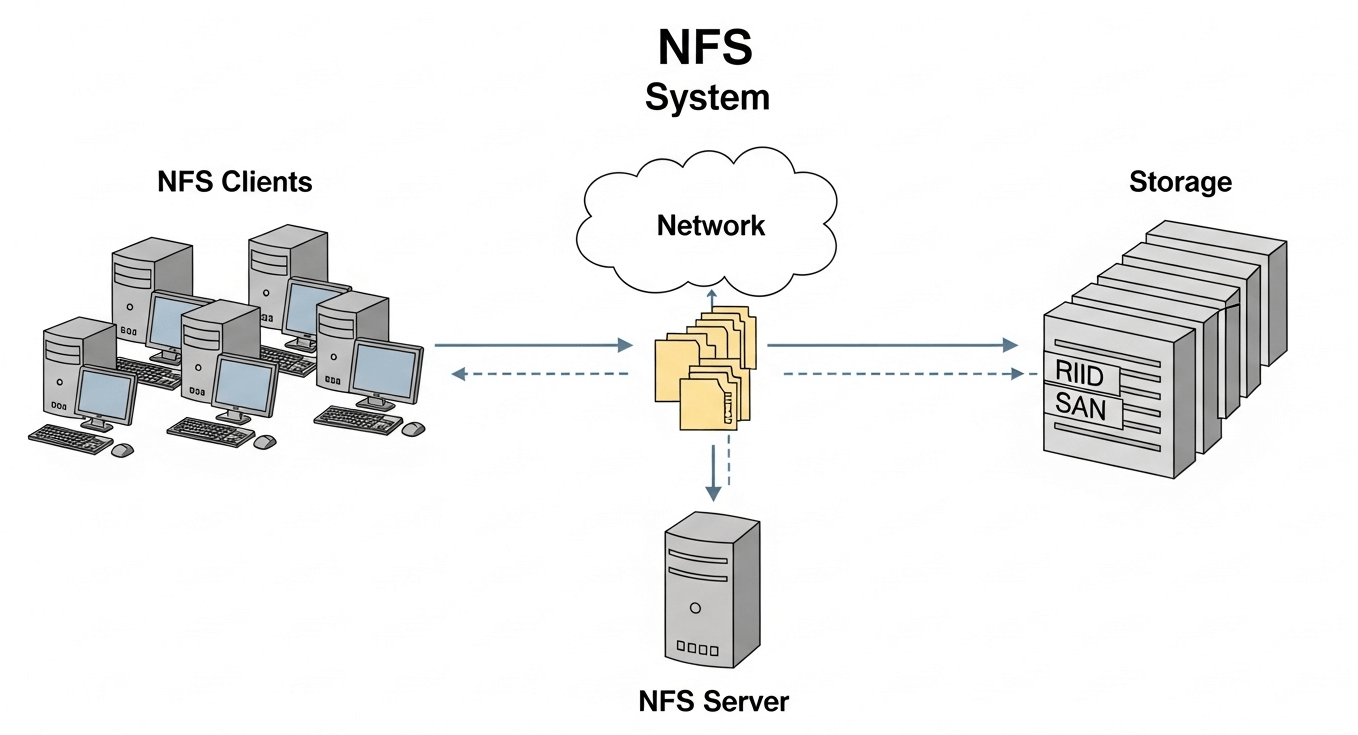
vCenter 官方支持七种备份协议:FTP、FTPS、HTTP、HTTPS、SFTP、NFS 和 SMB。
NFS 通常是 VMware 环境中最可靠的替代方案,因为它原生运行于 Linux(VCSA 运行于 Linux),并且完全不涉及 SMB 协议栈。如果您有 NFS 服务器(或导出 NFS 共享的 NAS),将其配置为 vCenter 备份目标可以完全消除 SMB 协议问题。
FTPS(基于显式 TLS 的 FTP)是 Windows 中心环境的另一个强力选择。它提供加密传输,而没有 SMB 的协议版本兼容性麻烦。
虽然 VAMI 的内置基于文件备份足以保护 vCenter 配置,但它有显著的局限性:它不保护您的虚拟机,缺乏重复数据删除和集中管理等企业功能,并且会让您暴露在本文所述的 SMB 错误等协议级问题之下。
对于管理多个 vCenter 实例或寻求全面数据保护策略的组织,Information2 (Info2soft) 的 i2Backup 提供了一种更稳健的方式:
现在您可以单击下载按钮,申请 60 天免费试用。
“vCenter backup SMB not supported”错误持续存在,是因为根本性的协议不匹配:VCSA 的旧版 SMB 客户端默认使用 SMBv1,而现代文件服务器出于安全原因禁用 SMBv1。再加上 FIPS 模式错误、DFS 命名空间不兼容、陈旧挂载点和 DNS 配置错误。
最快的解决路径是:
损坏的 vCenter 备份不应被拖延——您的 vCenter 配置(清单、角色、权限、分布式交换机设置)是关键基础设施。如果没有可用的备份,vCenter 故障可能意味着数天的手动重建。此外,为了轻松备份所有 VMware 来宾 VM,您可以使用 英方软件 的 i2Backup。

公告


邮件

销售


 预约演示
预约演示



 沪公网安备31011202020864号