

 容灾产品
容灾产品 备份产品
备份产品 大数据产品
大数据产品 云数据管理
云数据管理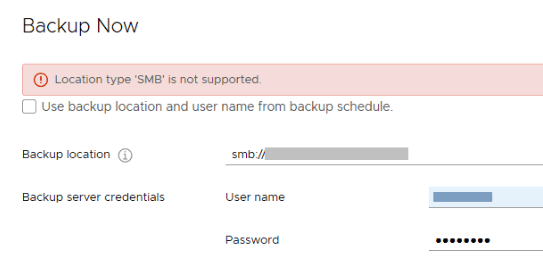
如何修复 vCenter Backup SMB Not Supported | 分步指南
2026-09-22
2026-09-22
2026-09-22
![如何同步两个 PostgreSQL 数据库 [5 种经过验证的方法]](https://h.info2soft.cn/assets/img/about2021/news/news_default.jpg)
2026-09-20


vCenter 备份到 SMB 共享,是指将 vCenter Server Appliance (VCSA) 配置为通过 SMB 协议将其配置和状态数据发送到网络共享。这种基于文件的备份直接从设备本地运行,无需第三方映像级备份代理。
内置备份实用程序会将数据库、操作系统设置和历史记录打包为一组压缩文件,然后将其传输到您选择的 SMB 存储目标。
本指南介绍 vSphere 管理员如何首次设置 VAMI 备份,以及基础设施工程师如何排查损坏的 SMB 备份作业。
vCenter Server Appliance Management Interface (VAMI) 可通过端口 :5480 访问,是管理基于文件备份的主要位置。备份引擎直接从设备操作系统运行,而不是从 vCenter 清单数据或基于快照的虚拟机备份运行。
VAMI 支持多种存储和传输协议,团队通常会选择适合其现有基础设施的协议。支持的协议包括:
基于文件的备份涵盖设备操作系统配置、vCenter 数据库文件和清单元数据。一个常见的误解是,此过程还会备份由 vCenter 管理的虚拟机。
它只保护管理平面。保护实际工作负载 VM 仍然需要专用的映像级备份解决方案,具体通常取决于平台,采用基于代理或无代理方式。
基础设施团队通常选择 SMB,以实现与 Windows Server 和网络附加存储 (NAS) 的原生集成。这使管理员能够复用现有文件服务器基础设施,并应用标准 Active Directory 权限。
它还避免了仅为备份目标部署单独的基于 Linux 的存储服务器。
配置 SMB 备份目标需要先满足一些前提条件,然后在 VAMI 中进行简短设置。
在配置备份计划之前,请确保以下事项已就绪:
user@domain 格式输入凭据,而不是 domain\user,因为 VCSA 的备份客户端在 SMB 身份验证时期望这种格式。445,并将两个系统同步到同一 NTP 源,因为如果 vCenter 与域控制器之间存在时钟偏差,Kerberos 身份验证会失败。设置 SMB 共享和权限。
在您的 Windows Server、Samba 服务器或 NAS 上创建目标目录。为您的专用备份服务账户授予完整的共享和 NTFS 读写权限。
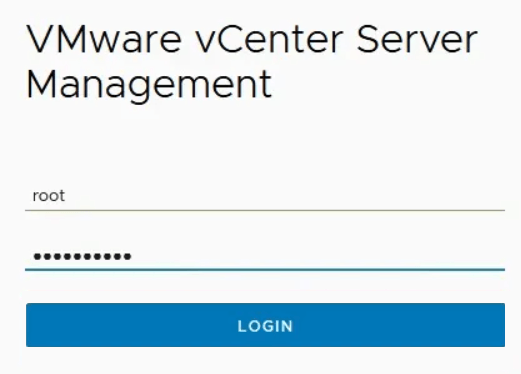
登录 VAMI。
打开 Web 浏览器并访问 https://<vcenter-ip-or-fqdn>:5480。使用设备 root 凭据或具有管理权限的账户登录。
导航到备份部分。
单击左侧导航窗格中的 Backup 。在 Backup Schedule 部分中,单击右上角的 Configure 。
输入备份位置。
在 Backup Location 字段中,以 protocol:// 格式输入路径,例如 smb://server.domain.com/share/path。
\\server\share的 Windows 风格路径在这里不会被接受。输入服务账户凭据。
以 user@domain 格式输入用户名以及密码。
domain\user格式。在某些 VCSA 版本上,该格式与 SMB 挂载过程中的身份验证失败有关。选择要包含的备份内容。
选择每次运行要包含的数据,例如历史统计信息、事件和任务。不勾选这些内容可使备份更小、传输更快,因为只捕获核心配置和数据库文件。
设置计划和保留策略。
选择备份运行频率、开始时间以及可选的加密密码。设置保留策略,例如保留固定数量的备份,以免目标存储随时间被填满。
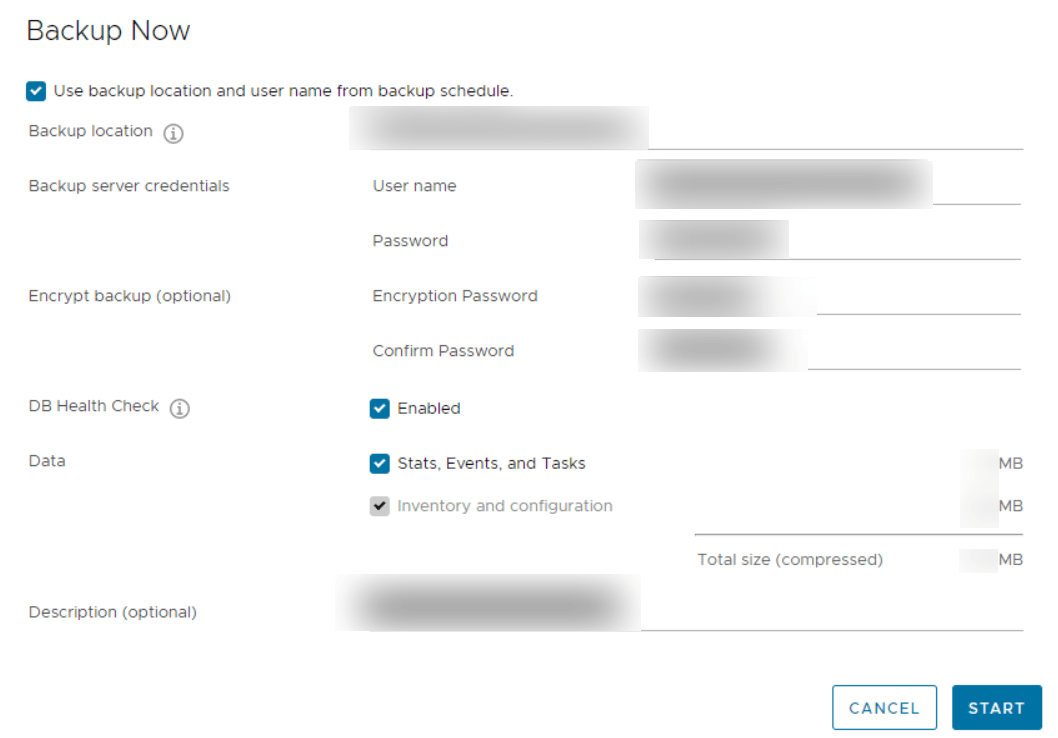
运行按需验证备份。
保存计划后,单击 Backup Now 触发立即测试运行。这可在您依赖计划作业之前,确认网络路由、端口 445 访问、共享权限和凭据均正常工作。
从备份还原 vCenter Server Appliance 是一个两阶段过程:
开始之前:
如果原始部署是 vCenter High Availability (HA) 集群的一部分:
阶段 1:部署新设备
通过 vCenter Server Appliance Management API 提交备份位置和凭据。API 会读取备份元数据,以确定原始 vCenter 版本、规模和网络设置,然后在目标 ESXi 主机上部署匹配的 VM。
阶段 2:传输备份数据
此阶段会配置数据库、导入清单并应用设备的系统配置。完成后,新设备将接管原始生产 IP 地址和 FQDN。
当备份失败时,首先检查 vCenter 设备上的日志文件。通过 SSH 连接,启用 bash shell,然后查看 /var/log/vmware/applmgmt/。检查 backup.log 了解执行详细信息,检查 backupScheduler.log 了解计划故障,检查 applmgmt.log 了解内部错误。
您还可以独立于 VAMI 直接测试 SMB 连接。从 vCenter 命令行运行 smbclient //server/share -U user@domain 。这可以隔离问题究竟是网络、DNS 还是凭据。
| 错误代码 | 可能原因 | 修复方法 |
|---|---|---|
NT_STATUS_LOGON_FAILURE |
DFS 引用路径,而不是直接路径 | 使用指向文件服务器的直接 UNC 路径 |
NT_STATUS_OBJECT_PATH_NOT_FOUND |
同样是 DFS 根本原因 | 使用直接路径,而不是 DFS 命名空间 |
NT_STATUS_NOT_FOUND |
短主机名无法解析 | 使用 FQDN 并修复 DNS 搜索域 |
NT_STATUS_ACCESS_DENIED |
服务账户缺少权限 | 授予完整的共享和 NTFS 读写访问权限 |
NT_STATUS_SHARING_VIOLATION |
服务账户缺少共享上的写入权限 | 确认 SMB 服务器上的写入访问权限 |
| 不支持 SMB / 协商失败 | SMBv1/SMBv2/SMBv3 不匹配 | 在两端启用 SMBv2 或 SMBv3 |
BackupManager encountered an exception |
磁盘已满,或/storage/remote/backup/cifs/下存在陈旧挂载 |
释放空间,或通过 SSH 卸载陈旧文件夹 |
如果您特别遇到 SMB 不支持错误,请参阅这篇关于如何修复 vCenter backup SMB not supported的指南,以获取更深入的说明。
原生 VAMI 备份可保护 vCenter 的配置和数据库,但 vSphere 环境中运行的虚拟机仍然需要自己的专用保护。
i2Backup 利用原生虚拟化平台 API 提供大规模的代理less VM 备份,无需安装代理,也不会影响生产性能,即可保护和迁移 VM。它完全兼容 VMware,同时也支持其他主流虚拟化平台,例如 Hyper-V。
与 vSphere 环境相关的关键功能:
对于在 vSphere 之外同时运行数据库工作负载的团队,这意味着一个解决方案即可同时覆盖 VM 及其上运行的数据库。
Q1:我可以使用 SMBv1 进行 vCenter 备份吗?
技术上可以,但不推荐。SMBv1 缺乏加密和现代安全保护,并且 Microsoft 已将其弃用。请尽可能使用 SMBv2 或 SMBv3。
Q2:vCenter 备份包含 VM 数据吗?
不包含。VAMI 的基于文件备份仅涵盖 vCenter 的配置、数据库和清单元数据。您的虚拟机需要单独的专用备份解决方案。
Q3:我可以使用 DFS 命名空间作为备份目标吗?
不可以。DFS 命名空间可能会导致类似 NT_STATUS_LOGON_FAILURE的身份验证失败。请改用指向实际文件服务器的直接 UNC 路径。
Q4:vCenter 备份需要多少存储空间?
仅包含配置的基本备份通常需要 3 GB 到 10 GB。添加统计数据、事件和任务等历史数据后,根据清单大小,可能会远超 20 GB。
将 vCenter Server Appliance 备份到 SMB 共享,可通过 VAMI 的原生基于文件备份保护您的管理平面。正确完成此操作意味着正确设置共享和服务账户、使用正确的路径和凭据格式,并知道在出现常见 SMB 错误时如何进行故障排除。
请记住,此备份仅涵盖 vCenter 的配置和数据库,而不涵盖其管理的虚拟机。若要为整个 vSphere 环境提供完整保护,专用的 VM 备份解决方案可以完善整体方案,而 英方软件 提供的工具正是为此而构建。

公告


邮件

销售


 预约演示
预约演示



 沪公网安备31011202020864号