

 容灾产品
容灾产品 备份产品
备份产品 大数据产品
大数据产品 云数据管理
云数据管理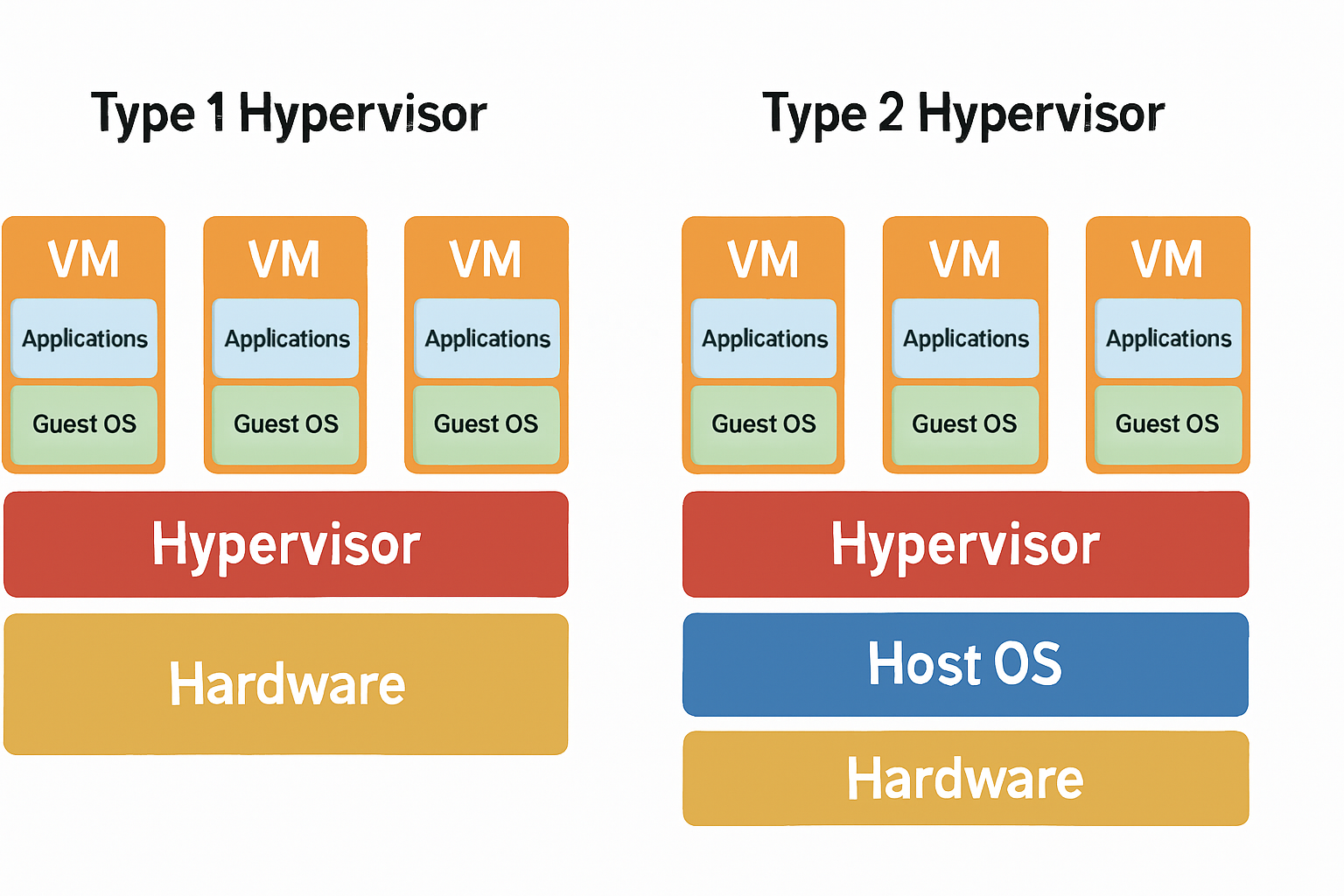
Type 1 vs Type 2 Hypervisor:有什么区别?
2026-10-14
2026-10-14
2026-10-14
2026-10-14


VMware无响应可能导致您未保存的工作丢失,并使整个工作流陷入停滞。其原因可能涵盖主机资源限制、显卡驱动冲突,再到Hyper-V等更深层的兼容性问题。以下修复方法可帮助您缩小问题范围,判断问题出在主机、显卡栈还是特定的虚拟机。
了解通常导致VMware停止响应的原因,有助于您更轻松地应用正确的修复方法。
这些修复方法主要针对VMware Workstation和Fusion,但同样的根本原因——如资源耗尽和显卡冲突——通常也会影响ESXi主机,只是恢复步骤有所不同。
最常见的原因包括:
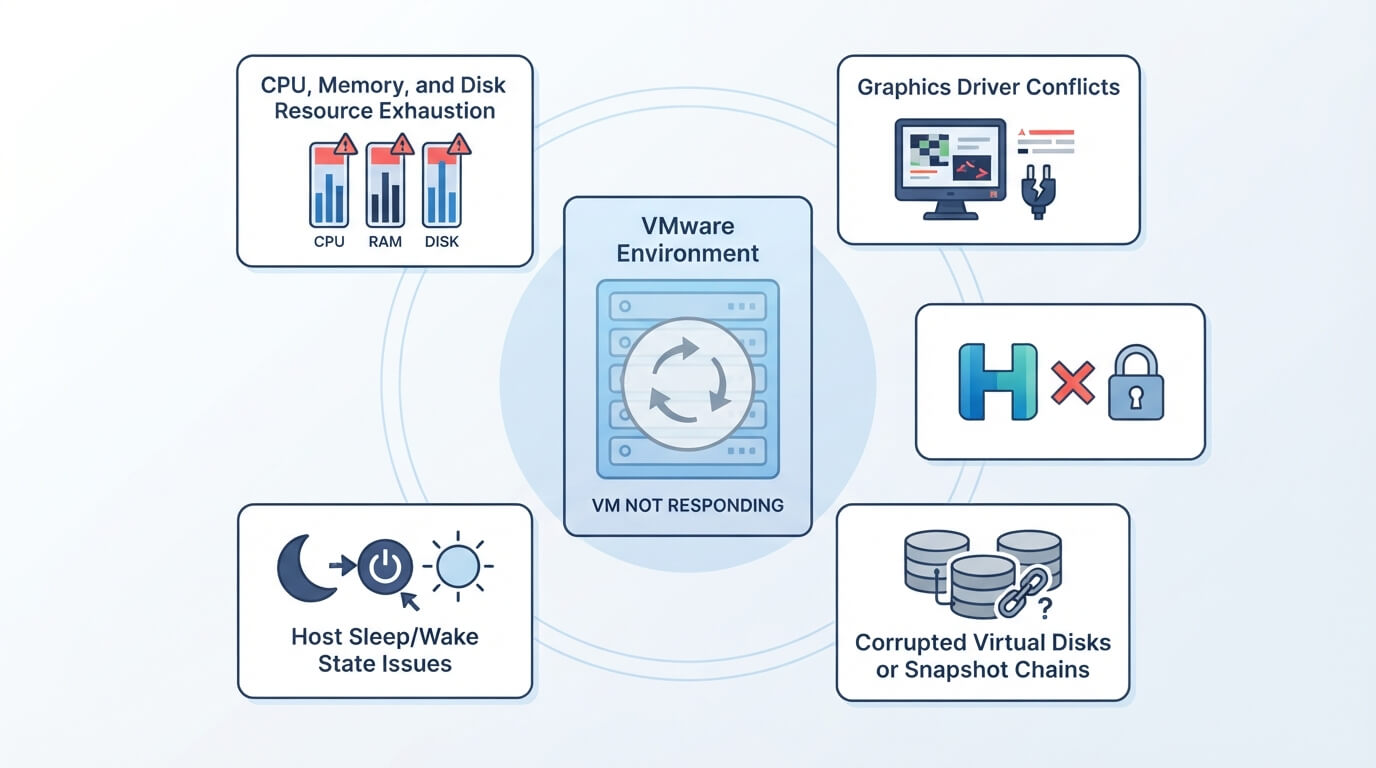
在确定了可能的原因之后,以下修复方法按难易程度排序,从最快的检查开始,逐步深入。
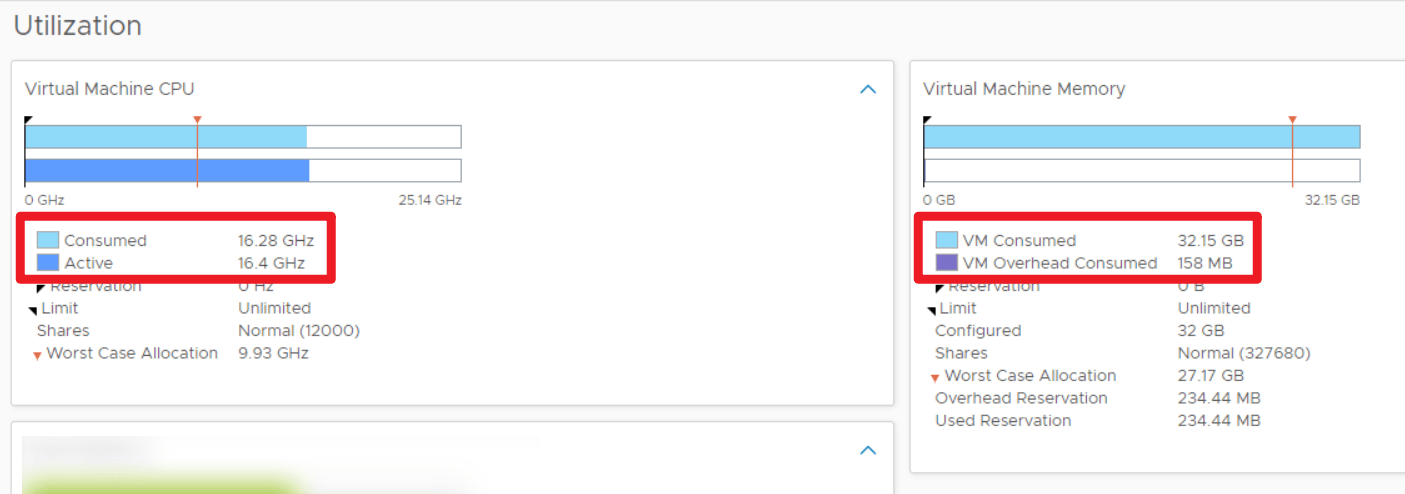
虚拟机需要大量的主机资源,主机上的任何瓶颈都可能导致VMware卡死。检查系统性能有助于您判断物理机是否难以支撑。
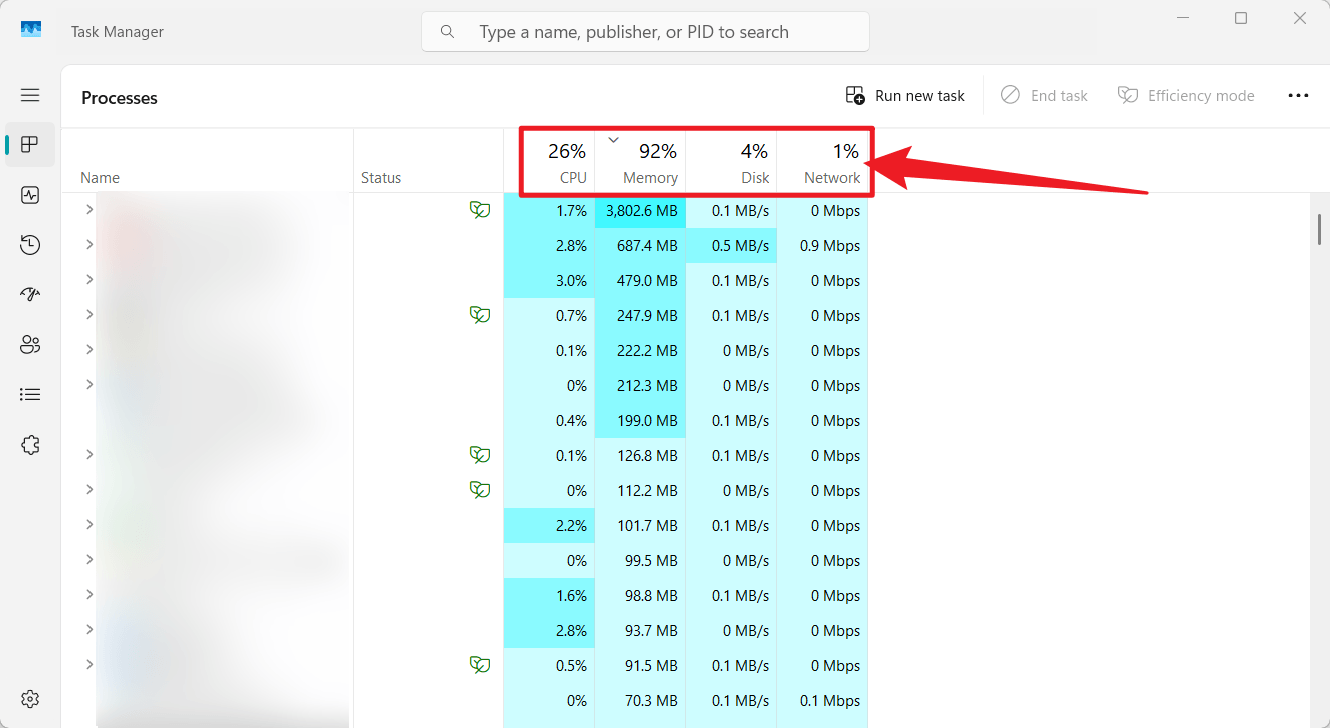
在ESXi上,相应的检查通过vSphere Client或通过SSH运行esxtop来完成,而非本地的任务管理器。
轻微的软件故障或临时内存泄漏可能导致VMware界面锁死,而底层的VM进程仍在运行。重启hypervisor软件通常可以清除这些错误。
与桌面重启不同,恢复无响应的ESXi主机通常意味着重启单个管理服务,而非整个应用程序。
为虚拟机分配过多资源可能会使主机操作系统资源枯竭,导致双方都不稳定。调整这些分配可为每个系统留出足够的运行空间。
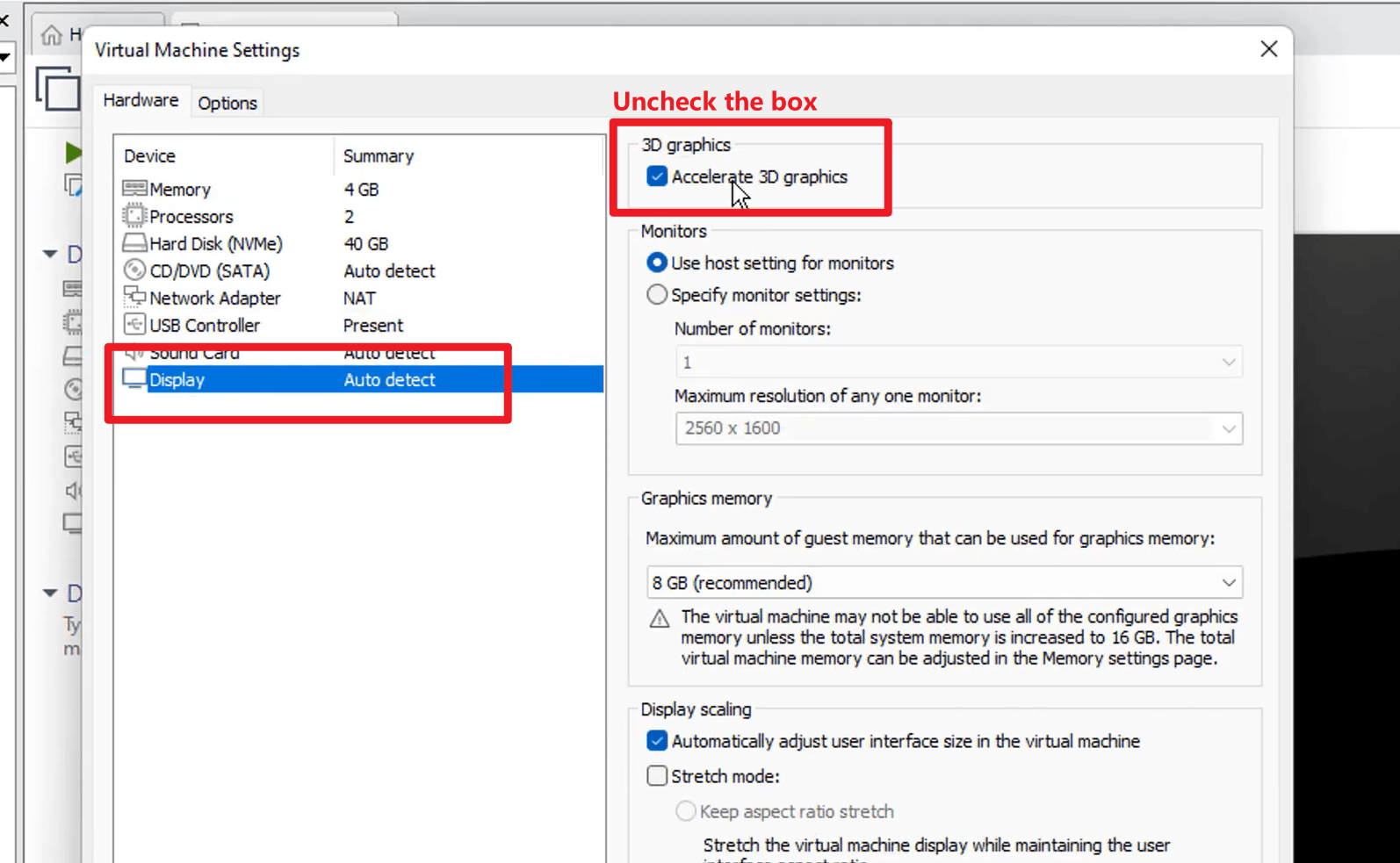
3D加速可改善视觉性能,但驱动程序不兼容可能导致VMware在锁定Windows或从睡眠中唤醒Mac时卡死。禁用它可以解决这些卡死问题,但会移除加速的3D客户图形,影响游戏或重型设计应用程序。
依赖这种性能的工作负载,更适合通过在VMware中启用GPU直通和3D加速来解决,而非直接禁用它。
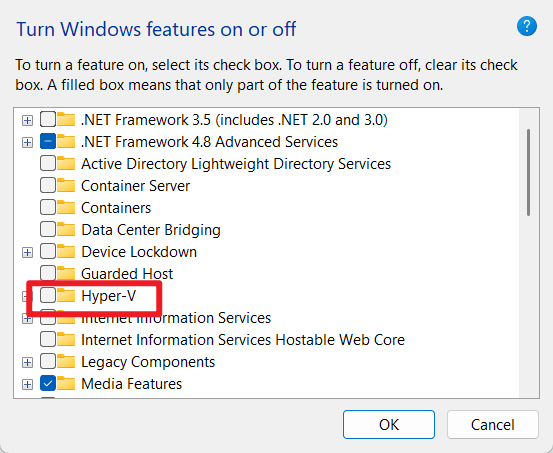
现代版本的VMware Workstation可以使用Windows Hypervisor Platform与Hyper-V和基于虚拟化的安全性(VBS)共存,但这种兼容模式会带来显著的性能代价。如果遇到严重的性能下降或卡死,禁用Hyper-V可以恢复原生性能。请先确认您不依赖WSL2(Windows Subsystem for Linux)、Windows沙盒或Credential Guard等功能,因为这些功能依赖于Hyper-V。
旧版hypervisor中的错误可能触发意外的卡死,而后续版本已修复这些问题。保持主软件和客户驱动程序更新可提高兼容性。
ESXi主机通过vSphere Lifecycle Manager单独打补丁,而非通过应用内更新检查,因此此修复方法仅适用于Workstation和Fusion。
过时的主机操作系统或有缺陷的显卡驱动可能干扰虚拟化层,导致突然崩溃。定期更新可使图形API与VMware保持顺畅协作。
主机驱动器或虚拟磁盘存储空间不足可能导致VM停止,而深层的快照链会降低磁盘性能到无响应的程度。
合并或删除旧快照以清理虚拟磁盘文件。安全地移除VMware中的快照而不损坏基础磁盘,需要遵循特定的操作顺序。
深层快照链在ESXi主机上也会导致同样的性能下降,因此无论您运行的是Workstation、Fusion还是ESXi,同样的原则都适用。
测试不同的客户操作系统有助于您判断问题是来自全局hypervisor设置还是特定于某个VM的问题。
VM特定问题 vs 主机级别问题
当VM完全锁死且正常退出路径失效时,强制关闭应用程序是您的最后选择。强制关机存在客户操作系统或文件系统损坏的风险,因此请仅将其作为最后手段使用。
大多数VMware无响应的案例都可追溯到少数几个根本原因:资源限制、显卡驱动冲突或Hyper-V干扰。按顺序逐一尝试上述修复方法,通常可以快速缩小问题范围,无论问题是出在单个VM还是影响整个主机。
如果VMware在执行这些步骤后仍然持续无响应,这种模式通常与特定触发因素相关,如睡眠/唤醒周期或3D加速,以下Windows 11和Mac章节将更详细地介绍。
Windows 11带有更严格的安全集成,可能与第三方hypervisor冲突。在兼容硬件的全新安装上,Windows 11默认开启基于虚拟化的安全性(VBS)和内存完整性(HVCI),而Windows 10并没有如此广泛地默认开启。
当VBS激活时,VMware Workstation通过Windows Hypervisor Platform而非其原生虚拟化引擎运行。这种兼容层允许VMware与Windows安全功能共存,但也意味着一些用户会遇到卡顿、性能下降或应用程序无响应的情况。
macOS上的VMware Fusion用户经常在主机笔记本从睡眠状态唤醒后遇到VM无响应的问题。当Mac进入长时间睡眠时,macOS的节能协议可能中断hypervisor对硬件的访问,导致系统唤醒时VM卡死。
在某些情况下,强制退出Fusion并不能释放被锁定的系统资源,尤其是在长时间睡眠之后。如果强制退出失败,完全重启Mac可能是清除状态的唯一方法。在会话中途重启也存在客户操作系统或文件系统损坏的风险,因此请在界面仍有响应时保存您的工作。
一些基本习惯可以使您的虚拟化环境保持稳定,并防止轻微的资源冲突演变为应用程序完全锁死。
考虑将以下做法纳入您的常规VMware维护中:
无响应的VM通常是可以恢复的,但强制关闭、虚拟磁盘损坏或快照链损坏有时可能导致实际的数据丢失。拥有最近的备份意味着卡死的VM只是不便,而非危机。
i2Backup可保护VMware环境及其运行虚拟机的主机系统。如果您刚刚处理完VM卡死和恢复问题,以下几个功能尤其相关:
如果您正在排查的VM承载的是生产工作负载而非个人开发环境,i2Availability通过实时复制和自动故障转移更进一步,使卡死或崩溃的主系统不会中断其支持的业务。对于需要定期创建VM测试或灾备副本的团队——类似于本文前面”测试另一个VM”步骤中的操作——i2CDM可以在几分钟内配置类似生产环境的副本,而无需触及原始工作负载。
问1:为什么VMware Workstation在Windows 11上会卡死?
Windows 11在许多系统上默认开启基于虚拟化的安全性(VBS)和内存完整性,这会将VMware推入受限的兼容模式。这通常会导致性能延迟或VMware在现代硬件上变得无响应。在内核隔离设置中关闭这些安全功能可以解决问题,但这会降低系统的安全性。
问2:为什么VMware Fusion在Mac从睡眠唤醒后会卡死?
当macOS进入深度睡眠时,它通常会关闭VMware Fusion赖以维护客户状态的硬件接口。唤醒时,hypervisor有时无法重新连接这些虚拟化硬件层,导致VM卡死。当这种情况发生时,完全重启Mac通常是恢复它的唯一方法。
问3:Hyper-V会导致VMware Workstation变得无响应吗?
会。在Hyper-V或其他Windows hypervisor功能旁运行VMware Workstation会将VMware置于一种带有实际性能代价的兼容模式。在这种模式下,性能下降和偶尔的卡死是预期行为,而非软件缺陷。如果您不依赖WSL2或Windows沙盒等依赖Hyper-V的功能,禁用它们可以恢复原生性能。
问4:当VMware无响应时,如何强制关闭它?
在Windows上,按Ctrl + Shift + Esc打开任务管理器,右键单击VMware进程,选择结束任务。在Mac上,按Command + Option + Escape打开强制退出应用程序,选择VMware Fusion。突然切断VM的电源可能损坏虚拟磁盘文件,因此请将强制关闭视为最后手段。
VMware无响应通常可归结为资源限制、显卡驱动冲突或Hyper-V干扰,大多数情况下可通过本文介绍的修复方法解决。按顺序逐一尝试,从最快的检查开始,如果您的卡死问题遵循特定模式(如睡眠或锁屏触发),请参考Windows 11和Mac章节。
强制关闭应始终作为最后手段,因为它对VM文件存在真实风险。将良好的习惯(如管理快照和保持软件更新)与英方软件可靠的备份解决方案相结合,可使无响应的VM保持在轻微中断的层面,而不会毁掉一整个工作日。

公告


邮件

销售


 预约演示
预约演示



 沪公网安备31011202020864号