

 容灾产品
容灾产品 备份产品
备份产品 大数据产品
大数据产品 云数据管理
云数据管理![如何同步两个 PostgreSQL 数据库 [5 种经过验证的方法]](https://h.info2soft.cn/assets/img/about2021/news/news_default.jpg)
如何同步两个 PostgreSQL 数据库 [5 种经过验证的方法]
2026-09-20
2026-09-20
2026-09-20
2026-09-15


快照设计用于临时使用,例如在应用软件补丁或进行风险配置更改之前。一旦您确认虚拟机在更新后运行稳定,就应尽快删除VMware快照。VMware通常建议快照保留时间不超过24至72小时。
如果保留时间过长,这些文件会不断增大,可能导致严重的性能问题。大型增量文件消耗大量存储空间,并使VM快照删除过程变得缓慢。在极端情况下,过大的快照可能导致虚拟机冻结或数据存储空间耗尽。
根据您的环境和访问权限,有多种方式可以执行VMware快照删除。
vSphere Client是删除VMware快照最常用的工具。它显示清晰的图形化快照树,让您可以轻松查看所有当前保存的虚拟机状态。
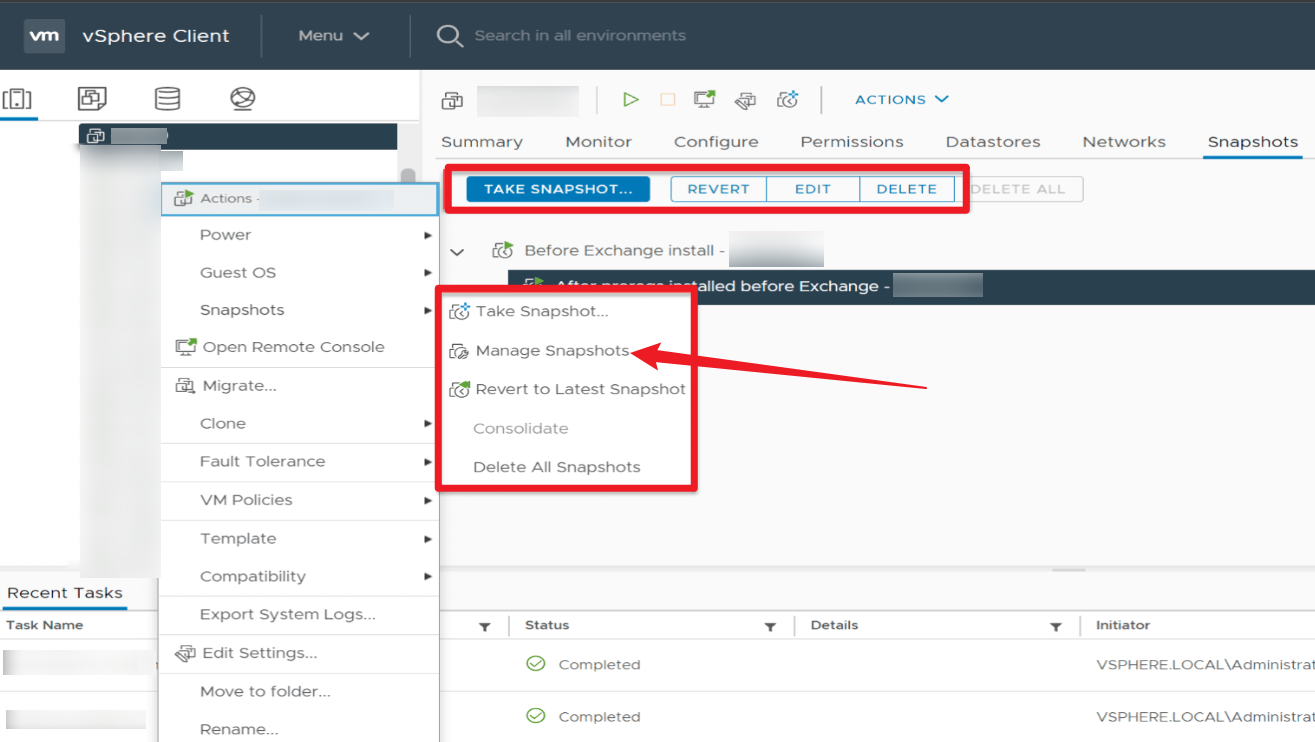
如果您在管理没有vCenter的独立主机,可以直接通过ESXi Host Client删除VMware快照。此方法适用于在特定服务器上进行快速修复。
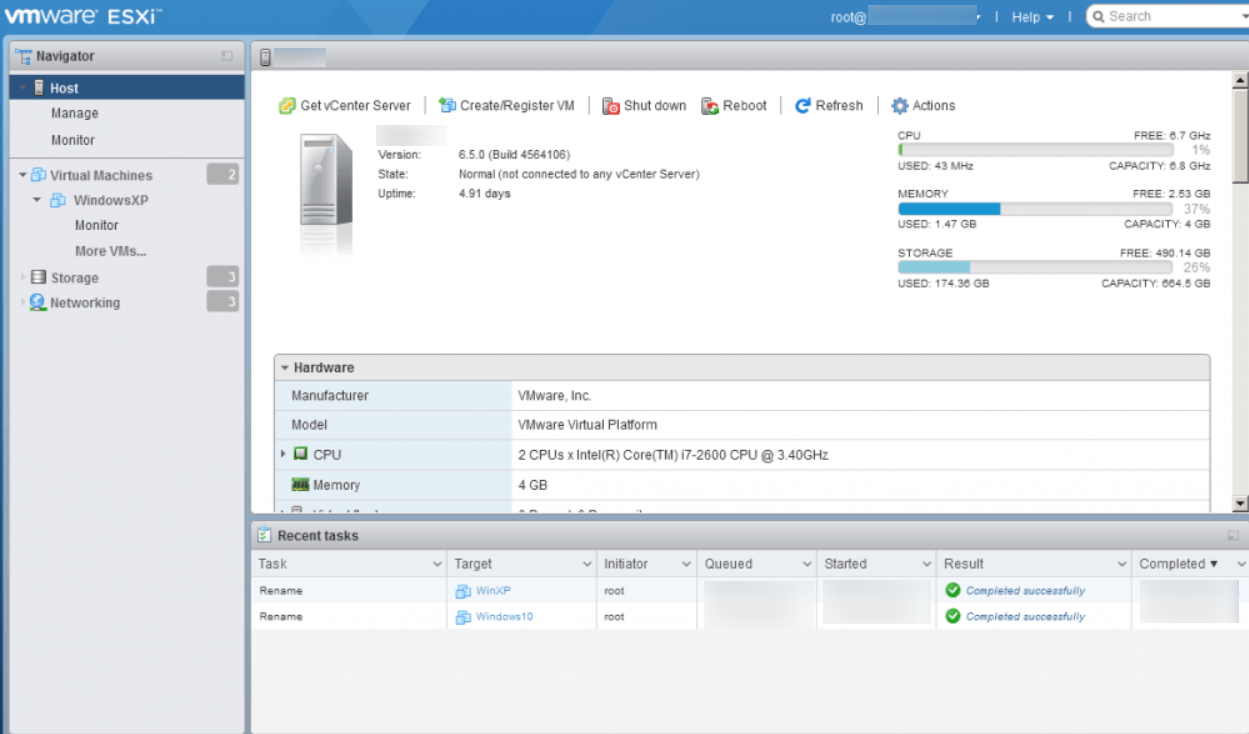
PowerCLI是一款用于自动化删除一个或多个虚拟机VMware快照的优秀工具。对于有经验的管理员来说,它通常更快,并减少了Web界面中的手动操作。
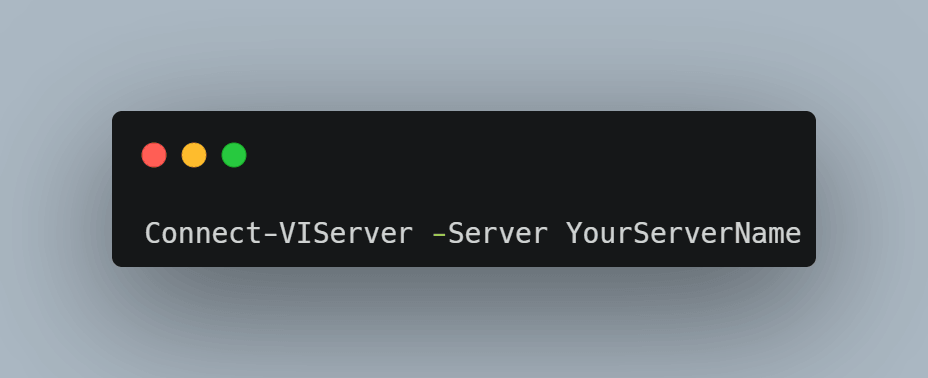
1. 启动PowerCLI并使用以下命令连接到vCenter或ESXi主机:
Connect-VIServer -Server YourServerName
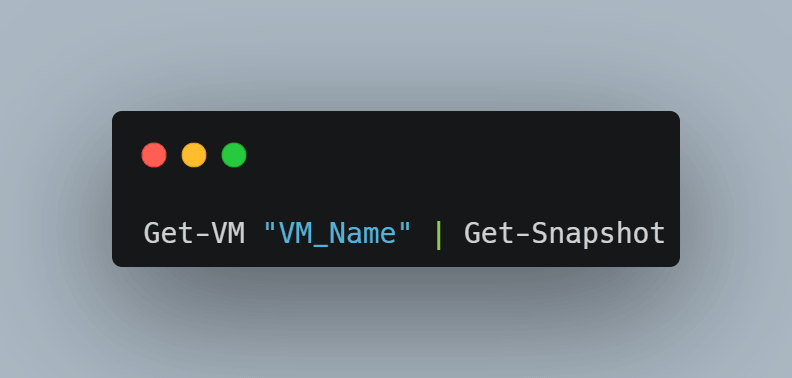
2. 通过运行以下命令识别目标快照:
Get-VM "VM_Name" | Get-Snapshot
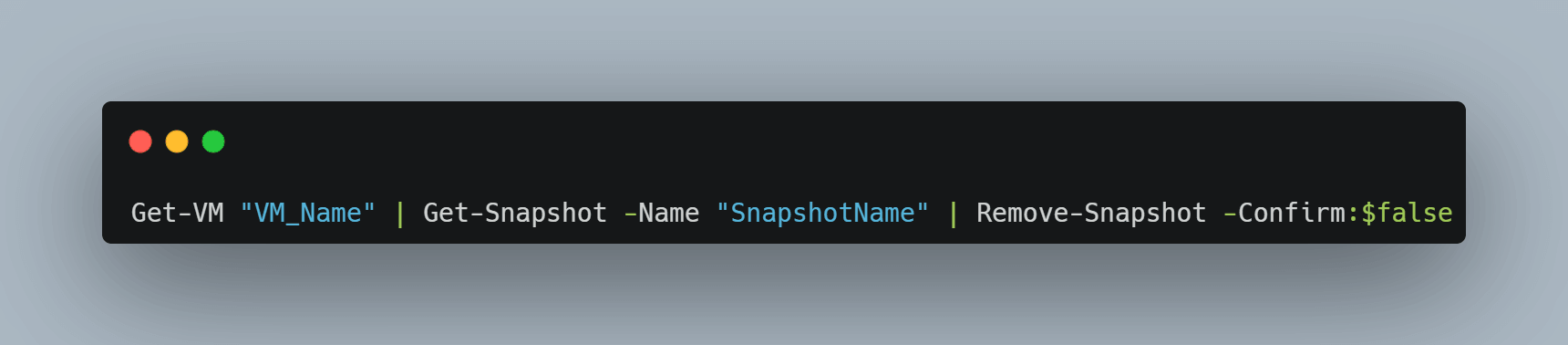
3. 要在没有确认提示的情况下删除快照,请使用:
Get-VM "VM_Name" | Get-Snapshot -Name "SnapshotName" | Remove-Snapshot -Confirm:$false
全部删除选项是清理具有多个快照的单个虚拟机链的最快方式。该选项不是逐个删除快照,而是整合每个快照并将所有累积的更改合并到基础虚拟磁盘中。
如果快照已存在数天或数周,VMware快照删除通常需要很长时间。在此过程中,VMware需要从临时增量文件中读取每一块数据并将其写回原始虚拟磁盘。
如果您发现删除VMware快照速度缓慢,通常是由于高磁盘活动或存储性能有限所致。如果在VMware快照删除过程中任务看起来卡在99%,通常仍在后台进行数据整合。在此期间应避免重启主机或虚拟机,以防止数据损坏。
为保持虚拟环境高效运行,在管理VMware快照时遵循简单一致的指导方针非常重要。
1. 遵循72小时规则
尽量在创建快照后的24至72小时内删除VMware快照。快照设计用于短期使用,如测试更新或补丁——而非长期数据保留。将快照保留数天或数周将大幅增加文件大小和整合时间。
2. 限制快照数量
避免在单个虚拟机上构建长快照链。超过两到三个快照会严重降低VM性能、增加I/O延迟,并使快照删除速度大大降低。
3. 避免将快照用作备份
VMware快照不能替代真正的备份解决方案。它完全依赖于原始基础磁盘才能工作。如果基础磁盘损坏或丢失,快照无法恢复您的数据。
4. 监控磁盘空间
在创建快照之前始终检查数据存储的可用空间。在正常的VM活动期间,增量文件可能迅速扩展,存储不足可能导致快照失败、性能下降甚至虚拟机停机。
虽然快照提供了快速回滚更改的方式,但它们不能替代真正的VMware数据保护策略。依赖快照进行长期存储可能导致磁盘性能问题,并在基础磁盘损坏时带来高风险。
为确保您的环境保持韧性,最好使用像i2Backup这样专业可靠的VM备份解决方案。
部署i2Backup提供了一个高效的VMware备份环境,在防止数据丢失的同时优化存储硬件。这种主动式方法确保了稳定的VM管理,并帮助您避免与过多快照相关的常见性能延迟问题。
问1:删除VMware快照会删除我最近的工作吗?
不会。删除VMware快照只是将所有增量文件更改合并回父虚拟磁盘。您最近的工作和当前VM状态将完整保留,不会丢失任何数据。
问2:我可以在虚拟机开机状态下删除VM快照吗?
可以,您可以在VM开机状态下删除快照。对于大型快照,请在低流量时段运行此任务,以避免数据整合导致的临时磁盘性能下降。
问3:为什么我的VMware快照删除需要很长时间才能完成?
快照删除缓慢通常由大型快照文件和有限的存储速度引起。长期活动的快照包含更多增量数据,需要额外时间写回基础磁盘。
问4:如果VMware删除快照任务卡在99%该怎么办?
卡在99%的任务通常正在完成后台整合。如果失败,请右键单击VM并选择快照 > 整合,以手动合并文件并修复错误。
正确删除VMware快照对于运行流畅、高性能的虚拟环境至关重要。无论您使用vSphere Client、ESXi Host Client还是通过PowerCLI自动化任务,一致的快照管理都能保持VM精简高效。
请记住,快照是临时工具,而非永久备份。定期及时删除可防止冗长缓慢的整合过程,并避免对服务器造成性能影响。
遵循本指南中的分步方法和最佳实践,并将其与像i2Backup这样的专用备份解决方案配合使用以保护您的数据。主动管理快照是维护VMware基础设施长期稳定性的最简单方式。

公告


邮件

销售


 预约演示
预约演示



 沪公网安备31011202020864号