

 容灾产品
容灾产品 备份产品
备份产品 大数据产品
大数据产品 云数据管理
云数据管理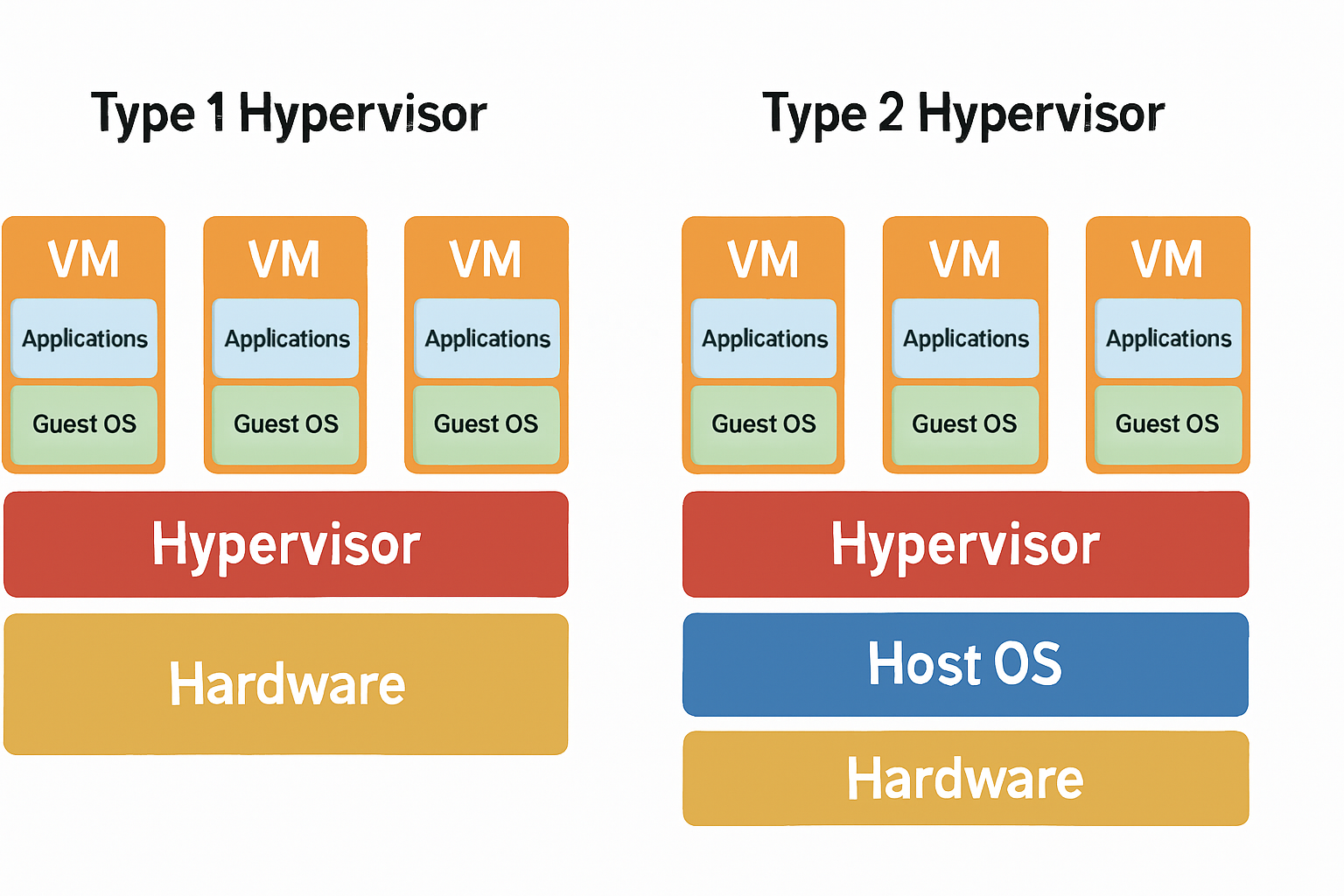
Type 1 vs Type 2 Hypervisor:有什么区别?
2026-10-14
2026-10-14
2026-10-14
2026-10-14


VMware无法从ISO引导是设置新虚拟机时常见的困扰。VM可能不会启动安装程序,而是显示黑屏、循环进入PXE网络引导或显示错误信息。
本指南涵盖了根本原因及如何在ESXi、Workstation和Fusion中修复它们,还包括如何检查您的ISO文件是否实际可引导以及如何避免此问题再次发生。
大多数引导失败都可追溯到一小类原因。一旦您知道哪一条适用于您的环境,选择正确的修复方法就变得很简单。
在vSphere环境中,排查VM绕过安装介质的原因意味着要同时检查客户机设置和固件配置。如果您正在处理ESXi无法从ISO引导的问题,在进一步排查之前,有一些版本特定的细节值得了解。
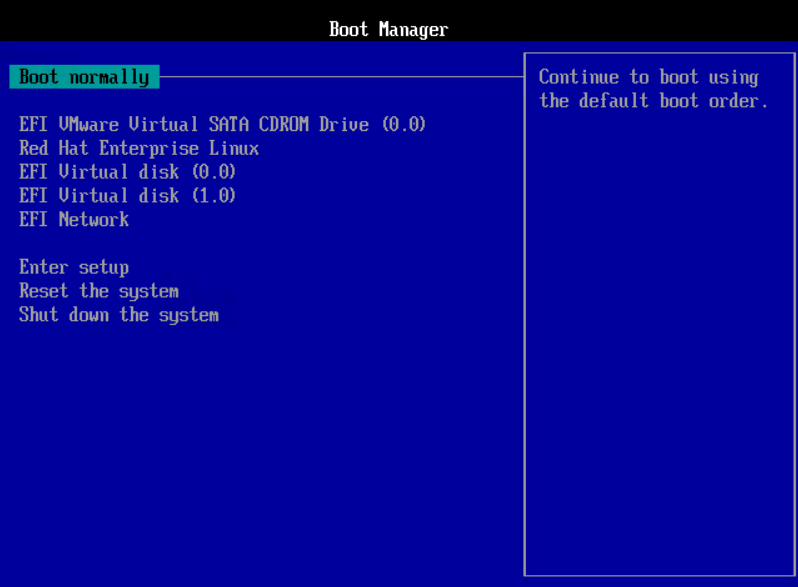
自ESXi 7.0起,新虚拟机默认使用UEFI固件而非传统BIOS。如果您在引导时按ESC期望看到经典的蓝色BIOS选择屏幕,您将看到灰色的EFI引导管理器控制台。
这是因为EFI固件扫描的是有效的EFI系统分区,而非原始引导扇区。
如果挂载的ISO不包含UEFI兼容的引导加载程序文件,在此菜单中选择EFI VMware Virtual SATA CDROM Drive通常不起作用。
修复方法
如果您的安装程序仅支持传统BIOS,您需要更改VM的固件设置。此选项在VM运行或挂起时为灰色,因此无法即时更改。
ESXi提供了两种将安装镜像附加到虚拟CD/DVD驱动器的方式:数据存储ISO或客户端设备。为您的环境选择了错误的方式通常会导致连接断开或设备无法被检测到。
| 特性 | 数据存储ISO文件 | 客户端设备 |
|---|---|---|
| 存储位置 | 上传到ESXi数据存储 | 存储在本地桌面或工作站 |
| 连接稳定性 | 高(由ESXi主机内部处理) | 可变(取决于网络连接) |
| 性能 | 快速读写速度 | 较慢(受网络延迟限制) |
| 最适合 | 生产部署、标准化模板 | 快速测试、本地自定义ISO文件 |
如果您通过VPN或慢速连接工作,请避免使用客户端设备。将ISO上传到ESXi数据存储并将其映射为数据存储ISO文件,以获得更可靠的挂载。
在VMware Cloud Director或vCenter中部署OVF模板时,VM有时会启动并显示“未找到操作系统”错误。这通常是因为OVF导入创建了磁盘控制器但没有附加可引导的ISO,因为VMware Cloud Director不会像标准OVA部署那样自动挂载ISO。
如果您经常以这种方式部署VM,值得了解一下如何从vCenter将VM导出为OVA,以便您的模板从一开始就携带正确挂载的、可引导的ISO引用。
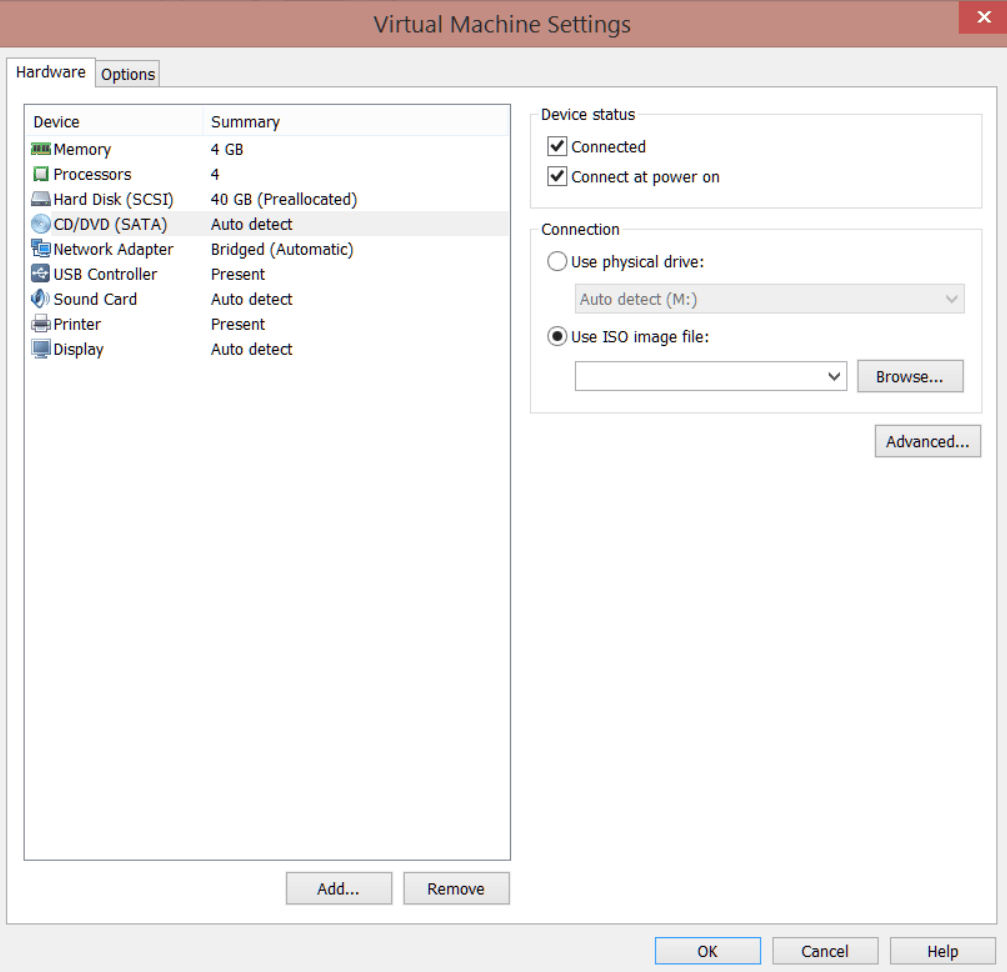
在Windows上运行VMware Workstation的本地开发人员和实验室管理员在启动快速测试环境时经常遇到引导失败。在Workstation设置中进行一些调整通常可以解决这些启动问题。
VMware Workstation无法从ISO引导的最常见原因是虚拟光驱已断开连接。即使映射了正确的文件路径,如果驱动器在启动时未激活,VM也会忽略该介质。
现代硬件启动速度如此之快,以至于及时点击控制台窗口并按ESC或F2确实很难。错过该窗口,VM就会跳过CD/DVD驱动器直接引导到硬盘。
添加启动延迟可以使这变得更容易。
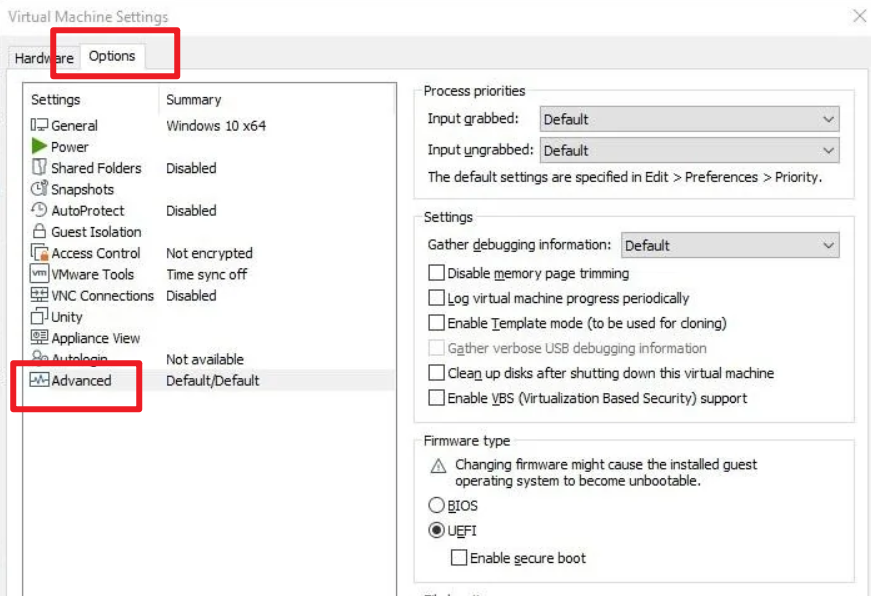
bios.forceSetupOnce = "TRUE"。这会在下次引导时强制进入设置,而非延长POST屏幕时间。在安装Windows 11等现代操作系统的UEFI VM上,您会短暂看到Press any key to boot from CD or DVD…。这来自ISO自身的引导加载程序,而非VMware,响应窗口只有几秒钟。
要捕获它,请重启VM,立即单击控制台窗口内部,并在启动时按下空格键。
运行VMware Fusion的Mac用户面临一些该平台特有的挑战,尤其是在转向Apple Silicon之后。在macOS上修复引导失败通常归结为将安装程序与Mac的芯片架构匹配,以及了解CD/DVD设置在Fusion界面中的位置。
如果您的VM在Apple Silicon Mac上无法从ISO引导,架构不匹配是最可能的原因。M系列Mac使用ARM64处理器,标准x86 ISO无法在其上引导。
这在Windows上最常见,因为微软在很长一段时间内没有提供ARM64 ISO。对于Windows 11,在创建新VM时使用Fusion内置的从Microsoft获取Windows选项——它会下载包含驱动程序的正确ARM64 ISO。
如果VM因架构以外的原因无法从ISO引导,请检查虚拟光驱是否正确连接。Fusion的设置布局看起来与Workstation和ESXi不同,但底层逻辑是相同的。
有时问题出在ISO本身,而非VM。快速检查可以在您深入研究VM设置之前排除介质损坏的问题。
如何验证ISO是否可引导
file /path/to/image.iso。可引导的ISO以(bootable)结尾。没有引导指示符意味着该文件可能是一个纯数据存档,VMware无法从中引导。
校验和验证与厂商发布哈希值比对
中断或损坏的下载仍然可以在您的hypervisor中挂载,但引导失败。将校验和与厂商发布的哈希值进行比对可以确认文件下载正确。
Get-FileHash -Path C:\path\to\image.iso -Algorithm SHA256sha256sum /path/to/image.isoshasum -a 256 /path/to/image.iso如果结果与厂商的SHA-256哈希值不匹配,请重新下载该文件。
一些工作流标准可以大大有助于完全避免这些引导失败。
引导失败不仅发生在挂载ISO时。在平台之间迁移VM后同样常见,尤其是当源和目标环境使用不同的固件设置或硬件配置文件时。
P2V迁移、跨hypervisor迁移或迁移到新硬件代际都可能导致VM出现固件不匹配或驱动缺失——与本文前面介绍的相同根本原因,只是由迁移而非全新的ISO引导触发。
i2Move专为防止在整机迁移过程中出现此类故障而构建:
如果VM在迁移后引导失败,这些保障措施意味着通常只需快速修复即可,而非从头开始整个迁移过程。
问1:为什么我的Windows 11 ISO无法在VMware中引导(TPM 2.0问题)?
Windows 11需要TPM 2.0和UEFI安全引导。如果没有这些,安装程序会显示兼容性错误或加载失败。通过在硬件设置中加密VM并添加虚拟TPM(vTPM)来解决此问题。
问2:我可以在安装后不弹出ISO的情况下从ISO引导吗?
可以,只要您的引导顺序优先于硬盘而非CD/DVD驱动器即可。话虽如此,保留安装介质连接并不是好的做法。挂载的镜像可能会锁定数据存储文件并阻止vMotion、快照和主机维护等任务。
问3:为什么我的VM跳过ISO直接引导到空磁盘?
引导优先级列表先检查虚拟硬盘,再检查CD/DVD驱动器。如果磁盘为空,VM可能卡在网络引导尝试中,而不会回退到光驱。在启动时进入BIOS或UEFI设置,将CD/DVD驱动器移至引导顺序顶部。
问4:从ISO引导生产VM安全吗?
安全,如果操作正确,从恢复或诊断ISO引导生产VM是安全的。在计划的维护窗口期间执行,完成后弹出镜像。无限期保留虚拟介质连接可能会限制VMware HA和集群故障转移。
大多数VMware引导失败都可追溯到少数几个原因:光驱断开连接、引导顺序跳过CD/DVD驱动器、固件不匹配或ISO从一开始就不可引导。一旦您知道正在处理的是哪一个问题,修复通常很快,无论您是在ESXi、Workstation还是Fusion中工作。
在工作流中建立一些习惯——如共享ISO库、默认启动延迟和文档化的固件策略——大大有助于在问题发生之前加以预防。
如果引导问题在系统迁移后而非全新安装时出现,原因通常是平台之间的固件或驱动不匹配。英方软件构建的i2Move正是为了处理这种过渡,使VM在目标环境中正确引导,无需在迁移后手动排查固件问题。

公告


邮件

销售


 预约演示
预约演示



 沪公网安备31011202020864号