无论您是归档旧服务器、部署VM模板,还是在环境之间移动工作负载,vCenter导出为OVA都是VMware管理员的一项必备技能。

vSphere Client使导出看起来很简单,但成功的导出需要正确的VM状态、浏览器设置和磁盘格式知识。从vCenter将VM导出为OVA会生成一个包含完整虚拟机(配置、磁盘及所有内容)的单个便携文件。

在本指南中,我们将向您展示完整的分步工作流程,解释不同的导出格式,并帮助您决定何时使用OVA与其他方法。

零停机迁移VMware VM

OVA导出需要关闭VM。i2Migration支持跨平台V2V、P2V和云迁移,零停机且自动注入驱动。免费试用i2Move »

产品概览

vCenter中的OVA是什么

在导出虚拟机之前,了解从vCenter将VM导出为OVA的工作流程很重要。VMware使用标准格式来保持虚拟机在ESXi版本和其他hypervisor之间的可移植性。

什么是OVA文件

OVA(开放虚拟设备)是一个单一的虚拟机文件。它是一个TAR归档文件,将所有VM组件合并到一个方便的容器中。当您执行vCenter导出为OVA时,生成的文件包括:
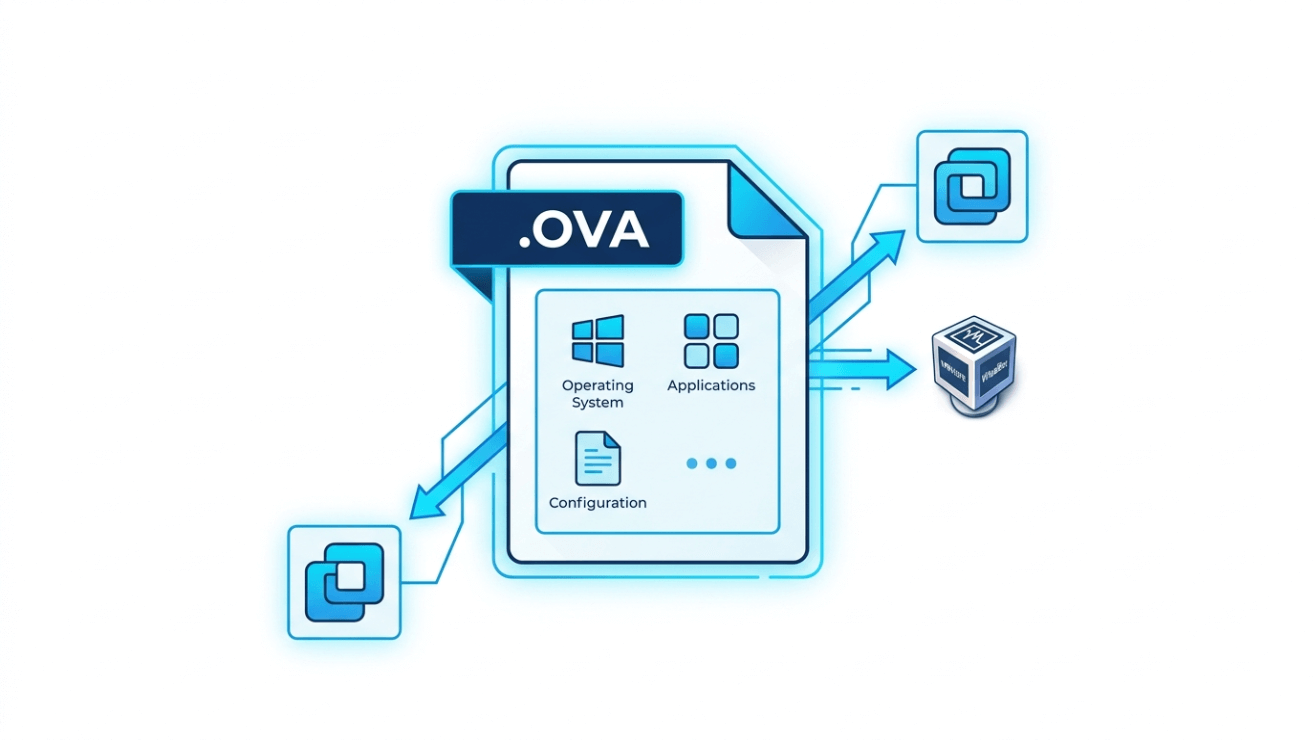
  • OVF描述符(.ovf):包含CPU、内存、网络和磁盘控制器的XML元数据。
  • 虚拟磁盘文件(.vmdk):实际的VM数据,通常在导出过程中压缩。
  • 清单和证书文件(.mf、.cert):用于包的完整性和安全性。

    ova文件包含哪些组件

由于OVA是单个文件,它是共享黄金镜像和预构建虚拟设备最流行的格式。

OVA vs OVF vs 克隆 vs 备份

选择正确的方法来移动或保存VM取决于您的最终目标。以下是虚拟机包与VMware其他常见操作的快速对比:

特性 OVA OVF VM克隆 专业备份
文件结构 单个.ova文件 文件夹中的多个文件 vCenter清单中的重复VM 专有的块级归档
可移植性 高(跨站点) 中等(依赖文件夹) 低(仅限同一vCenter) 高(恢复到任何主机)
存储影响 已压缩 已压缩 完整大小(立即占用数据存储) 高效(去重+压缩)
最适合 模板和长期归档 Web托管部署 本地测试(预生产) 日常保护和灾难恢复


为什么从vCenter将VM导出为OVA

在现代软件定义的数据中心中,您可能想知道为什么我们仍然在Cross-vCenter vMotion等功能存在的情况下使用手动导出。然而,在某些特定场景下,从vCenter将VM导出为OVA格式是最实用的解决方案之一。

  • 离线可移植性和气隙传输:当将VM迁移到无法访问主vCenter的站点或安全的气隙环境时,OVA是标准选择。它让您可以将整个工作负载放在物理驱动器上携带。
  • 黄金镜像分发:软件供应商和DevOps团队经常从vCenter导出VM模板以共享标准化环境。作为单个文件,OVA使用户可以轻松导入到VMware Workstation、Fusion或ESXi中。
  • 长期冷存储:将非活跃VM保存在昂贵的生产存储上是浪费。如果项目结束但数据需要保留以符合合规要求,创建OVA并将其迁移到低成本NAS或云存储是一种经济高效的归档策略。
  • 跨平台兼容性:虽然VMware占主导地位,但您可能需要将工作负载迁移到另一个hypervisor或测试工具(如Oracle VirtualBox)。OVA/OVF标准被广泛支持,充当VM的“通用语言”。
  • 实验室复现:对于排查复杂问题,从生产VM创建OVA并将其导入实验室环境,让工程师可以执行安全的“破坏性”测试,而不会影响实时网络。
注意:对于大型VM,考虑在导出前使用精简置备磁盘,以减小OVA文件的大小并加快传输速度。

在vCenter中将VM导出为OVA的步骤

通过vSphere Client导出虚拟机很简单,但一些技术障碍——如浏览器弹窗拦截和会话超时——可能使过程脱轨。

按照以下步骤成功从vCenter VM创建OVA文件。

步骤1:准备虚拟机

在开始从vCenter导出VM之前,花时间准备客户操作系统和配置:

  1. 关闭VM:您无法导出正在运行或挂起的VM。确保其状态为已关闭电源
  2. 整合快照:多个快照可能增加文件大小并导致损坏。强烈建议先整合或删除快照。
  3. 断开介质:将您的CD/DVD驱动器设置为客户端设备,并确保没有挂载ISO文件。

步骤2:启动导出向导

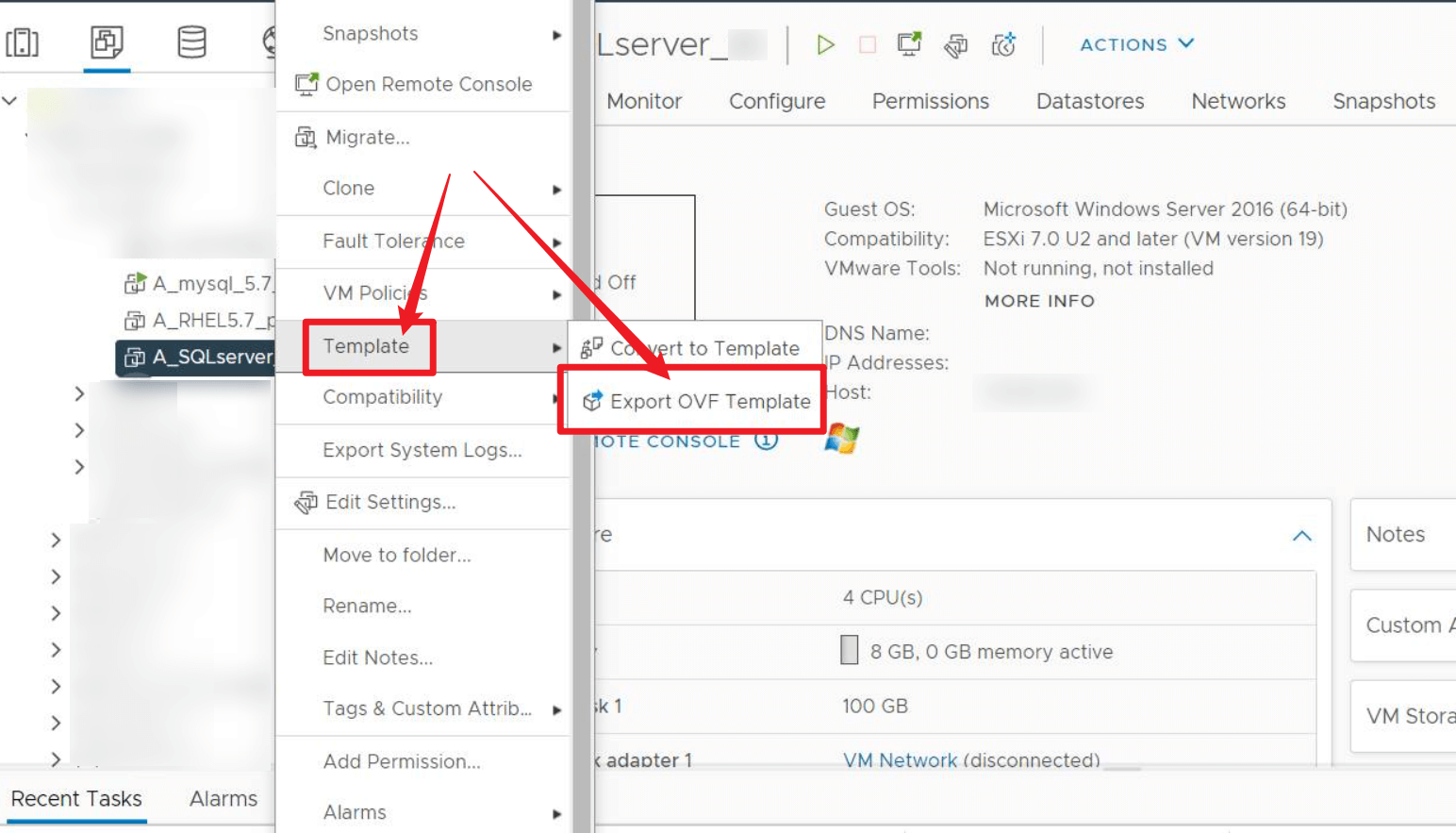
  1. 登录HTML5 vSphere Client
  2. 在清单中找到您的VM。
  3. 右键单击VM → 模板导出OVF模板

vcenter导出ovf模板操作菜单

步骤3:配置导出设置

在导出窗口中,仔细设置这些选项:

  1. 名称:为您的虚拟机包输入一个名称。
  2. 格式:选择OVA以获取单个文件。如果默认是“文件夹(OVF)”,手动切换到OVA。
  3. 注释:(可选)为VM添加描述。
  4. 包含额外标志:仅在许可或特殊应用程序需要时勾选“包含BIOS UUID”或“包含MAC地址”。
提示:大多数vCenter 7.0+版本支持从GUI直接下载OVA。如果OVA不可用,您可以稍后使用VMware OVF Tool将OVF转换为OVA。

步骤4:浏览器下载和进度监控

单击确定后,vCenter将准备文件。

  1. 注意您的浏览器:导出通过您的浏览器运行,而非仅通过vCenter任务控制台。如果弹窗被拦截,请允许弹窗。
  2. 保持选项卡打开:在下载显示100%完成之前,请勿关闭浏览器选项卡。
  3. 大型VM警告:对于超过100GB的VM,浏览器可能超时。VMware OVF Tool(CLI)对于大型导出更可靠。
注意:大于100GB的VM可能导致标准浏览器(Chrome/Firefox)偶尔超时或失败。VMware OVF Tool(命令行)是更稳定可靠的方式。

从vCenter导出VM的最佳实践

尽管从vCenter导出VM看起来很简单,但生产环境需要额外注意,以保持最终OVA干净、便携和可靠。遵循这些最佳实践以获得一致、无故障的结果。

导出前优化客户操作系统

OVA文件包含虚拟磁盘上的所有内容,因此不必要的文件会使您的导出变得臃肿。

  • 清零空闲空间:在Linux上使用dd或在Windows上使用SDelete以改善压缩效果。
  • 清理临时文件:使用系统工具如apt clean或Windows磁盘清理。
  • 为模板使用DHCP:将网络适配器设置为DHCP以避免在新环境中出现IP冲突。

导出后验证OVA完整性

下载完成后,始终验证OVA文件以避免损坏——这可以在以后导入时节省时间。

  • 使用校验和工具(如md5sum或sha256sum)确认文件与源VM匹配。
  • 对于关键VM,测试将OVA导入到非生产实验室环境中,以确保其能够启动并正常运行。

检查硬件版本兼容性

在较新ESXi主机上创建的VM使用较新的硬件版本,可能无法在较旧服务器上工作。

如果您计划广泛共享OVA,请使用兼容的硬件版本(如版本13或15)以支持较旧的ESXi主机。

验证磁盘置备

导出时,vCenter通常将厚置备磁盘转换为精简置备的压缩文件。

确保目标数据存储有足够的空间让磁盘在导入后扩展到其完整置备大小。

移除硬件依赖项

移除任何直通设备,如物理GPU或USB控制器。这些特定于主机的绑定会导致在其他系统上导入失败。

导出VM不是可靠的安全备份

虽然从vCenter导出VM可能看起来是在升级前的快速保护措施,但您需要理解OVA文件只是一个便携式归档——而不是专业备份。使用手动导出进行灾难恢复会给您的基础设施带来严重风险。

OVA导出作为备份的局限性

  • 无增量备份:每次导出都是VM的完整副本,无法仅备份更改的数据。这浪费存储并造成沉重的网络负载。
  • 手动且不可靠:导出需要人工交互,无法在大规模环境中可靠地调度、自动化或验证。失败或损坏的导出通常不被注意。
  • 无应用程序一致性:OVA导出不能正确静默数据库或应用程序(如SQL Server或Oracle)。恢复的VM可能面临损坏的数据库或不一致的文件系统。
  • 无集中治理:手动管理OVA文件使得在没有额外工作的情况下执行保留策略、跟踪版本或应用加密变得困难。

专业备份工具:i2Backup

对于生产环境,您需要一个基于VMware vSphere Storage APIs for Data Protection(VADP)构建的解决方案。这就是i2Backup提供企业级数据保护的地方。

与手动OVA导出不同,i2Backup提供:

  • 无代理VM备份:直接与VMware vCenter/ESXi协作,无需在VM内部安装代理,并支持多种虚拟化平台。
  • 变更块跟踪(CBT):仅备份更改的数据,而非完整副本,大幅减少备份时间和存储使用。
  • 自动化调度和集中管理:通过基于Web的控制台设置灵活的备份策略(每小时、每天、每周、每月)。备份自动运行,无需人工操作。
  • 即时VM恢复:直接从备份存储启动VM以最小化停机时间,而非等待大型OVA文件被导入和部署。
  • 勒索软件和数据安全:使用不可变的WORM存储、AES/SM4加密和严格的访问控制,保护备份免受篡改、删除或加密攻击。

实现V2V迁移的最佳方式

如果您将VM导出为OVA的主要目标是迁移工作负载到新环境,您应该仔细评估操作影响。使用手动vCenter VM导出进行迁移是一种冷迁移方法——它需要关闭VM,这会导致明显的停机时间。对于企业、金融或医疗保健中的关键任务应用,这通常是不可接受的。

对于复杂的生产级环境,专业的V2V(虚拟到虚拟)迁移工具如i2Move是更可靠的选择。

为什么选择i2Move而非手动OVA导出

虽然OVA只提供静态快照,但i2Move是一个为复杂和异构环境构建的统一迁移平台。它通过以下关键能力克服了vSphere Client的限制:

  • 零停机迁移:与需要关闭VM的OVA导出不同,i2Migration使用混合块级和文件级复制。这允许您在生产应用保持在线时迁移系统。
  • 跨环境多功能性:它支持ESXi主机之间的标准V2V迁移,以及P2V和虚拟到云场景,全部通过一个管理控制台完成。
  • 硬件无关的OS迁移:将OVF/OVA模板迁移到新硬件通常因驱动不匹配而导致启动失败或蓝屏。i2Move自动注入驱动并支持BIOS/UEFI转换,确保VM在目标平台上正确启动。
  • 数据库和非结构化数据完整性:对于高并发系统,i2Move使用重做日志同步处理数据库(包括Oracle、SQL Server和MySQL),以确保事务一致性。它还支持大规模NAS和对象存储迁移,并通过哈希验证确保数据完整性。
  • 安全性和性能:专为政府和金融行业设计,i2Move使用AES/SM4加密和带宽控制来保障数据安全,并避免在迁移过程中影响生产网络。

简而言之,虽然从vCenter导出VM模板可能适用于小型实验室,但企业级迁移需要实时智能同步和内置验证——这是只有像i2Migration这样的专用平台才能提供的能力。

结论

学习如何执行vCenter导出为OVA是归档VM和分发模板的一项有用技能。通过遵循最佳实践,如关闭VM和清理客户操作系统,您可以创建可在不同环境中工作的便携、可靠的虚拟机包。

然而,请记住手动OVA导出是一个冷静态过程。对于需要高可用性、一致数据保护和自动化的现代生产环境,依赖手动导出是不够的。

对于企业级安全性和效率,请使用像i2Backup这样的专用解决方案进行可靠的数据保护,使用i2Move进行顺畅的零停机迁移。

博客分类底部

准备好构建企业数据韧性了吗?

立即开启 60 天免费试用,或预约产品演示,了解英方软件如何为您的核心业务提供「零中断、零丢失」的数据保护。

请先完成图形验证

验  证  码:

英方官网验证码
第三方二维码 第三方二维码
英方公告铃铛图标
英方公告铃铛图标

公告

英方侧边栏向右箭头
英方高亮提示圆点
英方软件公告
各位求职者、合作伙伴:
近期有第三方冒用英方名义发布虚假招聘、不实业务信息。我司正规招聘全程零收费,非官网渠道信息均不作数。
信息核验热线:400-0078-655
遇诈骗请保留证据,及时联系我们并报警
英方软件
2026 年 6 月 23 日
英方邮件咨询图标
英方邮件咨询图标

邮件

英方销售支持图标
英方销售支持图标

销售

英方侧边栏向右箭头
联系销售:400-0078-655 转 1