

 容灾产品
容灾产品 备份产品
备份产品 大数据产品
大数据产品 云数据管理
云数据管理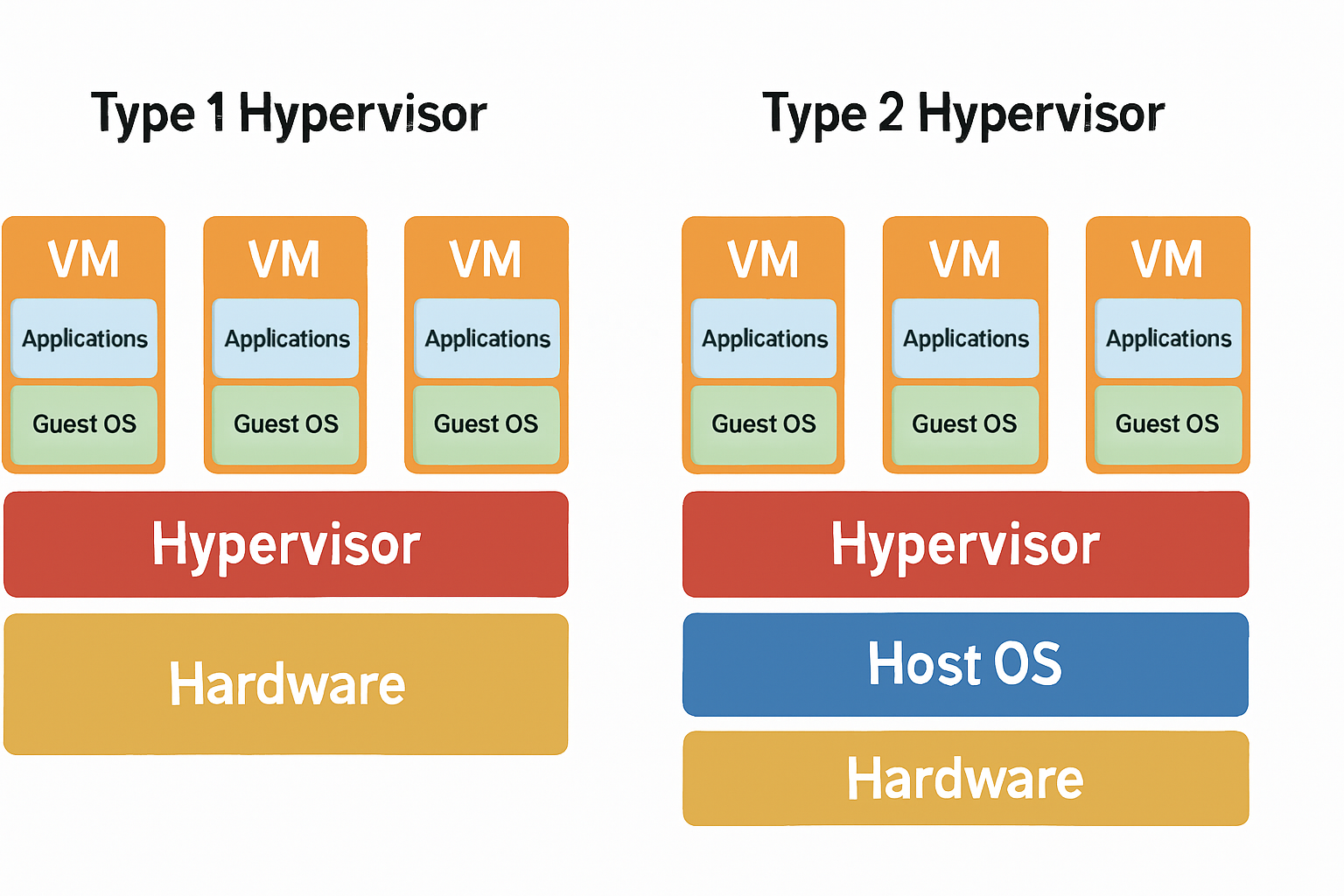
Type 1 vs Type 2 Hypervisor:有什么区别?
2026-10-14
2026-10-14
2026-10-14

2026-10-14


决定是否在Windows上禁用Hyper-V取决于您如何使用计算机。虽然它是开发人员的强大工具,但有时它会干扰游戏或其他虚拟化软件。
好处:
缺点(坏处):
如果您选择禁用Microsoft Hyper-V,请保持Microsoft Defender活跃并首先备份您的重要数据以保持保护。一旦您的文件安全,您就可以继续阅读本指南,其中概述了在Windows上安全停止Hyper-V的五种可靠方法。
每种方法都设计为对初学者友好,并准确解释了如何在Windows 10和Windows 11上禁用Hyper-V。您不需要高级技术技能即可跟随,我们将带您逐步完成每个过程。
有几种方法可以禁用Hyper-V功能设置,取决于您偏好使用可视化菜单还是快速文本命令。
这是使用标准控制面板界面在Windows上禁用Hyper-V的最常见方法。它简单直接,在Windows 10和11上的操作几乎完全相同。
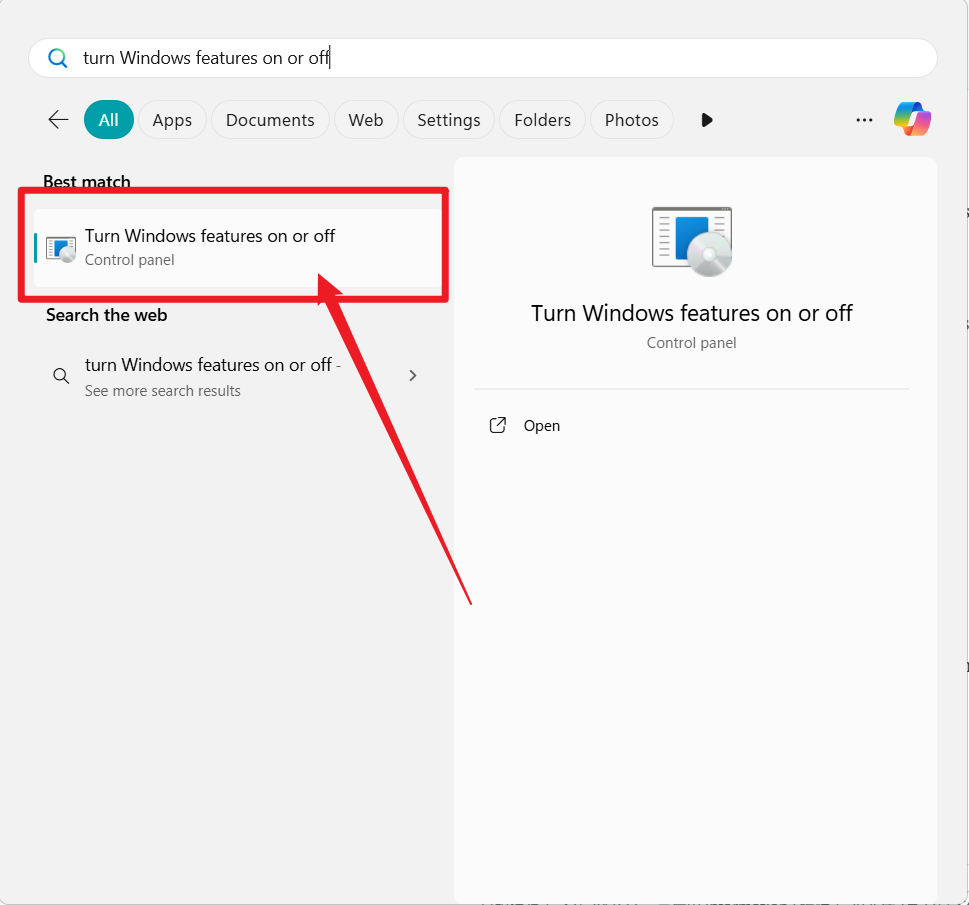
如果您更喜欢更快的方法而不需要点击多个菜单,您可以使用命令提示符来停止Hyper-V在后台运行。此方法对Windows 10和11用户都非常有效。
dism /online /disable-feature /featurename:Microsoft-Hyper-V-All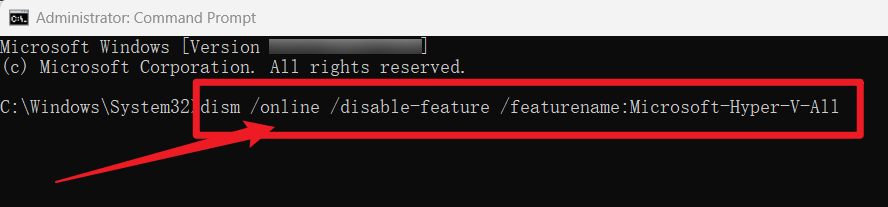
如果您想绕过传统的Windows菜单,使用PowerShell是另一种禁用Microsoft Hyper-V的高效方法。
Disable-WindowsOptionalFeature -Online -FeatureName Microsoft-Hyper-V-All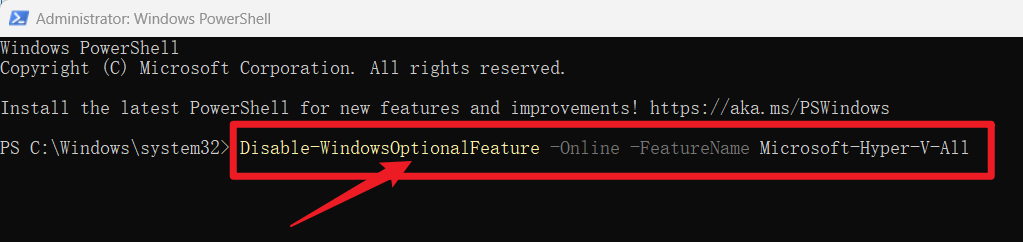
系统配置实用程序(也称为msconfig)是管理启动设置的可靠工具。此方法允许您在Windows 10或11中停用Hyper-V,确保虚拟化服务在您开机时不会启动。
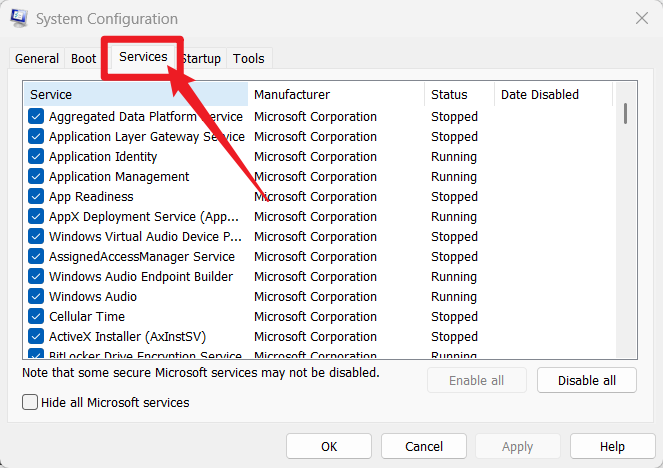
如果您想在硬件级别禁用Microsoft Hyper-V,可以通过计算机的BIOS或UEFI设置来实现。如果基于软件的方法无法完全解决与游戏或其他虚拟化工具的冲突,通常需要这样做。
在关闭Hyper-V之后,确认该服务已停止。有时,后台进程或其他Windows功能可能使虚拟机监控程序保持活动状态。
您可以使用内置的系统信息工具快速验证您的系统状态。这是验证您是否已成功禁用Microsoft Hyper-V的最准确方法。
如果您发现Hyper-V无法消失或在此过程中看到错误,请尝试以下简单的解决方案:
在您最终决定在Windows上禁用Hyper-V之前,有几个重要因素需要考虑。禁用系统级功能可能会改变某些应用程序和安全设置在您PC上的行为方式。
1. 兼容性影响
当您禁用Microsoft Hyper-V时,一些原生Windows工具将立即停止工作。Windows沙盒和适用于Linux的Windows子系统(WSL2)等功能依赖此虚拟化来运行。如果您将这些工具用于开发或测试,您将需要重新启用该功能才能继续使用它们。
2. 确保数据已备份
在进行系统级更改之前,最好备份您的重要文件。虽然停止Hyper-V通常是安全的,但在重启期间可能会出现意外错误。快速备份到外部驱动器或云服务可以让您安心。
3. 系统性能现实
您可能会注意到计算机处理繁重任务的方式有轻微变化。许多用户发现在Windows 11中禁用Hyper-V可减少游戏延迟并在某些游戏中提高帧率。然而,对于标准网页浏览或办公工作,性能差异通常非常小。
4. 安全功能交互
一些高级安全层,如内核隔离和内存完整性,使用虚拟化来保护您的系统免受恶意软件侵害。当您停用Hyper-V时,这些特定的安全功能也可能被禁用。确保您的主要防病毒软件保持最新,以维持强大的防御。
当您在Windows 10/11中禁用Hyper-V时,保护您的重要文件至关重要。虽然本指南中提供的方法通常是安全的,但修改核心虚拟化设置偶尔可能导致意外的系统问题或数据丢失。
使用像i2Backup这样可靠的备份工具可确保您的数据和系统配置在这些更改期间保持受保护。
使用i2Backup备份您的系统是在您关闭Hyper-V时确保流畅、无风险体验的最佳方式。始终先保护您的数据,这样您就可以安心地完成您的设置。
问1:禁用Hyper-V能提高游戏性能吗?
可以。许多用户选择停止Hyper-V运行来修复延迟或与反作弊软件的冲突。禁用它还可以帮助第三方Android模拟器和游戏运行得更流畅。
问2:如果我以后需要,可以重新开启Hyper-V吗?
当然可以。您可以随时通过反向执行相同的方法重新启用该功能。只需在Windows功能中勾选复选框或在PowerShell中使用“enable”命令即可。
问3:如果我禁用此功能,我的虚拟机会丢失吗?
不会,您的虚拟机文件将安全地保存在硬盘上。只是在您决定通过重新开启该服务来解除Microsoft Hyper-V限制之前,您将无法打开或运行它们。
问4:在我的计算机上禁用Hyper-V安全吗?
安全,对于标准的日常使用来说完全安全。请记住,Windows沙盒或WSL2等原生工具需要虚拟化才能正常运行。
问5:为什么我在Windows功能列表中找不到Hyper-V?
Hyper-V通常仅在Windows专业版、企业版和教育版上可用。如果您使用的是Windows家庭版,该功能通常默认被禁用或隐藏。
您现在有了五种可靠的方法来了解如何在Windows上禁用Hyper-V并解决软件冲突。无论您是使用Windows界面还是快速命令,请记住验证状态以确保该功能已完全关闭。
为了获得无忧体验,我们建议在进行这些系统级更改之前使用i2Backup来保护您的数据。这确保您的文件在您优化PC以用于游戏或VirtualBox等第三方工具时保持安全。祝您使用愉快!

公告


邮件

销售


 预约演示
预约演示



 沪公网安备31011202020864号