

 容灾产品
 备份产品
 大数据产品
 云数据管理
8 款最佳 SymmetricDS 数据库复制替代方案
2026-11-23


Windows 和 Mac 计算机可以在同一网络内几乎即时地共享文件,无需将任何内容上传到云端。实现这一点的协议是服务器消息块(Server Message Block),简称 SMB。
本指南涵盖:
服务器消息块(Server Message Block),简称 SMB,是一种客户端-服务器协议,允许设备在局域网内共享文件、打印机和其他资源。简而言之,它是两台机器之间使用的语言,使其中一台能够访问另一台存储的文件。
SMB 运行在 TCP/IP 之上,通常使用端口 445。持有文件的设备是服务器,请求访问的设备是客户端。这与 NFS 等协议不同,后者在 Linux 和 Unix 环境中更为常见。
客户端连接遵循四个步骤:
SMB 版本一览
该协议自 20 世纪 80 年代以来经历了多个版本,但 SMB3 是现代系统上的当前标准,内置加密且性能优于其前身。SMB1 等旧版本已过时、不安全,并且在当今大多数操作系统上默认禁用。
| 版本 | 推出时间 | 主要特点 |
|---|---|---|
| SMB1 | 20 世纪 80 年代 | 效率低下,存在已知安全漏洞,默认禁用 |
| SMB2 | Windows Vista | 数据包更少更大;支持更大的文件大小和更快的传输 |
| SMB3 | Windows 8 / Server 2012 | 端到端加密、多通道支持、更好的群集性能 |
是的,只要你在配置正确的专用网络上使用现代版本的协议。SMB3 包含端到端加密,可在传输过程中保护数据安全。真正的风险来自旧版设置或开放的安全漏洞,而非协议本身。
主要风险是过时的 SMB1 协议,它容易受到勒索软件攻击等漏洞的影响。启用”来宾”回退访问是另一个常见漏洞。它允许用户在不输入凭据的情况下读取或修改共享文件夹,使文件暴露给连接到同一 Wi-Fi 或办公网络的任何人。
几个基本步骤可以保持 SMB 共享安全:
共享文件夹的安全性取决于其备份计划。任何存放重要数据的共享都应定期备份到辅助位置,与网络中的任何其他服务器或工作站一样。
在 Windows 上启用基于 SMB 的文件共享,可让本地网络上的其他设备直接访问文件。Windows 原生支持此功能,但值得先权衡利弊。
在启用 SMB 共享之前,权衡收益与风险会有所帮助。
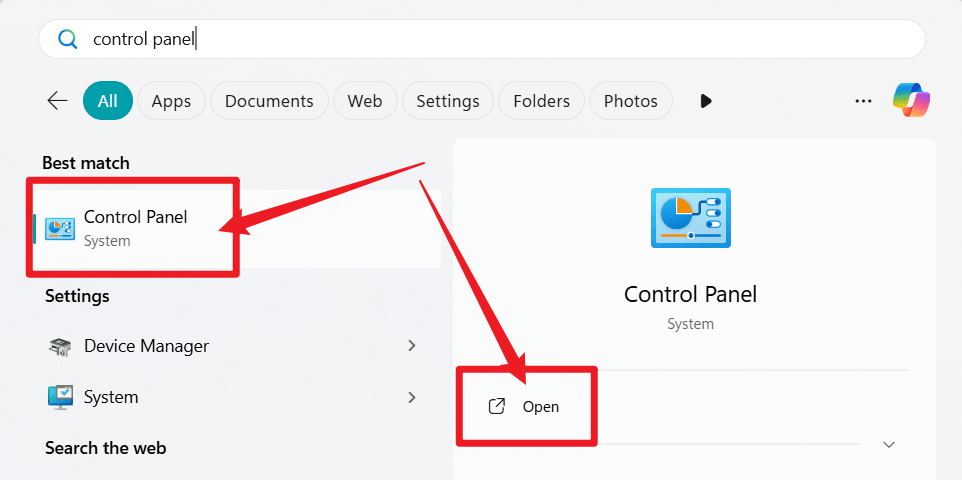
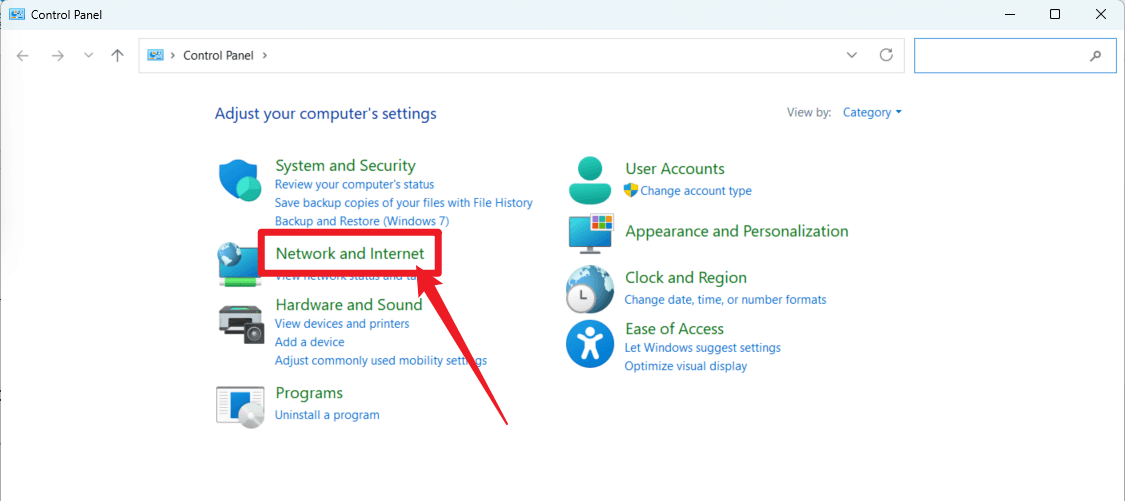
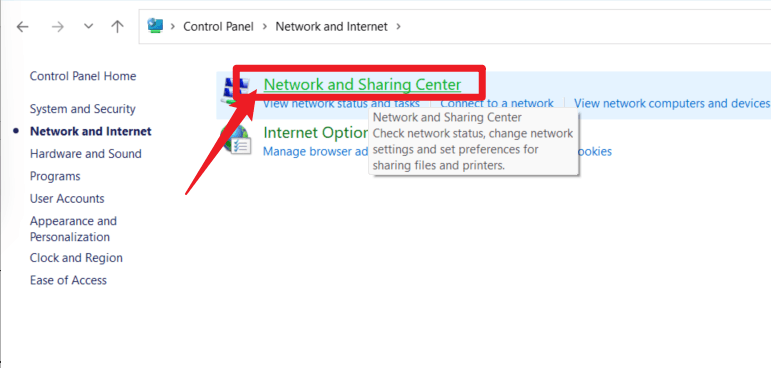
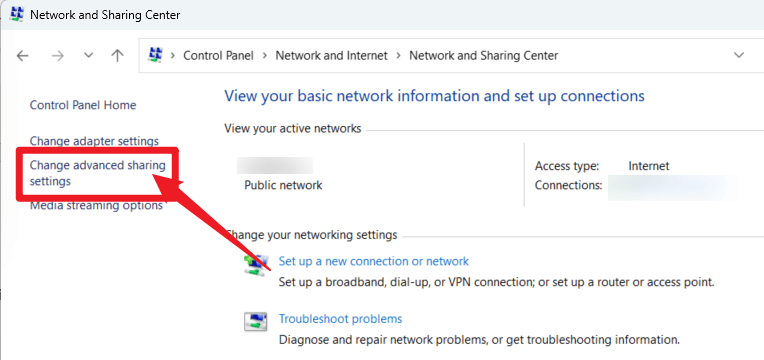
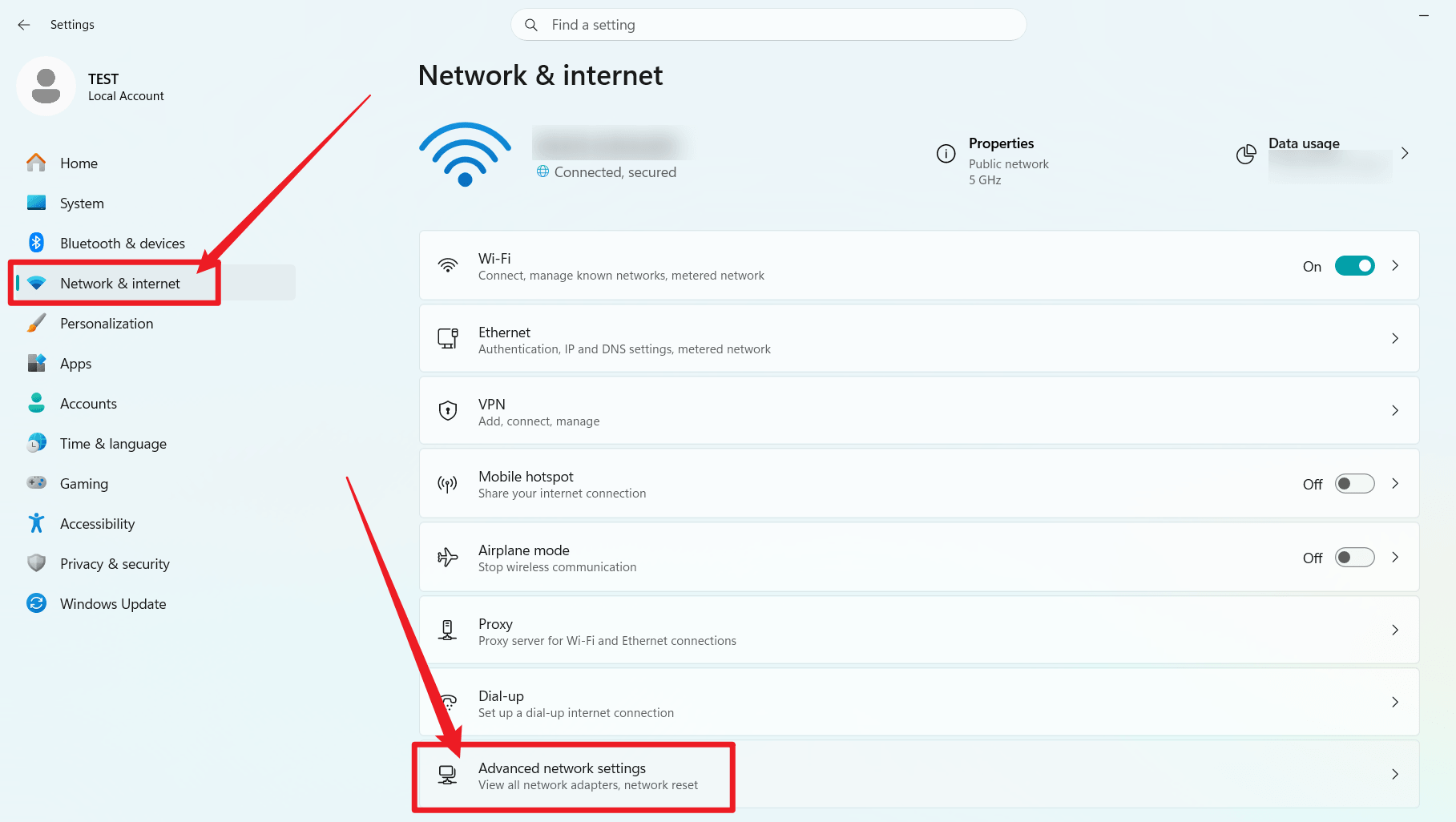
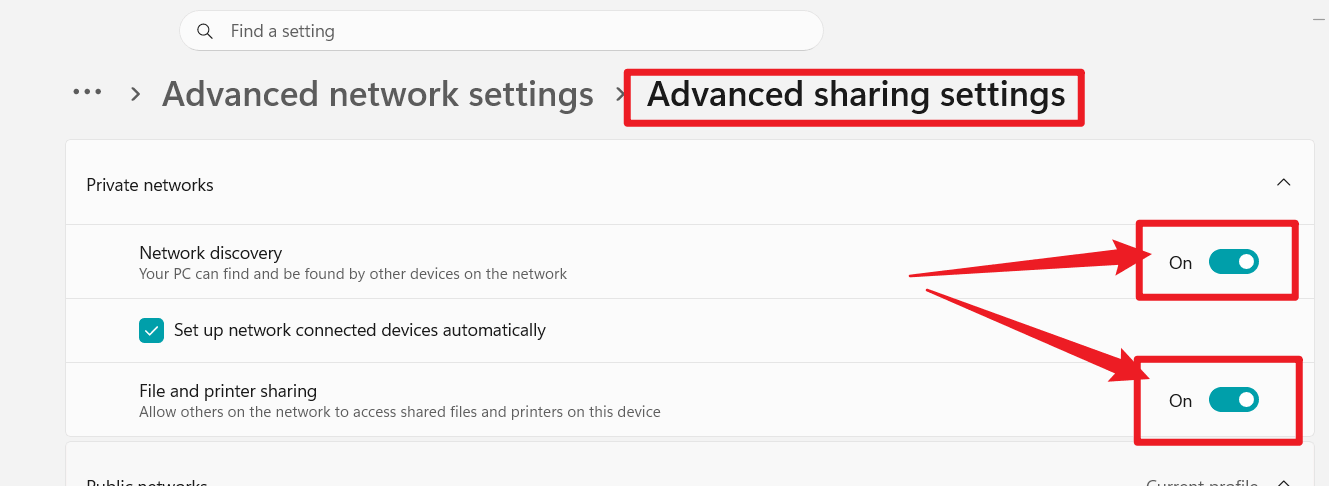
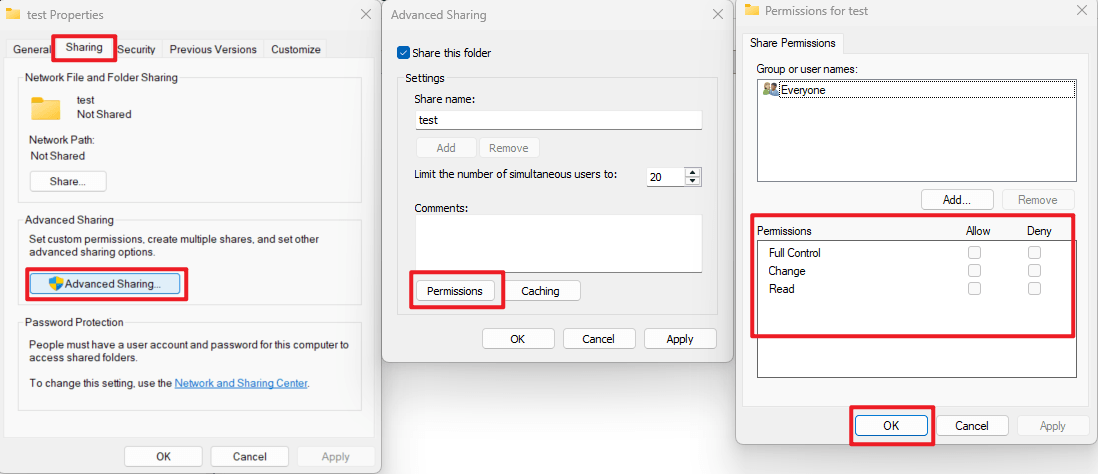
对于 Windows 11 24H2:从版本 24H2 开始,Windows 默认要求所有连接进行 SMB 签名,并在专业版上禁用了不安全的来宾回退。连接到不支持签名的旧 NAS 或路由器可能会产生错误 0xc000a000(STATUS_INVALID_SIGNATURE)或有关组织安全策略阻止来宾访问的消息。要确认这是原因,请在事件查看器的应用程序和服务日志 > Microsoft > Windows > SMBClient 下检查连接失败事件。
对于管理多台机器的 IT 管理员,PowerShell 提供了更快的共享设置方式。以管理员身份运行 PowerShell 并使用以下命令:
# Enable the firewall rules needed for SMB traffic
Enable-NetFirewallRule -DisplayGroup "File and Printer Sharing"

# Create a new SMB share named "MyShare" pointing to a local folder
New-SmbShare -Name "MyShare" -Path "C:\SharedFolder" -FullAccess "Everyone"
注意:授予 Everyone 完全访问权限对于测试来说很方便,但在任何实际部署中都应限定为特定用户或组。
一旦了解了两个系统在处理地址和凭据方面的小差异,通过 SMB 连接 Mac 和 Windows 就能很好地工作。
由于 macOS 和 Windows 格式化网络路径和登录详细信息的方式不同,跨平台共享需要一些特定的调整。
Apple 在 Finder 中包含了原生 SMB 客户端,因此无需第三方工具即可从 Mac 访问 Windows 文件。
Cmd + K)。smb://IP_ADDRESS 或 mb://COMPUTER_NAME 格式输入共享地址,例如 smb://192.168.1.50。单击连接。提示:如果正确的密码被拒绝,请尝试使用 PCNAME\username 而不是仅使用用户名,其中 PCNAME 是 Windows 计算机的名称。如果 Windows 账户使用 Microsoft 账户,请尝试使用完整电子邮件地址。
要让 Windows PC 访问 Mac 上的文件,需要先开启并配置 SMB 共享。
i)按钮。Win + R,输入 \\MAC_IP_ADDRESS 或 \\MAC_COMPUTER_NAME.local,然后按回车。出现提示时输入 Mac 用户名和密码。为什么会出现单向连接?
Mac 通常可以浏览 Windows 文件,而 Windows PC 无法访问 Mac。这通常是因为跳过了第 5 步。macOS 需要在Windows 文件共享下勾选特定用户账户并输入其密码,才能以 Windows 可验证的格式存储凭据。
SMB 连接通常因以下几个原因之一失败:防火墙阻止、凭据不匹配或设备设置过时。请按顺序检查这些。
Windows:Test-NetConnection -ComputerName TARGET_IP -Port 445
Mac:nc -zv TARGET_IP 445
如果超时,请检查主机上的 Windows Defender 防火墙或防病毒软件,并允许端口 445 入站。
不断的密码提示或”拒绝访问”通常意味着登录格式问题。
对于本地账户,尝试 TARGET_COMPUTER_NAME\username;对于 Microsoft 账户,尝试完整电子邮件。还要检查共享选项卡和安全(NTFS)选项卡权限是否匹配——此处不匹配会阻止连接。
Windows 11 24H2 默认要求 SMB 签名并阻止来宾登录,这可能会破坏较旧的 NAS 连接。
最佳修复:更新 NAS 固件。变通方法:通过 gpedit.msc 在计算机配置 > 管理模板 > 网络 > Lanman 工作站下启用不安全的来宾登录,但这会降低安全性。
仅支持 SMB1 的旧 NAS 设备和打印机可能显示为离线,因为现代系统默认禁用 SMB1。
如有可能,请更新固件。如果不行,更换过时的 QNAP 或 Synology NAS 比重新启用 SMB1 更具可持续性。
SMB 对于本地、设备到设备的文件访问是可靠的,但它并非为当今大多数团队的实际工作方式而构建。它没有内置的方法来管理不断增长的用户群的权限,没有版本历史记录,也没有简单的方法与本地网络之外的人安全地共享文件。
对于需要超越基本文件访问的企业,i2Share 专为团队范围的协作而构建,而非单设备共享。
SMB 只是暴露一个文件夹,而 i2Share 增加了成长中的团队所需的结构。它集中存储和管理办公文件、图像、视频和 CAD 文件,在桌面和移动设备之间实时同步,并在企业内部和外部安全共享。
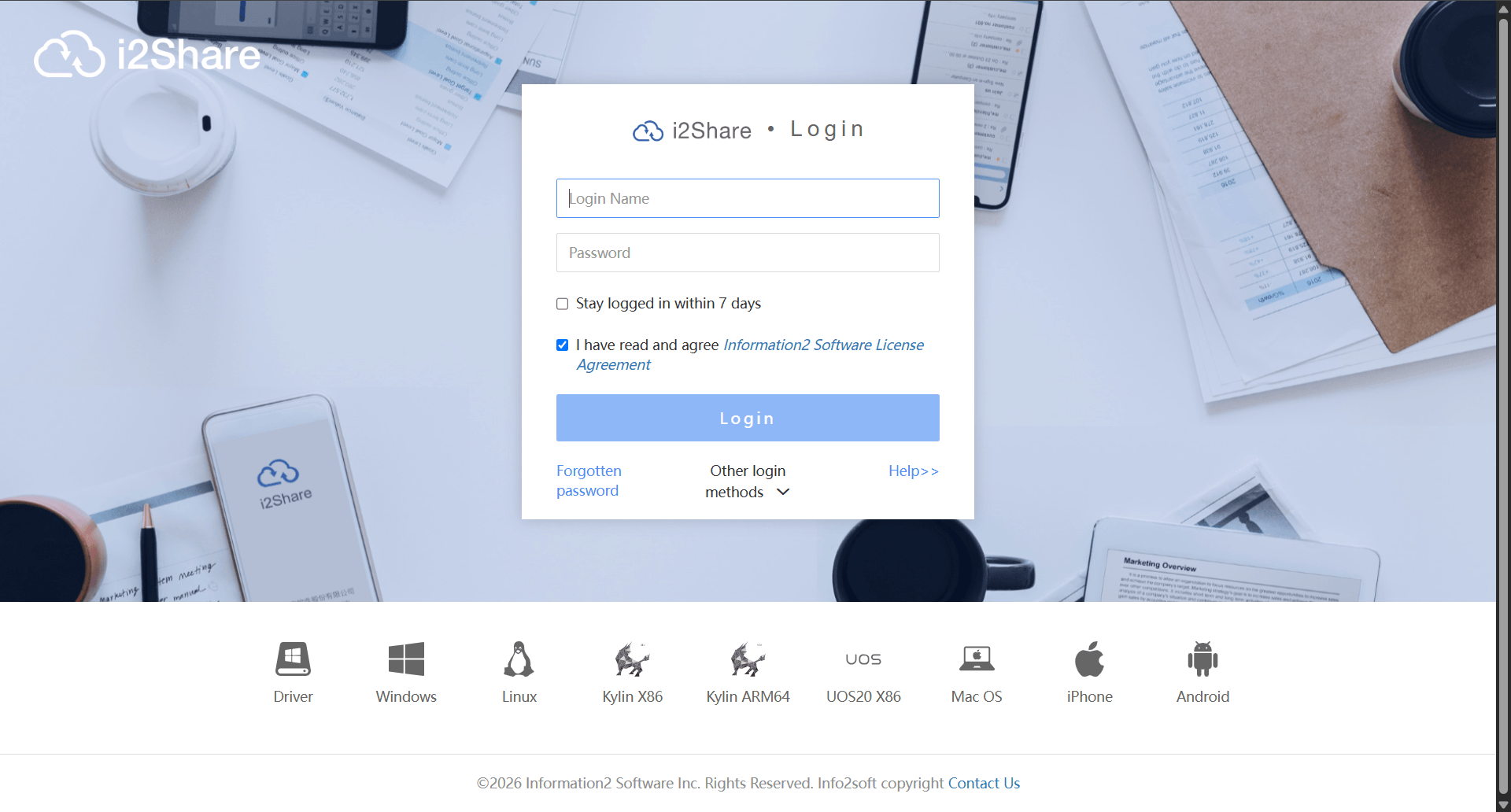
对于已经超越 SMB 共享的团队来说,有几个功能特别突出:
对于小型家庭网络,SMB 仍然是最简单的选择。但一旦文件共享需要在团队中扩展,并需要适当的权限、审计可见性和数据丢失防护,像 i2Share 这样的平台就能填补 SMB 从未设计覆盖的空白。
Q1:什么是 SMB 文件共享?
它是使用 SMB 协议通过网络共享的文件夹,其他设备可以像访问本地文件夹一样访问它。
Q2:如何设置 SMB 文件共享?
你在操作系统设置中开启网络发现和文件共享,然后以正确的权限共享特定文件夹。
Q3:SMB 仍然安全吗?
是的,只要在专用网络上使用 SMB2 或 SMB3 就是安全的。SMB1 和开放的来宾访问才是真正的风险。
Q4:如何使用 SMB 传输文件
你连接到共享地址,例如 Windows 上的 \\COMPUTER_NAME\ShareName 或 Mac 上的 smb://IP_ADDRESS,然后像平常一样拖放文件。
SMB 仍然是在同一网络上在 Windows、Mac 和 NAS 设备之间移动文件的最简单方法之一。做好它归结为几个基本点:使用 SMB2 或 SMB3,锁闭来宾访问,并正确匹配 Windows 上共享和安全选项卡之间的权限。
对于超越基本 SMB 共享的团队,英方软件 提供 i2Share,用于在成长中的企业中实现结构化、安全的文件协作。如果按照本指南操作后 SMB 连接仍然出现问题,故障排除部分中的诊断顺序是缩小原因范围的最快方法。

公告


邮件

销售


 预约演示



 沪公网安备31011202020864号