

 容灾产品
 备份产品
 大数据产品
 云数据管理
8 款最佳 SymmetricDS 数据库复制替代方案
2026-11-23


Windows Server 备份软件帮助企业保护关键服务器、应用程序、系统映像和数据,抵御硬件故障、勒索软件、意外删除和计划外停机。无论你使用的是 Windows Server Backup 等内置工具还是先进的企业级解决方案,本指南都会针对不同的 Windows Server 版本,逐一讲解设置、计划和恢复策略。
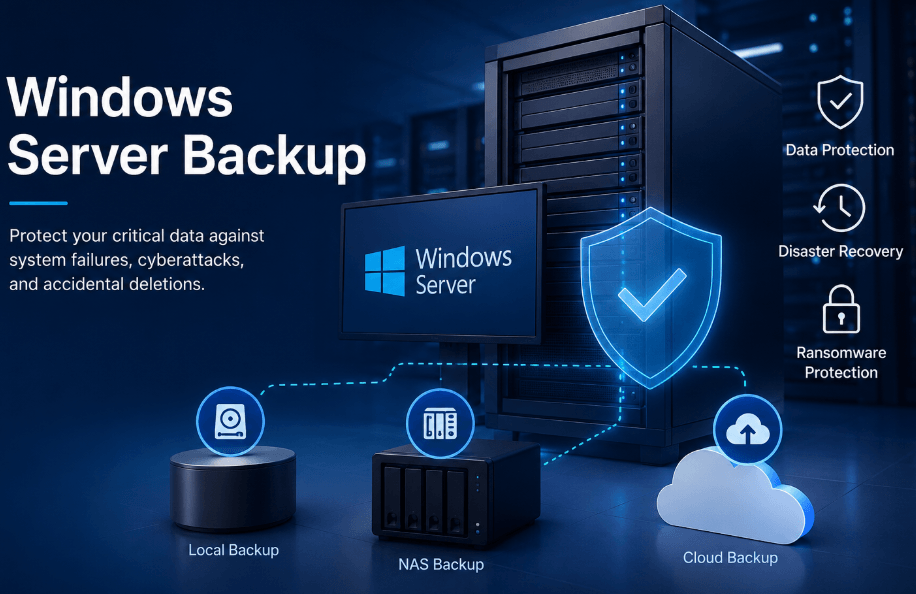
数据丢失可能随时发生。硬件故障、勒索软件攻击、意外删除和系统损坏都可能中断业务运营并导致停机。
对于在 Windows Server 上运行关键应用程序的组织而言,拥有可靠的备份策略对于以下方面至关重要:
如果没有合适的 Windows Server 备份解决方案,停机后恢复业务数据可能变得昂贵且耗时。
现代企业还面临日益增多的网络安全威胁。勒索软件攻击现在直接以备份存储库为目标,这使得不可变备份和隔离备份比以往任何时候都更加重要。
Windows Server Backup 是微软内置的备份实用程序,可用于:
该工具允许管理员创建完整的服务器备份、计划自动化作业、恢复文件并执行裸机恢复。
对于小型环境,Windows Server Backup 提供了一种简单的方式来保护关键工作负载,而无需额外软件。然而,大型组织通常需要更先进的 Windows Server 备份软件,支持集中管理、云集成和勒索软件防护。
对于基本环境,设置 Windows Server Backup 相对简单。正确配置后,它可为文件、应用程序和系统数据提供自动化保护。
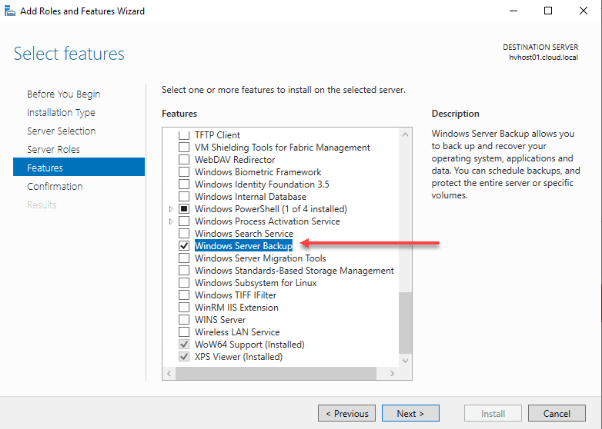
在创建备份之前,必须先在服务器上安装 Windows Server Backup 功能。
步骤 1. 打开服务器管理器。
从 Windows 开始菜单或任务栏启动服务器管理器。
步骤 2. 打开添加角色和功能向导。
在右上角选择管理,然后单击添加角色和功能。
步骤 3. 导航到功能。
继续通过向导,直到到达功能部分。
步骤 4. 选择 Windows Server Backup。
找到并启用Windows Server Backup,然后继续完成安装过程。
步骤 5. 完成安装。
完成向导并等待功能安装完成。安装后,Windows Server Backup 可在管理工具下使用。
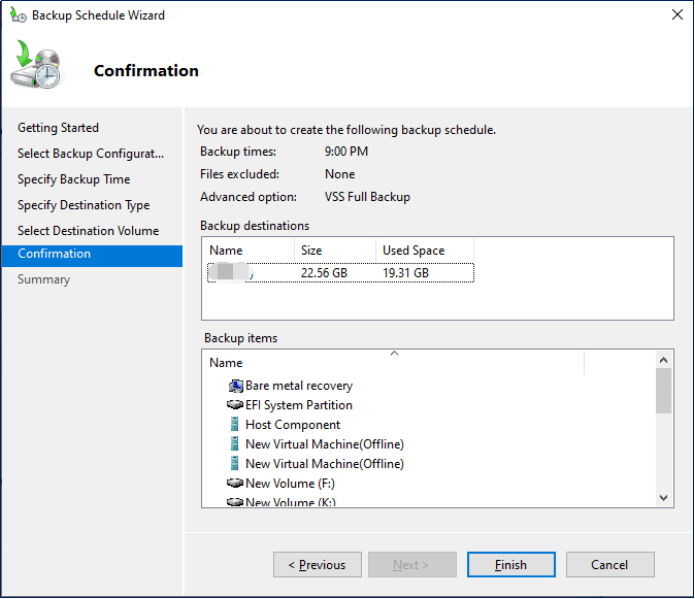
自动化计划有助于确保备份保持一致和最新,而无需人工干预。
步骤 1. 打开 Windows Server Backup
启动 Windows Server Backup 控制台,并从导航窗格中选择本地备份。
步骤 2. 启动备份计划向导
单击备份计划以打开配置向导。
步骤 3. 选择备份配置
选择以下之一:
对于灾难恢复场景,通常建议使用完整服务器备份。
步骤 4. 配置备份时间
选择备份运行的频率。大多数组织计划每日备份,而关键系统可能需要更频繁的恢复点。
步骤 5. 选择备份目标
选择备份的存储位置,例如:
步骤 6. 完成配置
检查设置并完成向导以激活备份计划。
外部驱动器通常用于小型环境,因为它们价格低廉且易于部署。
步骤 1. 连接外部驱动器
将外部存储设备连接到服务器,并验证 Windows 能否正确检测到它。
步骤 2. 打开备份向导
在 Windows Server Backup 中,选择一次性备份或配置计划备份。
步骤 3. 选择外部驱动器
选择已连接的驱动器作为备份目标。
步骤 4. 开始备份
确认设置并开始备份过程。
尽管外部驱动器提供了简单的离线备份选项,但随着基础设施的增长,它们可能变得难以管理。
许多企业使用 NAS 设备或共享网络存储来集中管理备份。
步骤 1. 准备 NAS 或共享文件夹
创建专用备份目录并配置适当的访问权限。
步骤 2. 打开备份配置
启动 Windows Server Backup 并开始创建计划或一次性备份作业。
步骤 3. 选择远程共享文件夹
选择将备份存储在网络位置的选项。
步骤 4. 输入网络路径凭据
提供访问所需的 NAS 路径和身份验证凭据。
步骤 5. 完成备份作业
验证配置并开始备份过程。
基于网络的备份提高了可扩展性和集中化程度,但管理员还应实施加密、访问控制和隔离存储策略,以获得更好的安全性。
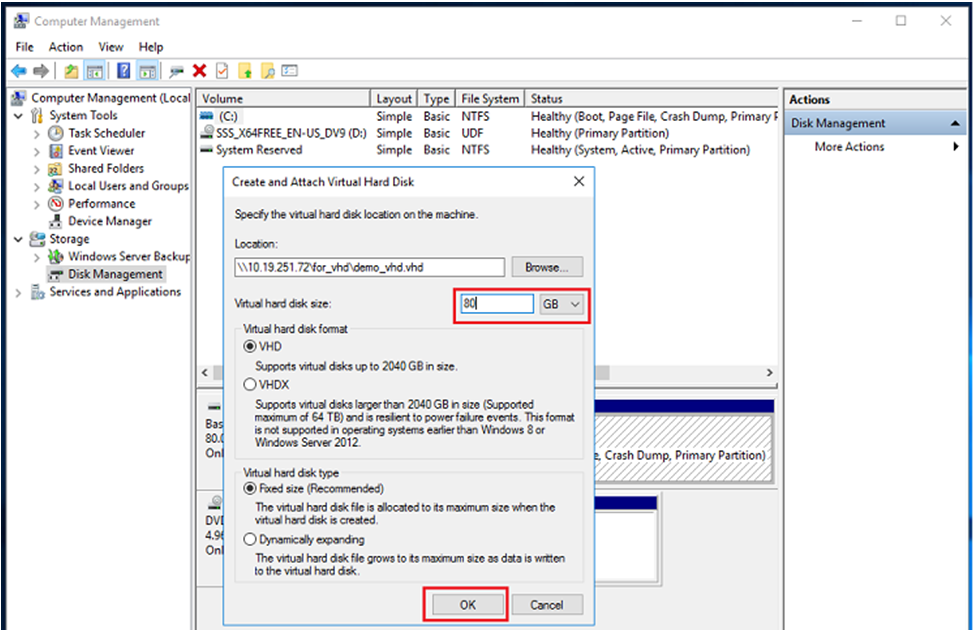
尽管整体备份工作流程保持相似,但每个 Windows Server 版本都引入了不同的功能和安全性改进。
Windows Server 2016 引入了更强的虚拟化支持和改进的存储管理功能。组织通常使用它来保护 Hyper-V 虚拟机、文件服务器和应用程序工作负载。
对于大多数部署,管理员专注于创建可靠的系统映像备份并启用裸机恢复功能。
Windows Server 2019 扩展了混合云集成并引入了额外的安全增强功能。许多组织将 Windows Server 2019 备份与云灾难恢复和集中监控平台相结合。
由于这一时期勒索软件威胁变得更加普遍,企业也开始采用不可变备份存储和异地复制策略。
备份 Windows Server 2022 环境通常需要更强的网络安全保护和更快的恢复目标。
运行 Windows Server 2022 的组织通常优先考虑:
随着基础设施复杂性的增加,许多企业转向集中式 Windows Server 备份解决方案,以简化跨多个环境的管理。
虽然 Windows Server Backup 在基本环境中运行良好,但在较大的企业基础设施中使用时存在若干局限性。
内置备份实用程序主要设计用于管理单个服务器,而非大规模环境。
管理多个系统的管理员可能会面临监控分散、报告不一致和自动化能力有限的问题。随着受保护服务器数量的增长,管理复杂性显著增加。
现代勒索软件攻击除了生产系统外,还经常以备份存储库为目标。
Windows Server Backup 不提供原生不可变存储功能,这意味着如果攻击者获得管理访问权限,备份数据可能会被修改或删除。
当恢复到不同的硬件平台时,裸机恢复可能变得复杂。
驱动程序、存储控制器、BIOS 设置或 UEFI 配置的差异可能导致恢复失败或在灾难恢复操作期间需要额外的故障排除。
许多组织现在需要支持异地复制和云灾难恢复的混合云备份架构。
与企业级 Windows Server 备份软件相比,原生 Windows Server Backup 提供的云集成能力相对有限。
许多组织从内置 Windows Server Backup 功能开始,因为它随 Windows Server 一起提供且易于部署。然而,随着环境增长,备份需求往往变得更加复杂。
内置 Windows Server Backup 通常适用于:
企业级 Windows Server 备份软件通常更适合:
正确的选择取决于你的环境规模、恢复目标和运营要求。
| 功能 | Windows Server Backup | 企业备份解决方案 |
|---|---|---|
| 集中管理 | 否 | 是 |
| 不可变备份 | 否 | 是 |
| 云集成 | 有限 | 高级 |
| 跨硬件恢复 | 困难 | 支持 |
| 勒索软件防护 | 基本 | 高级 |
| 多服务器管理 | 有限 | 企业级 |
| 灾难恢复自动化 | 否 | 是 |
| 可扩展性 | 有限 |
高 |
随着基础设施扩展,许多组织采用专用的 Windows Server 备份解决方案来提高可扩展性、自动化和恢复可靠性。
企业备份需求已远远超出简单的文件级保护。
现代组织需要能够支持集中管理、混合云恢复、勒索软件韧性和大规模灾难恢复编排的解决方案。现代企业备份平台应简化备份操作,同时减少停机或网络事件期间的恢复时间。
i2Backup 是专为物理、虚拟和云环境设计的企业级 Windows Server 备份软件,支持集中备份管理、自动化保护、精细恢复、裸机还原和混合云备份。与仅关注基本文件保护的传统备份工具不同,它提供:
对于管理大规模环境的企业,这些能力有助于提高运营连续性,同时降低备份管理复杂性。尽快开始企业级 Windows Server 备份软件的 60 天免费试用。
创建备份只是恢复过程的一部分。组织还必须确保在停机期间能够快速可靠地完成恢复操作。
当文档、共享文件夹或应用程序数据被意外删除或损坏时,通常使用文件级恢复。
步骤 1. 打开 Windows Server Backup。启动备份控制台并选择恢复选项。
步骤 2. 选择备份位置。选择包含所需恢复点的备份源。
步骤 3. 选择恢复类型。选择文件和文件夹作为恢复方法。
步骤 4. 浏览并恢复数据。找到所需文件并将其恢复到原始或备用位置。
裸机恢复还原完整的操作系统环境,包括应用程序、配置和启动信息。
步骤 1. 从恢复介质启动。使用 Windows 安装或恢复介质启动服务器。
步骤 2. 打开系统恢复选项。导航到恢复环境并选择系统映像恢复。
步骤 3. 选择备份映像。找到存储在本地、网络或外部存储上的备份映像。
步骤 4. 开始恢复。开始还原过程并允许系统重建服务器环境。
此恢复方法通常用于硬件故障、操作系统损坏或勒索软件攻击之后。
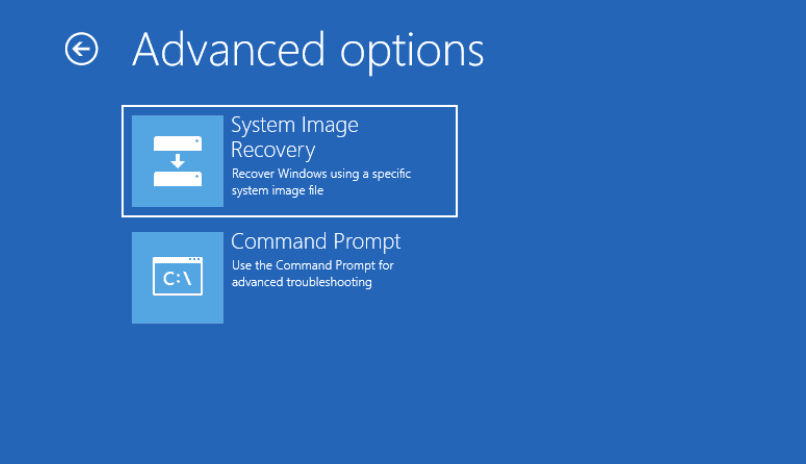
勒索软件恢复需要干净且隔离的备份。
最佳实践包括:
快速恢复有助于减少运营停机时间和财务损失。
有效的备份策略不仅仅需要创建备份作业。组织还应关注恢复就绪性、自动化和网络安全保护。
3-2-1 备份规则仍然是最广泛推荐的备份实践之一。
它涉及在两种不同的存储类型上维护三份数据副本,同时将一份备份副本保存在异地。这种方法有助于降低停机或网络攻击期间同时丢失数据的风险。
手动备份会增加错过恢复点和保护不一致的可能性。
自动化计划有助于确保备份操作持续运行,而无需依赖人工干预。
许多组织只有在真正发生故障后才发现备份问题。
定期恢复测试有助于验证备份数据仍然可用,并且恢复程序能够满足业务连续性目标。
现代备份环境应包括不可变存储、备份隔离、加密和访问控制策略等安全控制措施。
备份安全现在已成为企业网络韧性策略的关键组成部分。
备份 Windows Server 的最佳方式是什么?
最佳的 Windows Server 备份软件应支持集中管理、自动化备份、勒索软件防护、裸机恢复和云集成。企业环境通常需要超出原生 Windows Server Backup 工具的能力。
我可以使用 Windows Server 备份软件将服务器备份到云存储吗?
可以。许多企业备份解决方案支持备份到公有云、私有云、对象存储和混合云环境。这有助于提高灾难恢复就绪性和异地数据保护。
Windows Server Backup 是否支持增量备份,何时应改用企业备份软件?
Windows Server Backup 支持增量备份。然而,管理多台服务器、有合规要求或采用基于云的恢复策略的组织,可能会受益于提供集中控制和高级恢复功能的企业备份软件。
Windows Server Backup 是否支持裸机恢复?
支持。Windows Server Backup 通过将系统映像还原到新的或修复的硬件来支持裸机恢复。此功能可以显著减少重大系统故障后的停机时间。
Windows Server 备份软件能否帮助进行勒索软件恢复?
可以。现代 Windows Server 备份软件通常包括不可变存储、隔离备份存储库和快速恢复功能,帮助组织在不支付赎金的情况下从勒索软件攻击中恢复。
备份 Windows Server 环境对于保护业务运营免受停机、硬件故障、意外删除和勒索软件攻击至关重要。
虽然 Windows Server Backup 为较小规模的部署提供了有用的起点,但成长中的组织通常需要支持集中管理、云集成和企业级恢复的 i2Backup Windows Server 备份软件。
通过实施自动化备份策略、定期测试恢复程序并采用现代勒索软件防护实践,企业可以显著提高运营韧性并降低停机风险。

公告


邮件

销售



 预约演示



 沪公网安备31011202020864号
