

 容灾产品
容灾产品 备份产品
备份产品 大数据产品
大数据产品 云数据管理
云数据管理
Type 1 vs Type 2 Hypervisor:有什么区别?
2026-10-14
2026-10-14
2026-10-14

2026-10-14


一个失败的补丁或突发的系统崩溃可能在几秒钟内瘫痪您的基础设施。对于IT管理员来说,首要任务始终是最大限度地减少停机时间,并避免全面重建的复杂性。拥有可靠的回滚点可以确保小的配置错误不会升级为业务范围的中断。
我们在此提供关于如何在业界领先平台上从快照恢复虚拟机的专业指南。无论您需要恢复VMware和Hyper-V中的本地实例,还是Azure中的云资源,这些分步方法都将帮助您恢复到稳定状态,并保持业务顺畅运行。
快照就像一个”保存点”,捕获虚拟机在特定时刻的状态、数据和配置。当您从快照恢复VM时,虚拟机管理程序将系统回滚到该时间点,丢弃之后发生的任何问题更改或错误。这是一个近乎即时的过程,因为它管理的是磁盘指针,而非移动大量数据。
然而,必须理解这不是传统意义上的备份。备份是独立副本,而快照依赖于原始虚拟磁盘才能工作。这使得它成为失败更新后快速回滚的优秀工具,但应作为临时安全网使用,而非长期数据保护策略。
IT专业人士依赖VM快照恢复过程的主要原因是其极快的执行速度。传统备份可能需要数小时从存储库中传输数据,而快照则像一个战术性的”撤销”按钮。
使用快照在维护系统正常运行时间方面具有几个明显优势:
对于vSphere管理员来说,了解如何在VMware中从快照恢复VM是在复杂软件升级或系统测试期间维持正常运行时间的基本技能。以下是企业环境中最常用的三种方法。
在vSphere中执行VM快照恢复最快的方法是”恢复为最新快照”快捷方式。这适用于即时任务出错时,需要返回到刚刚捕获的状态。
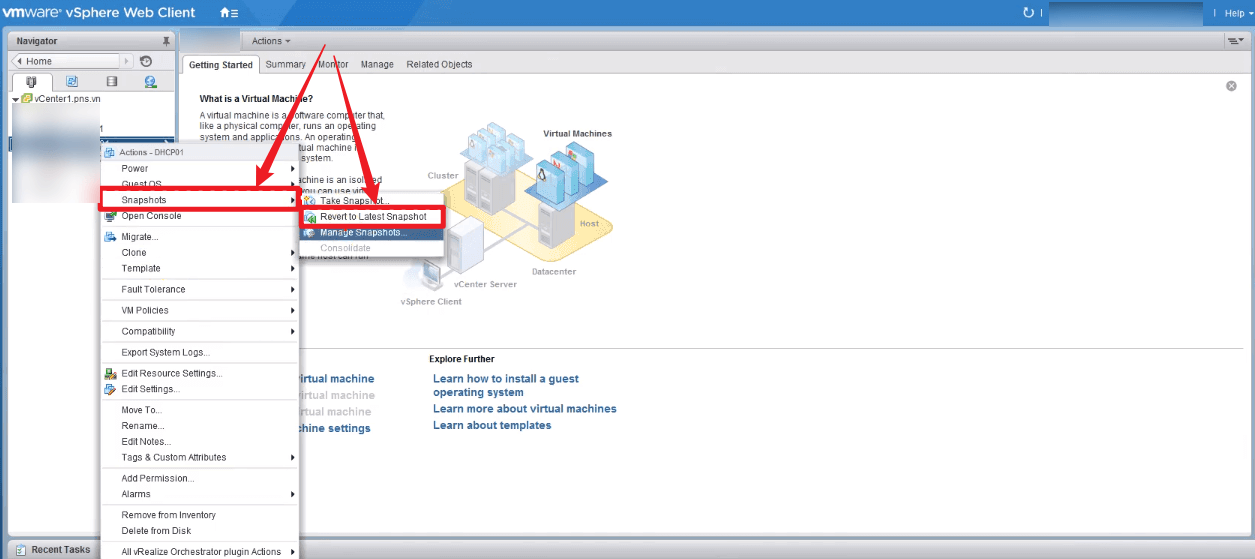
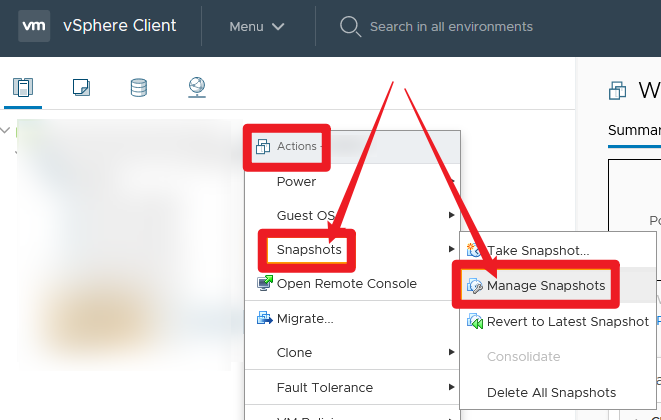
如果您有多个快照或需要选择特定的时间点,快照管理器是更好的工具。
对于自动化或管理多台服务器,您可以使用VMware PowerCLI执行快照恢复。这种方法更受需要执行批量回滚或编写恢复脚本的高级管理员青睐。
确保已安装VMware.VimAutomation.Core模块,并使用Connect-VIServer命令连接到vCenter。连接后,使用以下命令结构:
Get-VM "YourVMName" | Get-Snapshot -Name "SnapshotName" | Set-VM -Confirm:$false
此命令识别特定的VM和快照,然后将该状态应用于VM。在执行脚本之前始终仔细验证快照名称,以避免意外数据丢失。
在云中,快照的工作方式与本地环境略有不同。在Azure中,快照是托管磁盘的完整只读副本。要成功从快照恢复Azure VM,通常需要使用快照创建新的托管磁盘,然后将其与虚拟机的现有OS磁盘交换。
此过程对于从云中的系统文件损坏或应用部署失败中恢复非常有效。由于Azure将快照视为独立资源,您有几种灵活的方式可以快速恢复工作负载。
为Azure VM执行快照恢复最常见的方法是通过Azure门户。这涉及从快照创建一个可用的磁盘,然后更新当前VM以使用这个”干净”的磁盘。
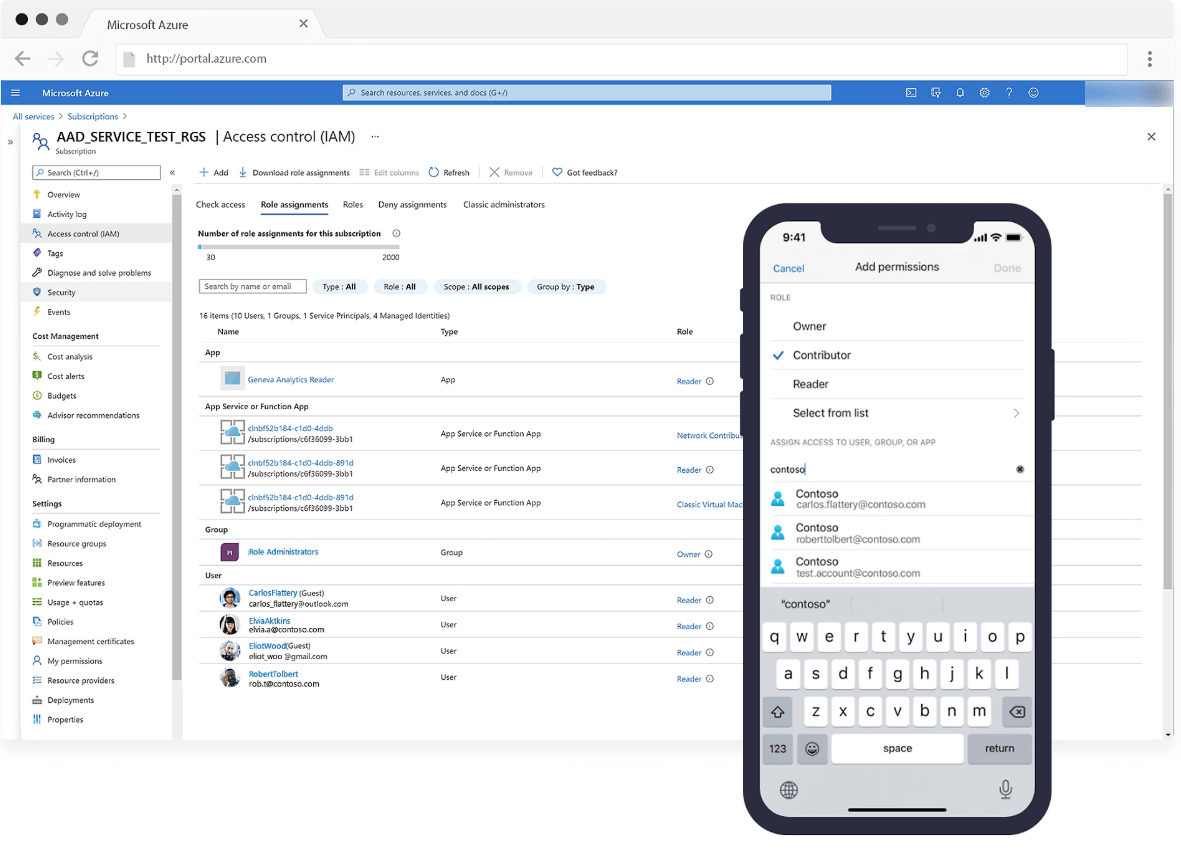
有时您不想覆盖现有的VM。恢复到新VM是更安全的选项,因为它让您可以在下线故障实例之前验证数据并比较配置——这是高风险生产环境的最佳实践。
要执行此操作,请按照方法1中的前两步从快照创建托管磁盘。磁盘准备好后,在门户中选择它并点击创建VM。简化的向导将使用此磁盘作为主启动源构建一个新的虚拟机。您的原始VM(即使存在故障)将保持不变以供进一步分析。
对于大规模管理云基础设施的用户,Azure CLI是执行Azure VM快照恢复的最快方式。此方法跳过了门户的可视化开销,非常适合自动化的灾难恢复脚本。
首先,从快照创建新磁盘:
az disk create --resource-group MyRG --name NewDiskName --source MySnapshotID
接下来,停止VM并交换OS磁盘:
az vm stop --resource-group MyRG --name MyVMName
az vm update --resource-group MyRG --name MyVMName --os-disk NewDiskName
az vm start --resource-group MyRG --name MyVMName
在Microsoft Hyper-V中,快照官方名称为”检查点”。虽然名称不同,但核心目的相同:捕获虚拟机的时间点状态。当您需要从检查点恢复Hyper-V VM时,该平台提供了直接的工具来回滚更改并从系统不稳定中恢复。
Hyper-V通过标准或生产检查点来管理这些状态。了解如何正确应用它们对于任何需要在软件安装失败或配置错误导致操作系统无法启动后在Hyper-V中执行快速恢复的管理员来说都是必不可少的。
Hyper-V管理器是管理本地和远程VM的常用工具。它包含一个专用的检查点窗格,显示保存状态的按时间排序的历史记录,使恢复可视化且直观。
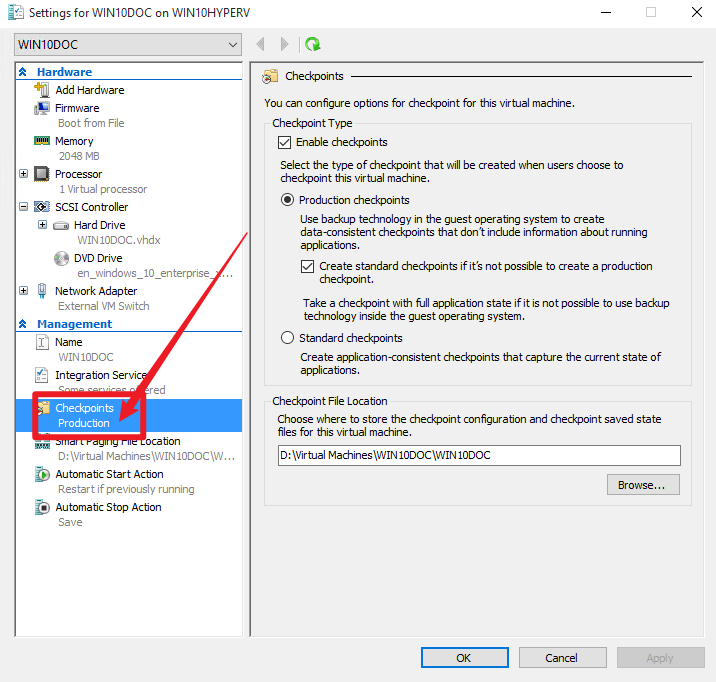
当您可以直接访问管理控制台时,此方法提供了一种从检查点恢复VM的高效方式。
对于更喜欢自动化或需要在无图形界面的Server Core安装上管理Hyper-V的管理员,PowerShell是一条精简的途径。使用Restore-VMSnapshot cmdlet,您可以在几秒钟内从检查点快速恢复Hyper-V VM。
Get-VMSnapshot -VMName "YourVMName"
Restore-VMSnapshot -VMName "YourVMName" -Name "CheckpointName" -Confirm:$false
Start-VM -Name "YourVMName"
此方法是需要处理批量回滚或在多个主机上大规模管理虚拟化的高级IT专家的首选。
虽然从快照恢复VM对于快速回滚至关重要,但快照并不能替代完整的备份策略。它们依赖于父磁盘,如果保留时间过长可能会影响性能。对于长期保留、灾难恢复和硬件故障保护,需要像i2Backup这样的专业解决方案。
i2Backup是一个全栈工作负载数据保护平台,提供跨物理、虚拟和混合云环境的统一管理。它通过独立的、安全的和高度可扩展的数据保护来增强基于快照的恢复。
通过将i2Backup集成到您的基础设施中,您可以弥合即时系统回滚与长期数据韧性之间的差距。它将标准虚拟化管理转变为专业的、自动化的全栈保护策略,确保您的业务连续性不受中断影响。
了解如何从快照恢复VM让您能够在vSphere、Azure和Hyper-V中快速恢复,减少停机时间并保持业务关键系统在线。
快照是临时的——不是备份。为了完全的韧性,将快照的敏捷性与像i2Backup这样的全栈解决方案相结合。

公告


邮件

销售


 预约演示
预约演示



 沪公网安备31011202020864号