

 容灾产品
容灾产品 备份产品
备份产品 大数据产品
大数据产品 云数据管理
云数据管理
如何自动化 VMware 到 AVD 迁移:完整指南
2026-10-22
2026-10-22
2026-10-22
2026-10-22


备份VMware虚拟机能保护您的业务免受数据丢失、勒索软件和VM损坏的影响。无论您管理的是独立ESXi主机还是完整的vCenter环境,本指南涵盖3种VMware备份方法——原生VMDK导出、OVF模板导出以及保护正在运行的VM而无需停机或中断的热备份方案。此外,我们还将提供一些关于VMware备份的最佳实践和技巧,帮助您建立可靠的备份体系。
以下是保护VMware环境的3种方法——导出VMDK文件、导出OVA模板以及使用集中式VMware备份解决方案。我们将提供详细步骤、优缺点对比。
VMware VMDK是VMware开发的开放式虚拟机磁盘文件格式。VMware数据以VMDK格式存储在ESXi数据存储中。因此,您可以从VMware ESXi Web Client导出VMDK文件。当需要数据恢复时,将VMDK文件导入到VM环境中即可。您可以使用VMware vCenter或ESXi Web Client来导出和备份VMware VMDK文件。以下是详细步骤。
♦ 使用VMware vCenter:
步骤1. 登录vCenter并在vCenter中找到目标虚拟机。
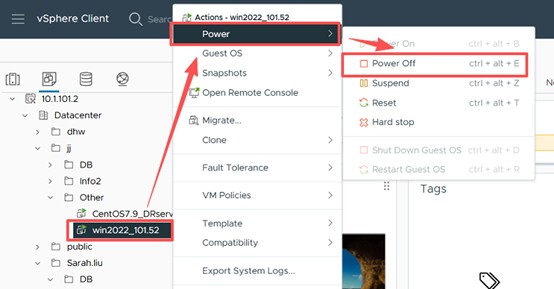
步骤2. 右键单击虚拟机,选择”电源” > “关机“以关闭VM。
步骤3. 在vCenter中,选择目标VM存储。并在菜单中选择”文件“选项卡。
步骤4. 从窗口左侧点击目标VM。
步骤5. 现在点击以.vmdk扩展名命名的文件。点击菜单中的”复制到“。
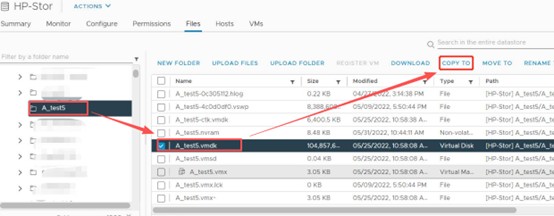
步骤6. 然后选择一个存储位置来保存文件。
♦ 使用VMware ESXi Web Client
步骤1. 打开VMware ESXi Web Client,右键单击目标VM。选择”电源” > “关机”以关闭虚拟机。
步骤2. 在ESXi Web Client左侧选择”存储“。
步骤3. 从存储页面点击”数据存储浏览器“。
步骤4. 选择虚拟机文件夹并选择.vmdk文件,点击”下载“。
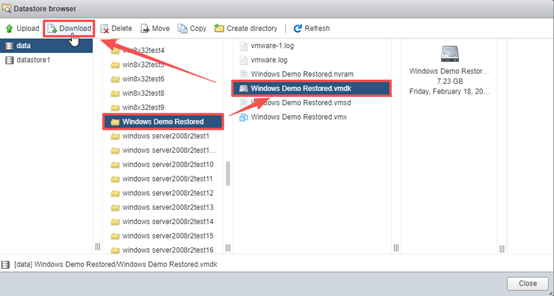
步骤5. 从弹出窗口中选择一个位置作为下载目标。然后点击保存。现在您已导出vmdk文件。当需要从.vmdk文件恢复VM时,您可以从vCenter或vSphere Web Client创建新的虚拟机,并在VM创建过程中选择.vmdk文件来配置VM环境。
优点:
缺点:
最佳使用场景:
.ovf模板将包含您的VM数据和配置。除数据备份外,此方法通常用于VMware VM迁移和数据归档。以下是通过导出VMware到OVF来复制虚拟机的操作步骤。
步骤1. 关闭目标VM。
步骤2. 在VMware vSphere Client上,右键单击要导出的VM。选择”导出“。
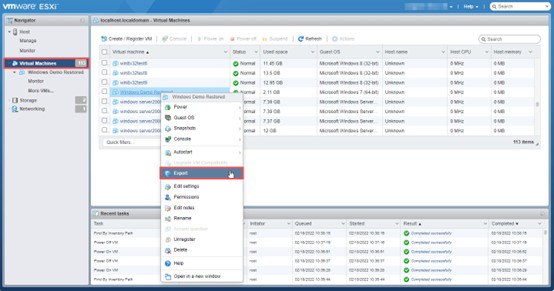
步骤3. 弹出确认窗口并显示文件大小。点击”确定“继续。
步骤4. 指定存储位置以保存.ovf文件。当需要从OVF模板恢复或迁移VM时,您可以从vCenter或VMware Web Client创建新的虚拟机。然后系统会询问您是否要使用OVF创建VM。按照VM创建向导选择OVF并恢复VM环境。
优点:
缺点:
最佳使用场景:
将VMware导出为vmdk或ovf文件是原生备份方法。通常用于简单或实验环境。然而,对于重要或复杂的虚拟环境,专业的企业级备份解决方案至关重要。英方软件(Info2soft)提供了强大的备份解决方案——i2Backup。
它帮助用户集中、轻松地将所有关键VMware VM备份到安全位置(支持硬盘、本地磁盘、ZFS存储、NAS驱动等)。此VMware备份解决方案兼容所有主流VMware版本,包括VMware 6.5、6.7、7.0、8.0。
优点:
您可以观看现场演示视频了解其工作方式:
缺点:
最佳使用场景:
备份VMware环境不仅仅是复制虚拟机。数据管理员需要建立可靠的恢复流程、最小化停机时间并确保长期数据完整性。无论您保护的是小型实验室还是大型数据中心,都可以遵循以下经过验证的备份最佳实践。
3-2-1策略意味着:
此策略有效避免单点故障并确保可恢复性。如果一个备份文件损坏,其他备份仍然可用。
建议根据业务的RPO(恢复点目标)和RTO(恢复时间目标)来创建VM备份计划并确定恢复方式。这能有效确保业务连续性、合规性和成本优化。您应关注业务的数据丢失容忍度和停机容忍度。如果RPO较短,则安排更频繁的备份。如果RTO较短,则将备份存储在快速存储上或使用VM即时恢复功能(如i2Backup的即时恢复)。
以下是一个示例。假设您的:
RPO:2小时(最多可丢失2小时的数据)
RTO:30分钟(站点必须在30分钟内恢复在线)
那么建议的备份计划:
在此备份计划中,您永远不会丢失超过2小时的数据,并且可以在30分钟内恢复运行。
遵循”全量+增量”调度策略(也称为祖父-父-子策略GFS),以平衡速度、存储,并允许从之前的时间点恢复数据。根据实际VMware环境和数据安全要求配置备份频率。通常,专业人士安排每周或每月进行全量备份,每日进行增量备份。备份通常在低使用率期间执行,如夜间或周末。
注意:
建议建立任务监控和报告机制,使管理员能够及时跟踪备份任务状态,并快速响应任何故障或异常。使用i2Backup保护VMware环境时,该工具提供详细的备份和恢复报告,包含多维统计图表,并对任何失败或遗漏的备份任务发送邮件告警。
定期测试和验证备份不仅帮助管理员确保备份数据可恢复,还能识别潜在问题并验证数据完整性。以下是一些关于备份测试的建议。
勒索软件或网络攻击可能对数据安全构成严重威胁。它们可能锁定您的设备,使数据无法访问,或窃取机密信息,导致严重的业务中断、数据泄露和财务损失(因支付赎金)。
为您的VMware ESXi VM和其他重要数据采取有效的勒索软件防护措施。一些专业备份解决方案(如i2Backup)在备份过程中加密数据以防止泄露。其不可变备份功能使VM备份无法被更改、删除或覆盖。因此,即使攻击者获得访问权限,也无法篡改这些备份。
对于中大型企业,强烈建议使用基于角色的控制来管理备份。许多数据灾难是由人为操作引起的。当组织有多名数据安全人员时,为每个人授予相同的权限无疑会增加因人为错误导致数据丢失的可能性。
基于角色的访问控制根据预定义的角色为用户分配访问权限,以管理谁可以执行操作、查看数据、修改计划等。此机制通过将操作权限限制给授权人员来增强系统安全性。同时,通过将具有相似职责的用户分组来简化管理流程。
本文讨论了如何使用3种方法备份VMware虚拟机。在环境简单时,将VMware导出为VMDK或OVA模板很有用。然而,为了更高的数据安全性,更建议使用像i2Backup这样的专业VMware备份解决方案来创建备份计划。该工具能够集中备份所有关键虚拟机,并提供众多高级功能,如自动化备份、快速恢复和不可变备份。

公告


邮件

销售


 预约演示
预约演示



 沪公网安备31011202020864号