

 容灾产品
容灾产品 备份产品
备份产品 大数据产品
大数据产品 云数据管理
云数据管理
如何自动化 VMware 到 AVD 迁移:完整指南
2026-10-22
2026-10-22
2026-10-22
2026-10-20


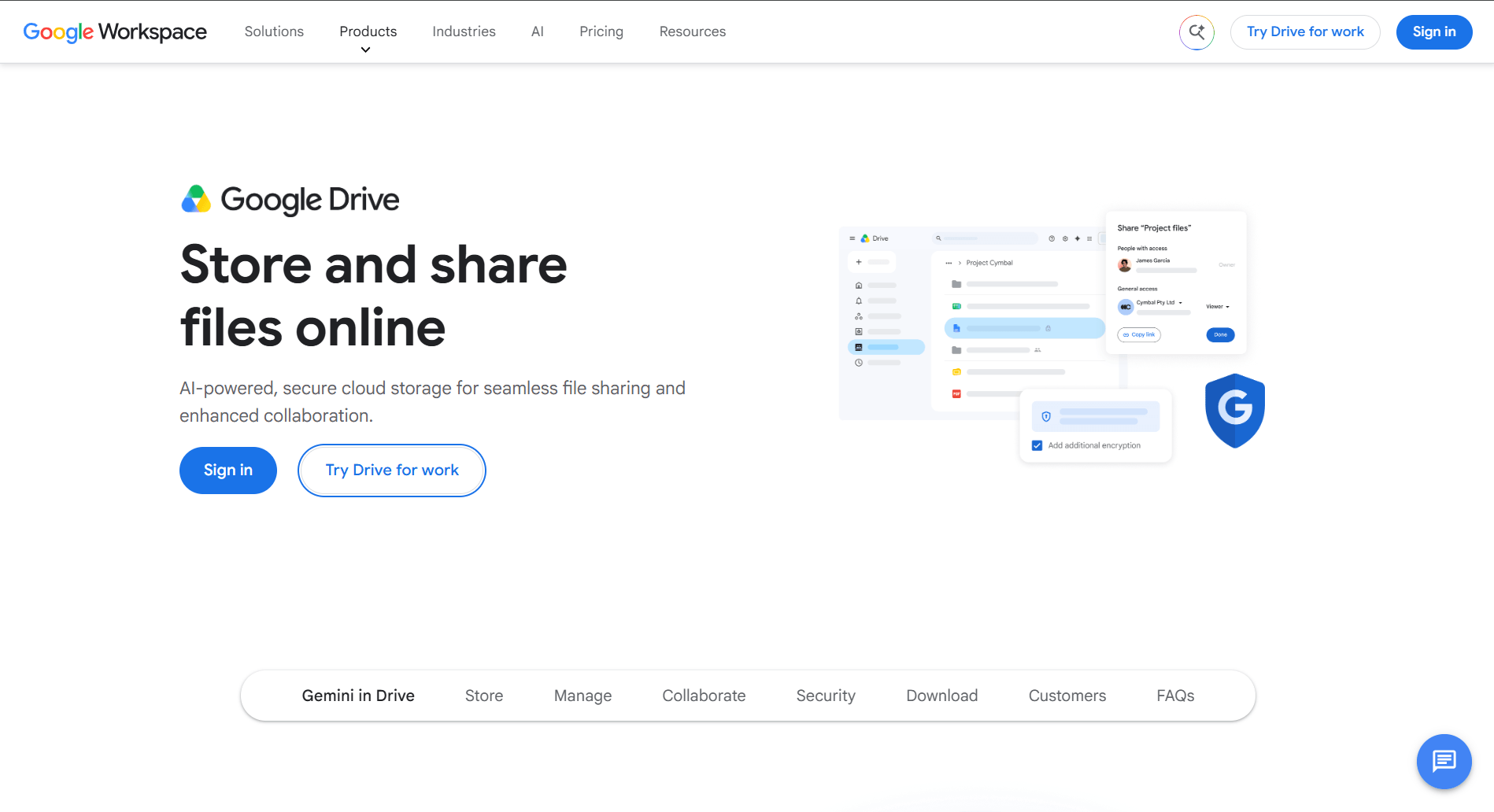
区分 SharePoint 和 OneDrive 最简单的方法,是看文件属于谁。
| OneDrive | SharePoint | |
|---|---|---|
| 主要用途 | 个人工作文件 | 团队和组织文件 |
| 文件归属 | 个人用户 | 团队或组织 |
| 最适合 | 草稿、个人工作、个人文档 | 共享项目、部门文件、公司文档 |
| 协作 | 与他人共享文件 | 集中式团队协作 |
| 文件管理 | 个人文件空间 | 共享文档库 |
| 典型问题 | “我应该把工作保存在哪里?” | “我们团队应该把文件存在哪里?” |
两个平台都支持文件共享、同步和协作,所以仅凭访问方式并不是真正的区别。更重要的是文件归谁所有,以及随着时间推移应如何管理。
两者都属于 Microsoft 365,但它们在存储和组织文件方面采取了不同的方式。
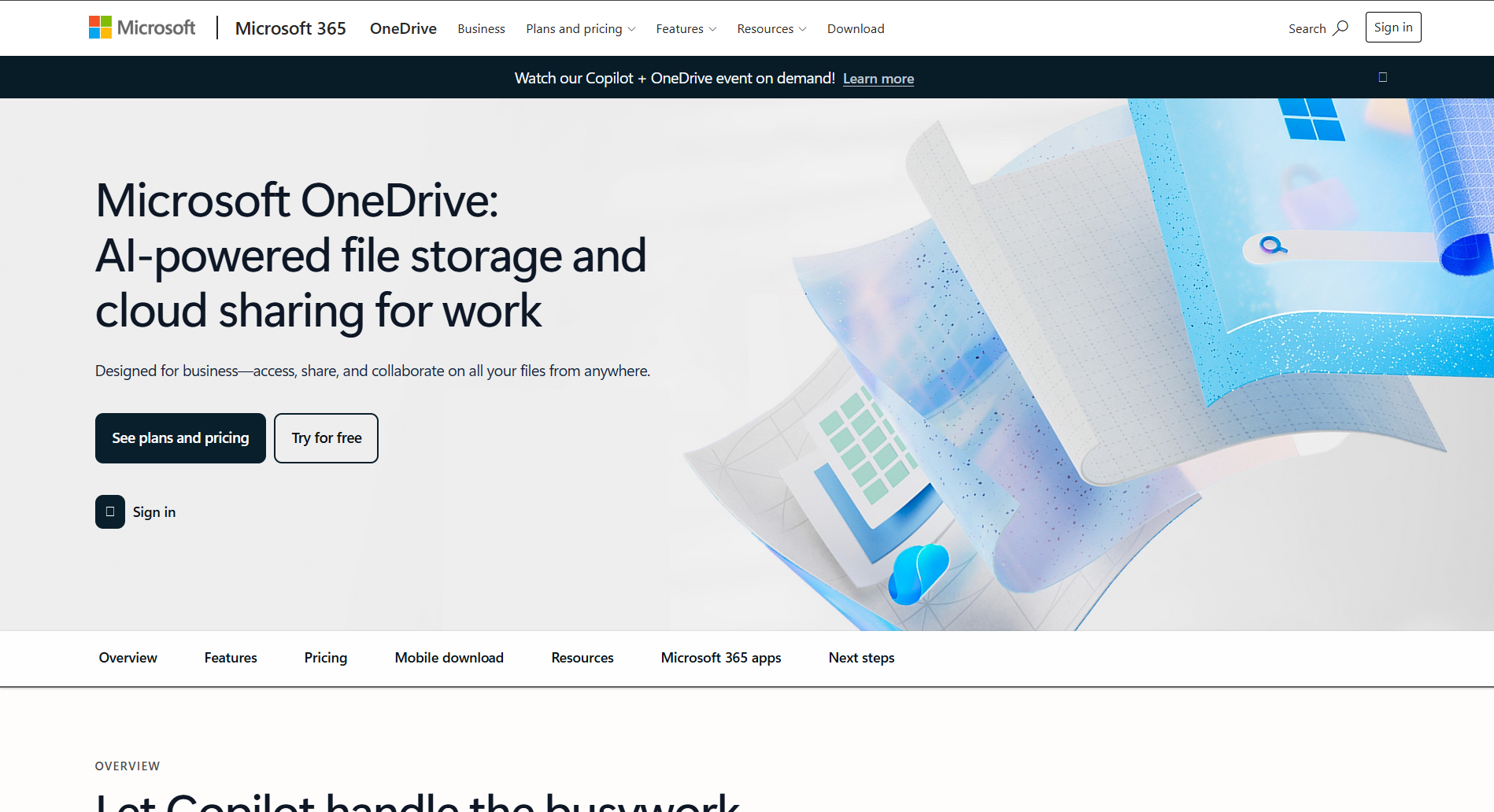
简而言之,OneDrive 将文件保留在创建者身边,而 SharePoint 将文件保留在拥有它们的团队身边。
OneDrive 和 SharePoint 之间最大的差异归结为归属、协作、权限、同步和文件管理。
为什么重要: 当员工角色变更或离开公司时,IT 团队通常会在停用前转移所有权、保留账户或备份 OneDrive 数据。相比之下,SharePoint 文件不绑定到某个人的账户。
从某位员工的 OneDrive 共享出来的项目文件夹可以满足小型、临时需求,但随着用户、文件和权限不断增加,会变得难以管理。
实用问题: 这是我的工作文件,还是团队文件?这个答案通常决定了哪个平台更合适。
两个平台都支持 Microsoft 365 文件的实时协作、文件共享和版本历史记录。真正的区别在于内容所在的位置:
随着企业发展,这种结构很重要——管理员不必逐个共享文件,而是可以围绕团队、部门和项目来组织访问权限。
OneDrive 和 SharePoint 都通过 OneDrive 同步客户端将文件同步到本地计算机。SharePoint 库可以通过两种方式出现在文件资源管理器中:
具体限制取决于 Microsoft 365 计划和租户配置。SharePoint 也不是无限的文件服务器替代品——大型文件集合、复杂的文件夹结构和专门的工作负载仍然需要规划。
真正的问题不是哪个服务提供更多存储,而是内容需要个人存储还是共享管理。
在 Microsoft 365 下,OneDrive for Business 和 SharePoint 并不是真正的替代关系——它们在许可和存储层面的管理方式不同,这决定了企业如何将它们一起部署。
这意味着为一名员工增加 OneDrive 存储不会影响 SharePoint 网站可用的存储,反之亦然——这两个池在 Microsoft 365 管理中心中是独立跟踪的。
外部共享也是为每项服务单独配置的。管理员在管理中心分别为 SharePoint 和 OneDrive 设置共享限制,但 OneDrive 的设置不能比 SharePoint 更宽松。如果 SharePoint 仅限内部用户访问,那么无论 OneDrive 自身设置如何,它都会继承同样的上限。
在 SharePoint 和 OneDrive 之间做选择,最简单的方法是先看文件的用途、归属和预期生命周期。最初是个人草稿的文件可能适合放在 OneDrive,而后来成为团队持续工作一部分的内容通常更适合 SharePoint。
在决定文件存储位置之前,先问这些问题:
同事需要长期访问和维护的文件,最好存储在共享的 SharePoint 网站或文档库中,而不是依赖某个人的 OneDrive。
OneDrive 很适合草稿和个人工作文件。
一旦文档成为团队资源,将其迁移到 SharePoint 可以为持续协作和管理提供更合适的位置。
如果需要围绕部门、项目、角色或群组来组织访问权限,SharePoint 为管理共享内容提供了更合适的基础。
SharePoint 与 OneDrive 决策的一条简单规则是:属于自己的工作用 OneDrive;属于团队的工作用 SharePoint。 具体设置可能因企业而异,但这种区分提供了一个有用的起点。
当 SharePoint 和 OneDrive 各自用于其设计管理的内容类型时,效果最好。员工可以用 OneDrive 处理个人工作,而 SharePoint 为团队和企业文件提供共享位置。
典型工作流程可能如下:
| 你的情况 | 推荐选择 |
|---|---|
| 个人工作文件 | OneDrive |
| 草稿文档 | OneDrive |
| 共享部门文件 | SharePoint |
| 全公司文档 | SharePoint |
| 需要共享所有权和长期访问的文件 | SharePoint |
| 偶尔与同事共享的文件 | OneDrive |
| 后来成为团队内容的个人工作 | 从 OneDrive 开始,然后迁移到 SharePoint |
关键点在于,将文件从 OneDrive 迁移到 SharePoint 并不是每个协作场景的必需步骤。决策应反映文件仍是个人工作文档,还是已成为团队需要长期管理的共享内容。
SharePoint 和 OneDrive 适合大多数日常文件共享,但它们并非为替代专用文件服务器式平台而构建。如前所述,大型文件集合、复杂的文件夹结构以及不断变化的权限需求,可能超出池化存储模型和按网站权限结构所能轻松处理的范围。
对于跨多个团队或办公地点管理大量文档、媒体和其他非结构化数据的企业,i2Share 提供了一个专为大规模企业文件共享构建的专用替代方案。
这使 i2Share 成为需要比通用协作平台自身所能提供的更结构化控制大规模文件共享的企业的实用选择。
当员工对不同类型内容应归属何处有明确规则时,同时使用 OneDrive 和 SharePoint 效果最好。
一些实用习惯还可以减少重复文件、不必要的共享链接和访问问题。
不要把 OneDrive 与 SharePoint 的选择留给个人判断。将规则记录为简短的内部政策,并在入职时分享,让员工从一开始就默认使用正确的平台,而不是靠猜。
对 SharePoint 网站、文档库、文件夹和文件应用清晰的命名约定。一致的名称使共享内容更容易查找,并减少多个团队处理类似文档时的混乱。
共享文件不需要创建另一个副本。当多人需要处理同一文档时,在适当位置保留一个共享版本可以减少冲突副本,并使版本历史更有用。
除非企业设置限制,否则默认共享链接可能会无限期保持开放。配置链接到期日期,并避免对敏感文件使用开放的“任何拥有链接的人”访问权限,可以降低被遗忘但仍有效的共享带来的风险。
检查谁有权访问重要的 SharePoint 库和 OneDrive 文件,尤其是在项目结束或员工角色变更时。移除过时的访问权限,并在更精准的访问已足够时避免授予宽泛权限。
在离职流程中添加一个具体步骤:在账户停用之前,决定离职员工的 OneDrive 文件应转移给经理、迁移到 SharePoint 网站还是进行备份。业务关键工作绝不应依赖某个人的账户保持活跃。
深层嵌套的文件夹和过大的库会拖慢搜索,并使权限更难管理。按项目或团队将大型集合拆分为单独的文档库,并保持文件夹结构浅层,可以使同步和持续维护更容易。
SharePoint 和 OneDrive 不是相互竞争的工具;它们是为不同工作而构建的。OneDrive 将个人工作保留在负责人身边,而 SharePoint 为团队提供一个共享、受治理的空间,用于存放比任何单一贡献者生命周期更长的内容。
随着企业规模扩大,正确处理这一点更加重要。明确的文件归属规则、一致的权限以及离职计划,可以让两个平台保持可管理,而不是变成重复副本和孤立共享。
对于文件共享需求超出 Microsoft 365 存储池和网站结构设计范围的企业,英方软件 提供专为大规模、跨团队协作构建的工具。

公告


邮件

销售


 预约演示
预约演示



 沪公网安备31011202020864号