

 容灾产品
容灾产品 备份产品
备份产品 大数据产品
大数据产品 云数据管理
云数据管理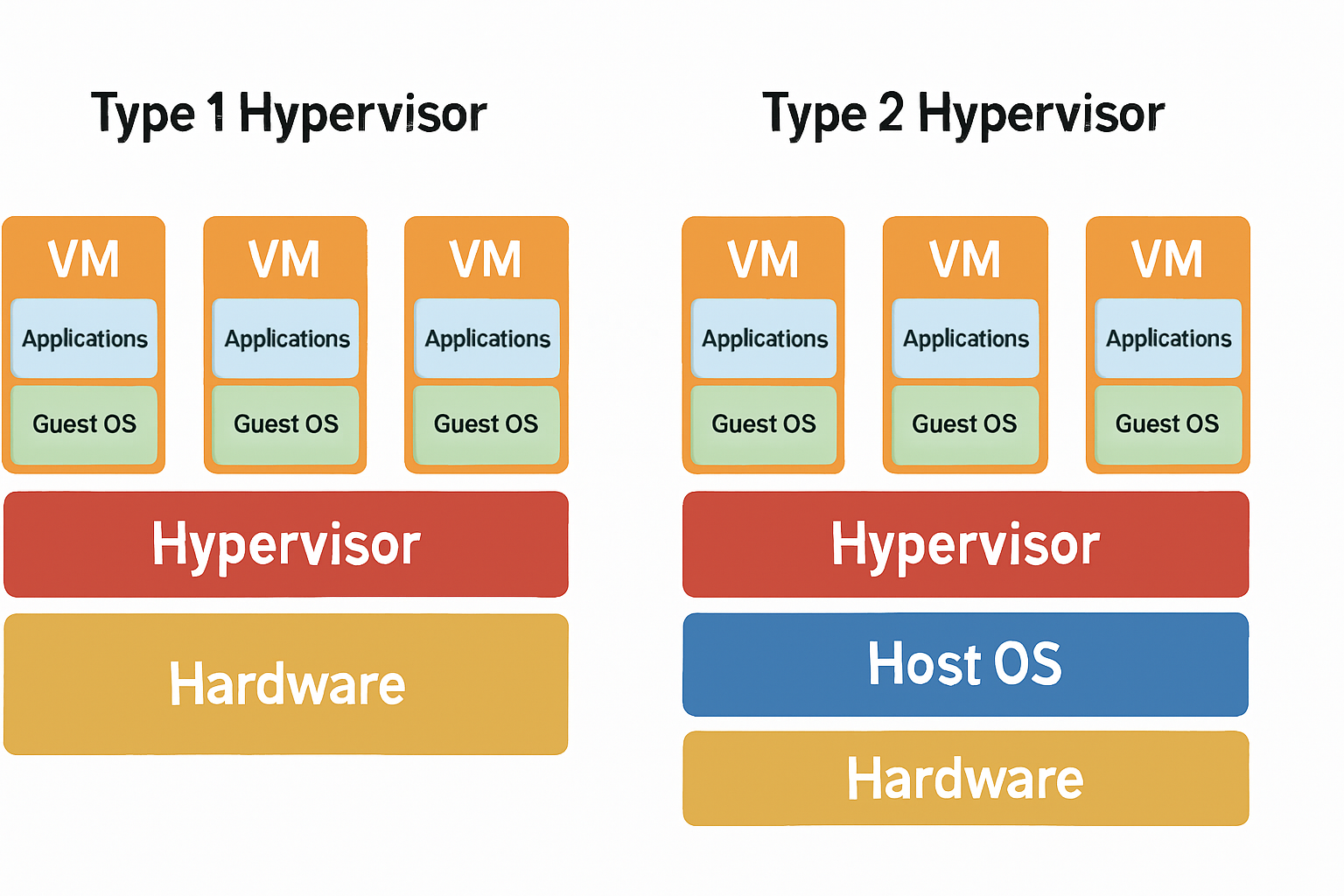
Type 1 vs Type 2 Hypervisor:有什么区别?
2026-10-14
2026-10-14
2026-10-14

2026-10-14


VMware vCenter Converter是VMware环境中用于物理到虚拟(P2V)和虚拟到虚拟(V2V)迁移的广泛使用的工具之一。无论您是将遗留物理服务器迁移到VMware ESXi、整合工作负载,还是从其他平台迁移虚拟机,Converter都能以最小的停机时间简化迁移过程。
它是免费的吗?
vCenter Converter是一款官方的P2V和V2V转换器,可免费下载和使用。但您应该了解:
1. 下载需要在Broadcom支持门户上注册账号。
2. 支持授权和可下载版本可能因您组织的账号状态和VMware许可协议而异。Broadcom目前通过其官方软件下载门户分发Converter。
注意:什么是Converter、vSphere Converter和Converter Standalone?
这些指的是同一个工具:VMware vCenter Converter Standalone。它曾被称为vSphere Converter,但现在的官方名称是vCenter Converter Standalone。“Standalone”是为了强调这是一个独立安装的工具,不需要vCenter即可运行。
本指南将介绍什么是VMware vCenter Converter、从哪里下载、如何安全安装,以及如何成功执行P2V和V2V迁移。
您需要从Broadcom下载并安装它。在下载和安装之前,请检查支持的操作系统:
►支持的安装平台(Converter运行的位置):
►源系统支持:
►目标平台支持:
注意:不支持4K Native(4Kn)磁盘驱动器
步骤1. 访问Broadcom支持门户(https://support.broadcom.com/)。使用您的注册账号登录。
步骤2. 导航到“My Downloads” > “Free Software Downloads”。
步骤3. 搜索“VMware vCenter Converter”或“VMware Converter Standalone”。
步骤4. 找到最新版本,接受条款并下载。
步骤1. 在Windows管理工作站上启动安装程序。
步骤2. 接受许可协议。
步骤3. 选择安装目录。
步骤4. 安装Converter组件。
步骤5. 启动VMware vCenter Converter Standalone。
大多数管理员将Converter安装在专用管理工作站上,而不是直接安装在生产服务器上。
接下来,我们将指导您如何使用它执行P2V或V2P转换。建议为源系统创建完整的系统备份或VM备份,以防出现任何错误。
步骤1. 在安装了Converter的管理机器上,以管理员身份运行VMware vCenter Converter。
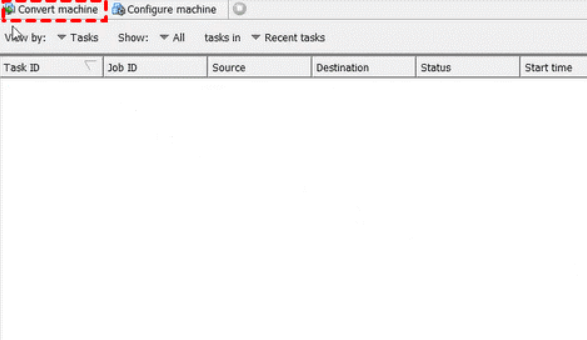
步骤2. 从顶部菜单中,点击“Convert machine”启动转换向导。
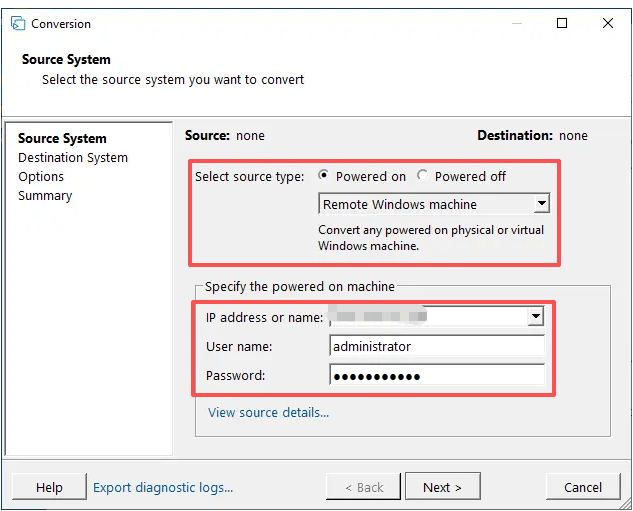
步骤3. 向导打开后,选择“Powered on”并选择“Remote Windows machine”。然后输入IP地址或名称、用户名和密码。
“已开机”选项适用于正在运行的物理机,源端无需关机。
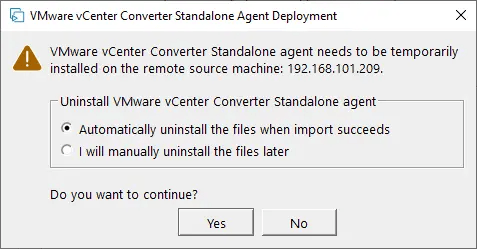
步骤4. 系统会提示将安装代理,并询问在导入成功后是否自动或手动卸载vCenter Converter代理。选择“Yes”按钮。
代理安装完成后,您将看到源机器的详细信息。
步骤5. 在此窗口中,选择目标类型,选择“VMware Infrastructure virtual machine”。如果您的VM由vCenter管理,请输入服务器IP、用户名和密码。点击“Next”。
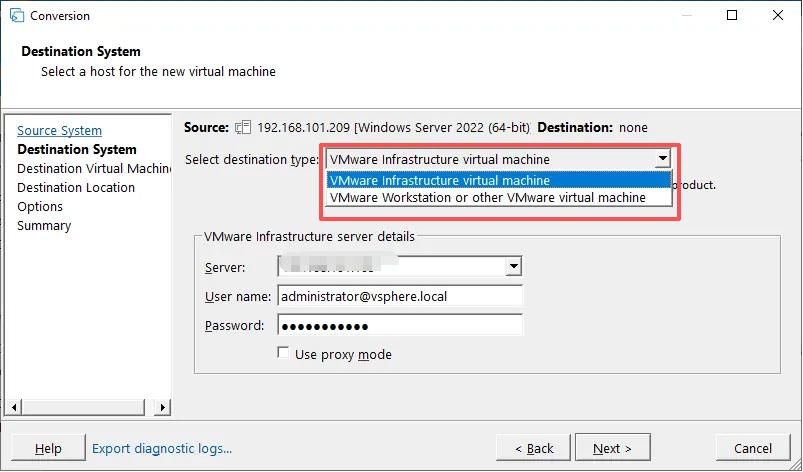
注意:如果要将VMware ESXi VM转换为VMware Workstation,只需选择“VMware Workstation or other VMware virtual machine”。
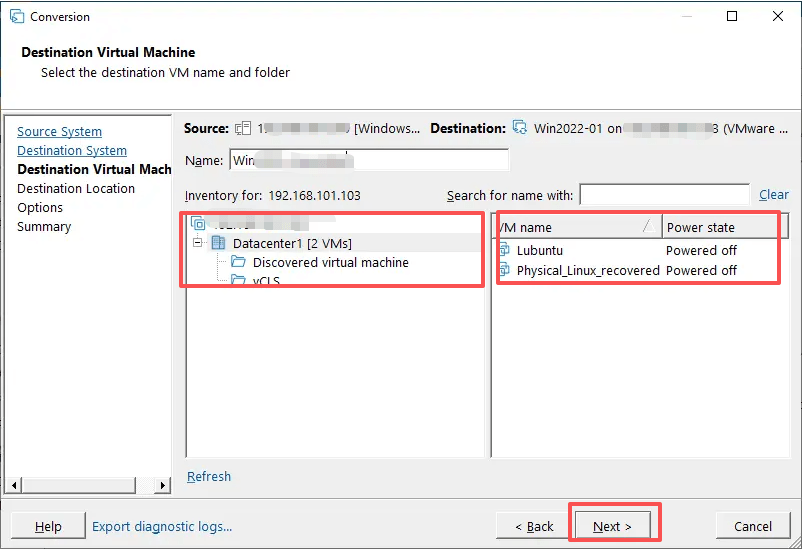
步骤6. 然后选择数据中心和VM名称以存储目标VMware VM。点击“Next”。
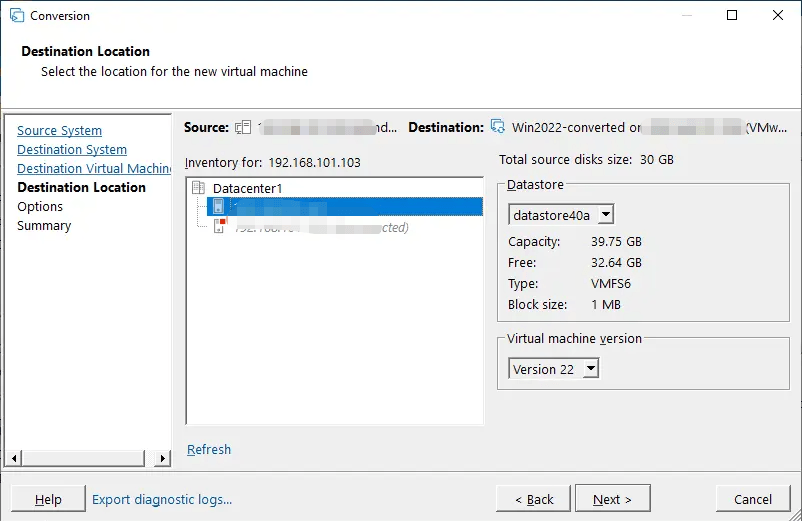
步骤7. 选择连接到所选数据中心的存储,并选择虚拟机版本。确保有足够的空间容纳VM,然后点击“Next”。
步骤8. 在“Options”步骤中,您可以设置转换任务的参数:
步骤9. 现在您将在摘要步骤中看到转换详情。如果一切正常,点击“Finish”。
现在P2V转换将开始,等待过程完成。然后打开目标VM电源,您将看到一个名称带有“converted”的VM。
执行V2V转换与P2V转换非常相似,但有一些细微差别。
步骤1. 以管理员身份运行VMware vCenter Converter。点击顶部菜单中的“Convert Machine”运行转换向导。
步骤2. 在源系统中,选择“Powered off”作为源类型。然后选择“VMware Workstation or other VMware virtual machine”。浏览并选择源VM或镜像。点击“Next”。
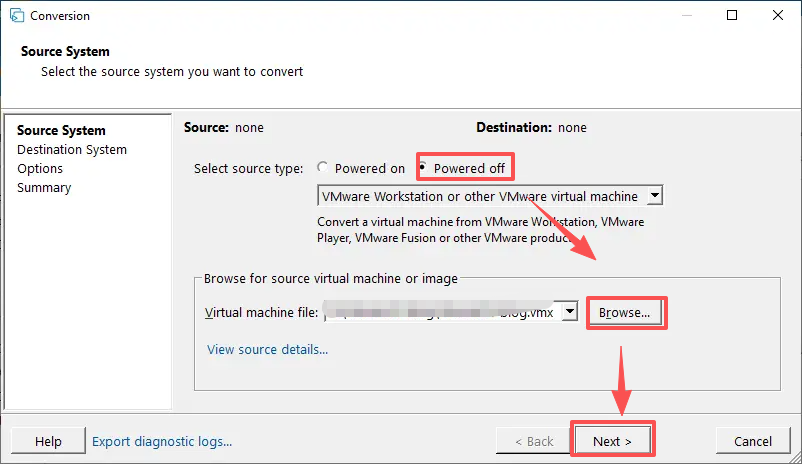
步骤3. 选择“VMware Infrastructure virtual machine”作为目标类型。输入服务器、用户名和密码。点击“Next”。
步骤4. 然后,与P2V转换类似,设置目标虚拟机、目标位置和选项。
步骤5. 在摘要中检查所有设置。点击“Finish”提交任务。
原因:目标数据存储可用空间不足,或Helper VM网络问题。
解决方案:检查目标数据存储上的可用空间。对于Linux P2V,验证Helper VM网络配置。
原因:Helper VM自动获取了IPv6地址,但环境未配置IPv6,或者无法自动获取IPv4地址。
解决方案:
原因:防火墙阻止了所需端口。
解决方案:验证VMware vCenter Converter所需的端口是否开放。参考Broadcom KB文章了解具体的端口要求。
原因:磁盘控制器驱动不匹配。
解决方案:
原因:源机器使用UEFI,但目标VM配置为BIOS固件。请注意,Converter不会将UEFI变量复制到目标。
解决方案:编辑VM设置,将固件从BIOS更改为EFI。仅复制当前的UEFI启动项。
原因:Converter Standalone Agent/Server/Worker服务处于正在启动或已停止状态。
解决方案:检查并确保以下服务处于“Running”状态:
原因:之前,选择带有盘符的网络映射驱动器作为目标VM位置会导致转换失败。
解决方案:9.0版本现在要求使用UNC路径代替网络映射驱动器作为网络共享目标。
VMware vCenter Converter仍然是基础P2V和V2V迁移的有用工具。然而,它主要设计为机器转换工具,而非完整的企业迁移平台。
规划大规模数据中心现代化项目的组织经常会遇到超出简单机器转换范围的挑战,包括:
– 跨平台迁移
– 数百台服务器的大批量迁移
– 自动化迁移工作流
– 应用依赖管理
– 迁移调度和编排
– 集中化项目可见性和报告
– 最小停机时间迁移需求
在这些场景中,像 i2Move 这样的专用迁移平台可能是更好的选择。
i2Move由英方软件开发,是一个面向企业工作负载迁移项目的统一迁移平台。它提供跨物理、虚拟和云环境的实时、非中断迁移,支持比VMware vCenter Converter更广泛的迁移场景。
关键能力:
VMware vCenter Converter是P2V和V2V迁移的可靠工具,帮助组织将物理和虚拟工作负载迁移到VMware环境中。通过遵循规划、测试和迁移后验证的最佳实践,IT团队可以最大限度地减少停机时间和迁移风险。
对于涉及多个工作负载、跨平台环境或数据中心现代化计划的大型迁移项目,像i2Move这样的解决方案可以提供额外的自动化、可扩展性和集中化管理,以简化迁移过程。

公告


邮件

销售


 预约演示
预约演示



 沪公网安备31011202020864号