

 容灾产品
容灾产品 备份产品
备份产品 大数据产品
大数据产品 云数据管理
云数据管理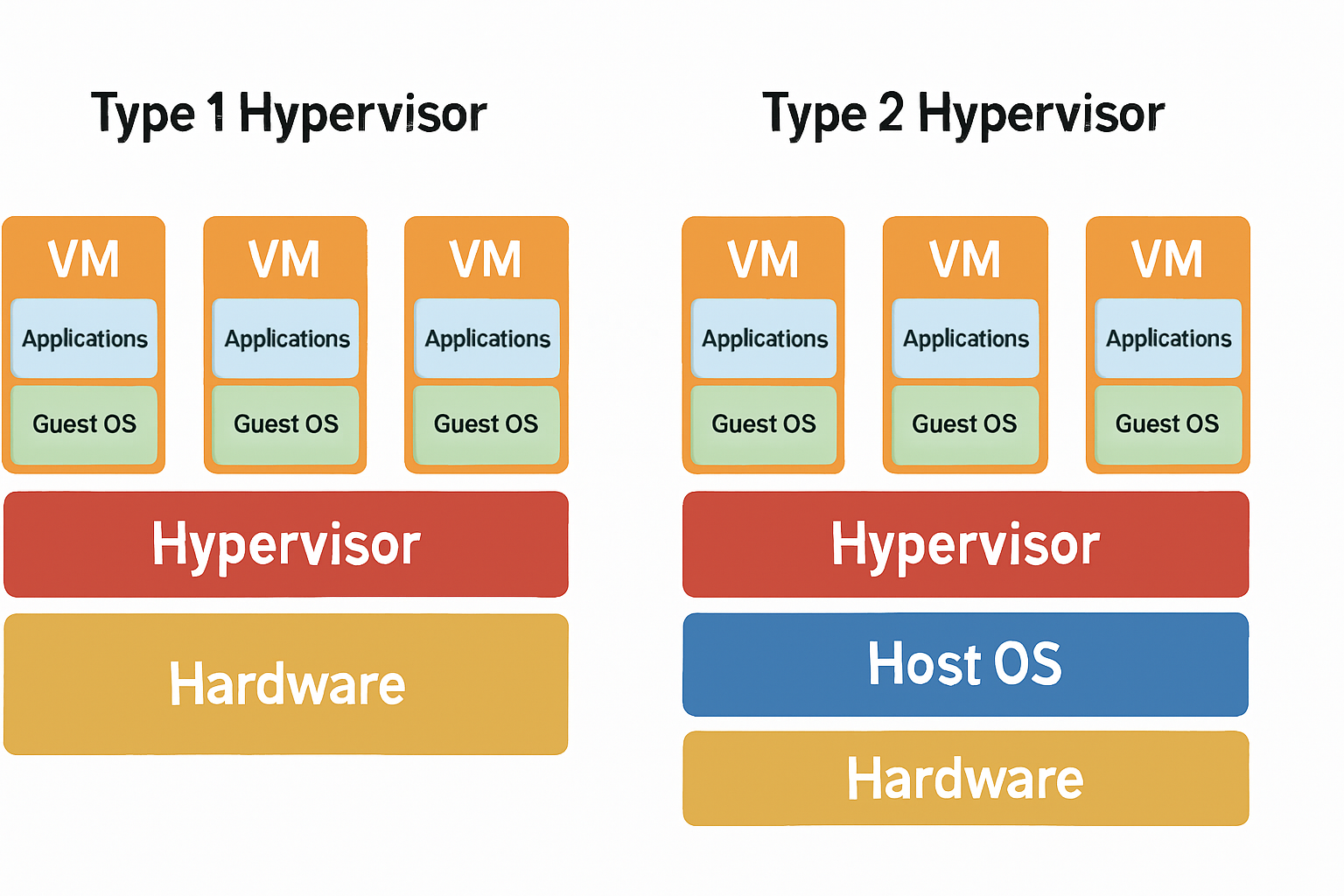
Type 1 vs Type 2 Hypervisor:有什么区别?
2026-10-14
2026-10-14
2026-10-14

2026-10-14


如果在 vCenter 中 Reconfigure for vSphere HA 呈灰显状态,原因几乎总是主机当前状态与 vCenter 允许该操作所需的条件不匹配。vCenter 在显示此选项之前会强制执行严格的条件,如果其中任何一项未满足,该菜单项将保持禁用状态。
本指南将介绍该选项灰显的所有已知原因以及每种原因的确切修复方法,涵盖 vSphere 6、7 和 8。
Reconfigure for vSphere HA 是 vCenter 中针对每个主机的操作,用于在目标 ESXi 主机上重新安装并重新初始化故障域管理器(FDM)代理。FDM 代理负责报告主机状态并在 HA 集群内协调虚拟机重启。
通常在 HA 代理出错、主机退出维护模式但代理状态过期,或 FDM VIB 安装失败后,您会使用此操作。
仅当满足特定的主机状态条件时,vCenter 才会提供此选项。以下章节将介绍每项条件及其修复方法。
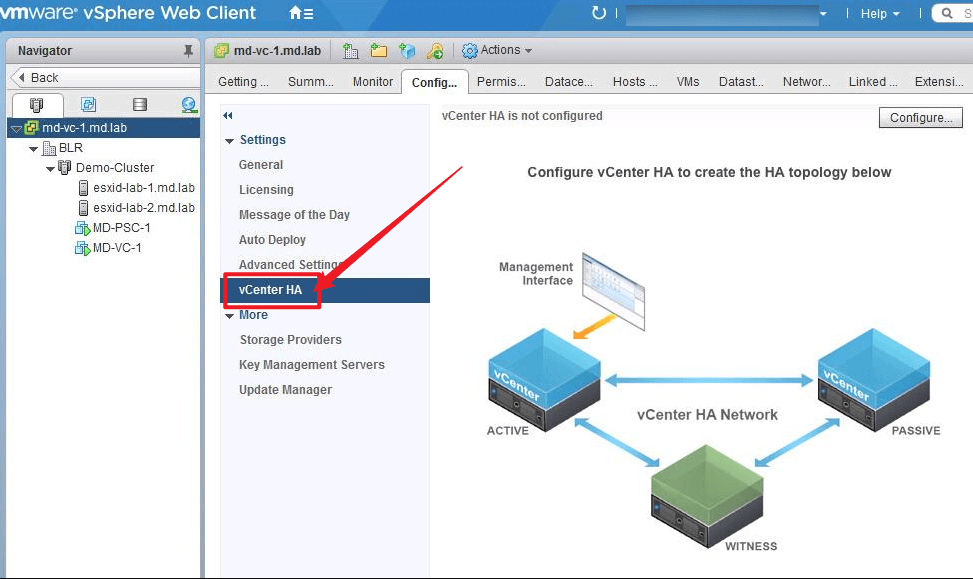
该选项呈灰显状态是因为 vCenter 检测到主机或集群未处于 HA 操作所支持的状态。以下是八个最常见的原因及其解决方法。
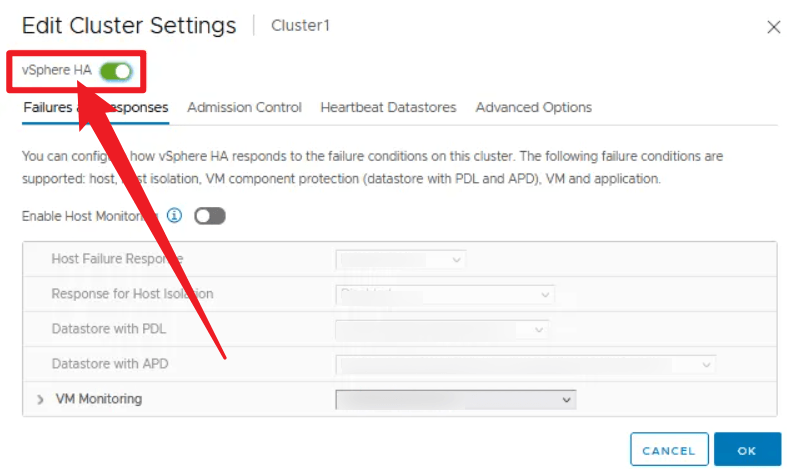
如果在集群级别禁用了 HA,则针对主机的重新配置选项会被完全屏蔽。在集群层面开启 HA 之前,在主机层面没有任何可操作的内容。
修复方法:
当主机进入维护模式时,vCenter 会禁用其上的 FDM 代理。在主机恢复到活动状态之前,重新配置选项不可用。
修复方法:
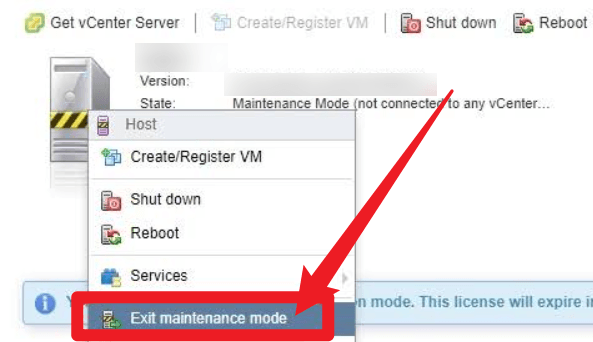
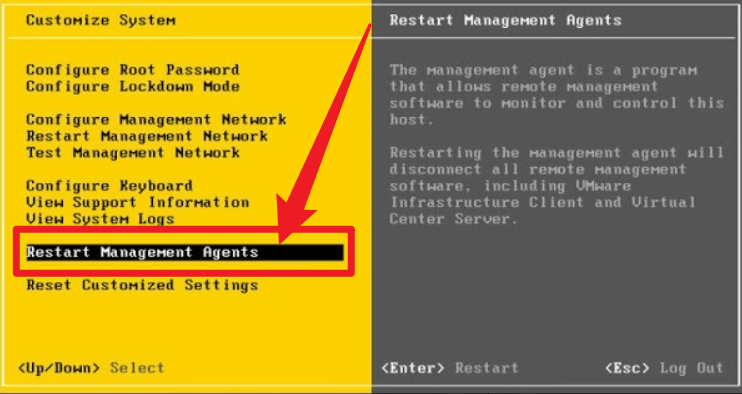
vCenter 无法向无法访问的主机发送管理命令。“Disconnected”和“Not Responding”状态都会阻止该选项。
修复方法:
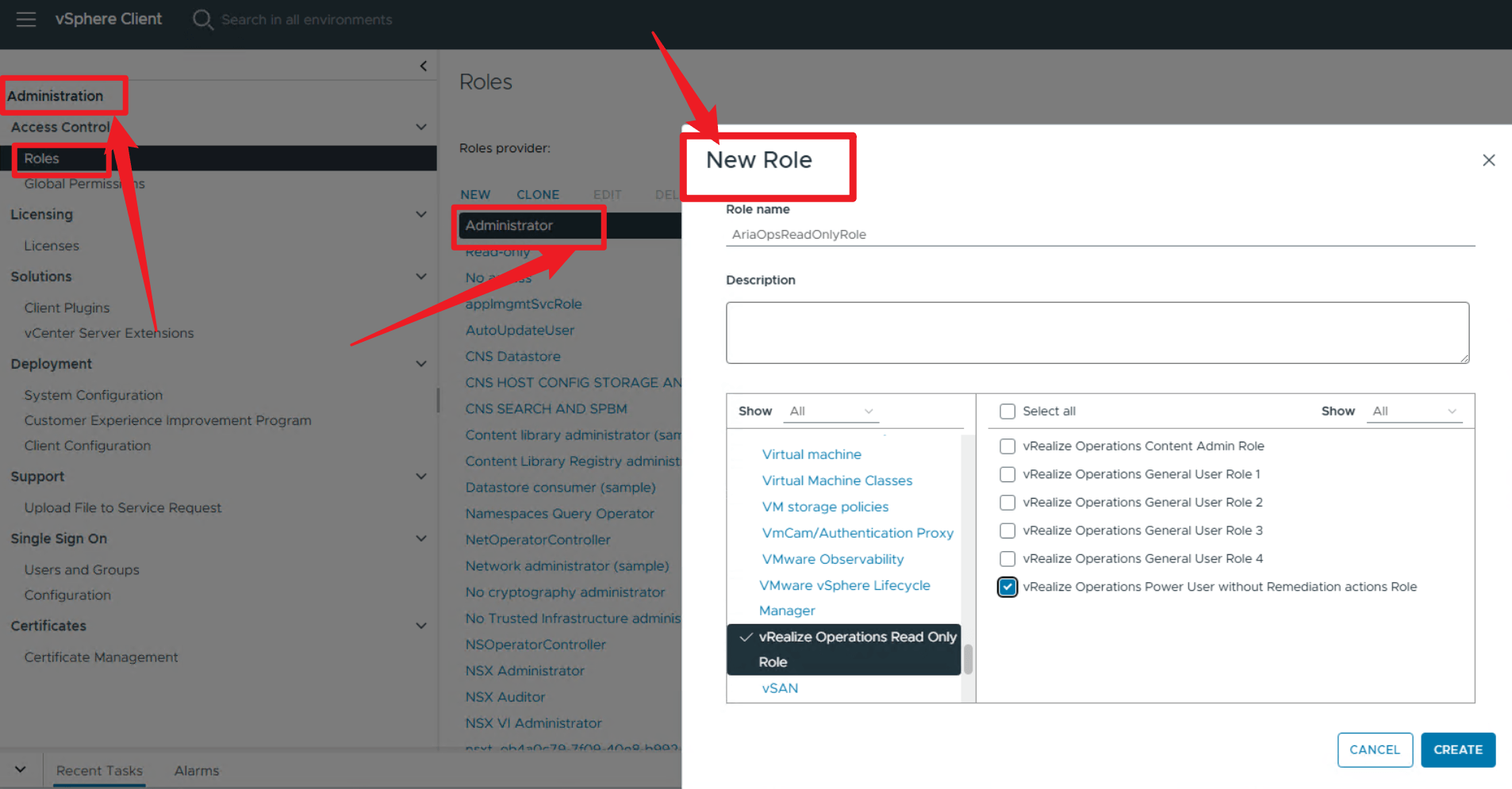
并非所有 vCenter 角色都包含触发主机级别 HA 任务所需的权限。如果登录帐户只有只读或受限访问权限,则无论主机状态如何,该选项都可能永久呈灰显状态。
修复方法:
这并不是问题。当 FDM 代理正确安装并正在运行时,vCenter 会屏蔽重新配置选项,因为没有任何需要修复的内容。
修复方法:
vCenter 按顺序处理主机配置任务。正在进行的合规性检查、存储重新扫描或修复作业将阻止 HA 重新配置,直到其完成。
修复方法:
vim-cmd vimsvc/task_list,查看主机上当前注册的所有任务。vim-cmd vimsvc/task_info <taskID> 检查其当前状态。vim-cmd vimsvc/task_cancel <taskID> 取消它,然后重试 HA 重新配置。在由 vSphere Lifecycle Manager(vLCM)管理的 vSphere 8 环境中,FDM 代理作为集群映像的一部分提供。如果主机未通过映像合规性检查,则无法安装 FDM VIB,HA 重新配置将被阻止。
修复方法:
/var/log/esxupdate.log 中的 VIB 安装错误。settingsd 重启步骤仅适用于特定边缘情况,并非标准修复步骤。vSphere Essentials 不包含高可用性。如果您的主机运行在 Essentials 许可证上,则无论集群配置如何,所有 HA 控件都将永久不可用。
修复方法:
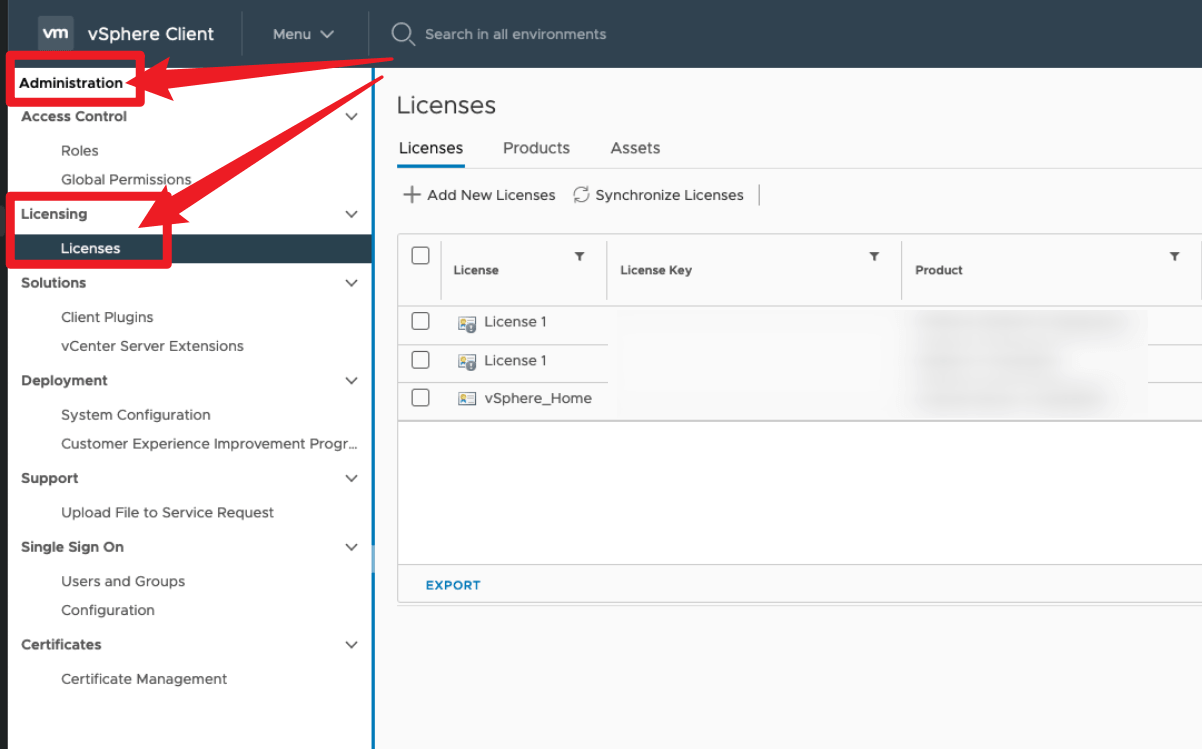
当灰显问题解决并运行重新配置后,您可能会遇到另一个问题:任务运行后,vCenter 立即显示虚假的虚拟机故障转移警报。
当您在 HA 主主机上运行重新配置时会发生这种情况。当主主机上的 FDM 代理关闭以重新初始化时,辅助主机与其失去联系,并立即开始选举新的主主机。在该过渡窗口期间,辅助主机可能认为主主机的虚拟机已宕机,从而在 vCenter 中触发虚假的“vSphere HA virtual machine failover failed”警报。
在运行重新配置之前增加检测超时时间。这让其余主机有足够的时间识别正在进行的是重新选举而不是实际故障。
das.config.fdm.unknownStateMonitorPeriod 并将其值设置为 30。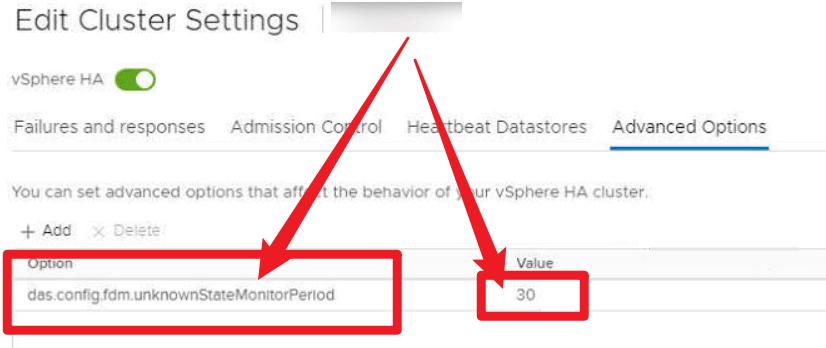
这会将默认超时时间从 10 秒提高到 30 秒,为集群提供足够的缓冲来完成重新配置,而不会触发虚假警报。
一旦重新配置选项恢复正常,还有两件事要做:确认修复确实生效,以及建立一些实践来避免再次遇到同样的问题。
检查以下指标以确认 FDM 代理已恢复到健康状态:
/var/log/fdm.log,查找确认 FDM 代理已加入集群的干净初始化条目。一些操作习惯可以大大有助于防止 HA 重新配置问题再次出现:
vSphere HA 是可靠的第一道防线,但它有一个根本性的依赖:FDM 代理。正如本指南所示,过时的代理、失败的 VIB 安装或错误配置的主机状态都可能使您的集群在问题手动解决之前失去保护。在该窗口期内,您的虚拟机将暴露于风险之中。
i2Availability(来自英方软件)增加了一个独立的保护层,在 vSphere 原生 HA 机制之外运行。它使用字节级实时复制,在生产环境和灾难恢复环境之间持续同步数据,因此无论虚拟机管理程序层面发生什么情况,健康的备用系统始终就绪。
对于除了实时复制之外还需要定时备份和时间点恢复的团队,i2Backup 可在单一控制台中覆盖物理服务器、虚拟机和数据库。i2Availability 和 i2Backup 共同提供了一种分层的数据保护方法,不依赖于任何单一平台的原生 HA 工具。
在下方演示中查看 i2Availability 的实际运行效果,并开始 60 天免费试用,在您自己的环境中进行测试。
问 1:为什么“Reconfigure for VMware HA”不可点击?
该选项不可点击,是因为主机或其父集群处于阻止 HA 操作的状态。最常见的原因是集群级别禁用了 vSphere HA、主机处于维护模式,或主机与 vCenter 之间的管理网络断开连接。
问 2:如何手动触发 vSphere HA 重新配置?
在 vSphere Client 中右键单击 ESXi 主机,然后选择 Reconfigure for vSphere HA。如果该选项呈灰显状态,请先确认集群已启用 HA,且主机已完全连接并处于活动状态,然后重试。
问 3:禁用并重新启用 HA 能修复重新配置选项灰显的问题吗?
在很多情况下,可以。在集群级别开关 Turn ON vSphere HA 会强制 vCenter 在所有主机上重新部署 FDM 代理。不过请谨慎使用此方法,因为在操作过程中,它会暂时移除集群中所有虚拟机的 HA 保护。
问 4:vSphere HA 中的 FDM 代理是什么?
故障域管理器(FDM)代理在 ESXi 主机加入 vSphere HA 集群时安装于其上。它负责主机状态报告、虚拟机心跳监控,以及在检测到主机故障时协调自动化虚拟机重启。
Reconfigure for vSphere HA 选项呈灰显状态,几乎总是由以下八个条件之一引起:集群级别禁用 HA、维护模式、主机连接问题、权限不足、代理已健康无需操作、任务队列阻塞、vSphere 8 中的 VIB 合规性失败,或不包含 HA 授权的 Essentials 许可证。逐一排查每个原因,修复通常很简单。
一旦 FDM 代理恢复健康状态,请在主机的 Summary 选项卡和集群的 Monitor > vSphere HA 选项卡中验证结果,然后再认为问题已解决。如果您在 HA 主主机上运行重新配置,请先将 das.config.fdm.unknownStateMonitorPeriod 设置为 30 秒,以避免虚假故障转移警报。
对于担心原生 vSphere HA 代理依赖性的环境,英方软件 的 i2Availability 提供了独立的复制和故障转移层,无论 FDM 代理状态如何,都能保护您的虚拟机。

公告


邮件

销售


 预约演示
预约演示



 沪公网安备31011202020864号