

 容灾产品
容灾产品 备份产品
备份产品 大数据产品
大数据产品 云数据管理
云数据管理
如何安装VMware vCenter Server Appliance:完整指南
2026-09-04
2026-09-04
2026-09-04
2026-09-04


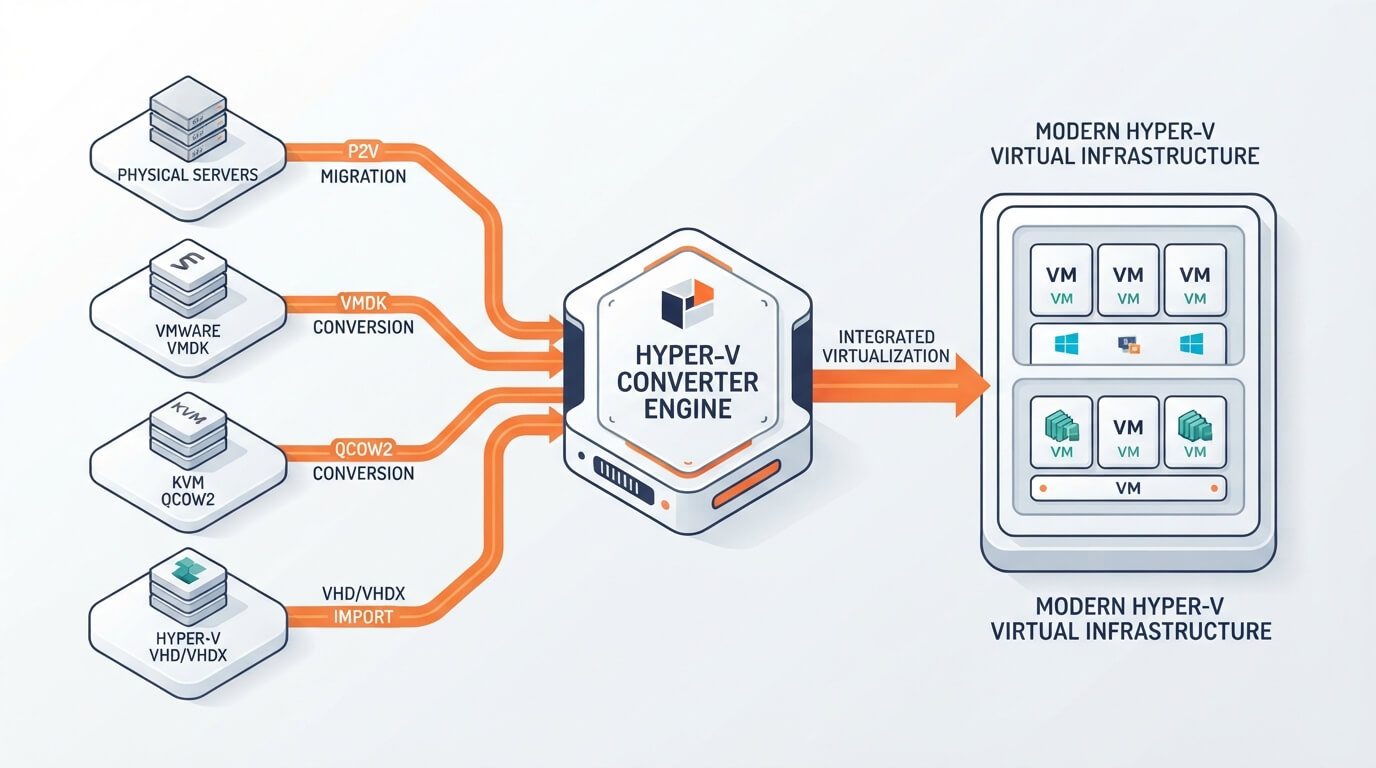
Hyper-V 转换器可帮助您将物理机、来自其他虚拟化管理程序的虚拟机或虚拟磁盘文件迁移为 Hyper-V 可运行的格式。无论您是要从 VMware 迁出、淘汰旧服务器,还是搭建混合测试实验室,选择合适的工具都是顺利迁移的关键。
本指南涵盖了物理到虚拟(P2V)和虚拟到虚拟(V2V)转换的实用方案,以及转换 VHD、VHDX、VMDK 和 QCOW2 等磁盘格式的步骤。
系统管理员和 IT 工程师经常需要重组物理或虚拟基础设施。Hyper-V 转换工具可弥合不兼容的存储格式和配置文件之间的差距,使目标虚拟机能够在您的虚拟化管理程序上可靠启动。
需要转换到 Hyper-V 的常见场景包括:
您的具体迁移路径,无论是物理到虚拟、虚拟到虚拟,还是简单的磁盘转换,都决定了哪种工具最合适。
物理到虚拟(P2V)转换会获取正在运行的裸机操作系统,并将其内容复制到虚拟磁盘中。这种方法对于难以重建的旧服务器、没有现成快照可供转换的系统,或者需要在不丢失配置的情况下退役的在用硬件最为重要。
为此已有企业迁移套件,但许多系统管理员仍会使用轻量级本地实用工具,直接从源机器捕获物理驱动器。
Disk2VHD 是 Sysinternals(微软旗下的工具部门)提供的一款免费便携式实用工具。它无需重启即可为正在运行的物理系统创建虚拟磁盘副本。
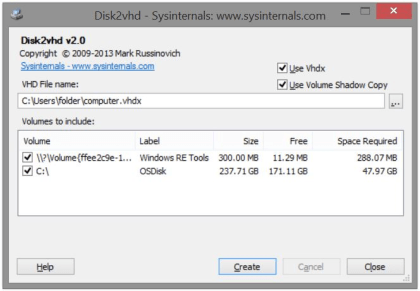
分步指南:
局限性:
Microsoft Virtual Machine Converter (MVMC) 曾经是微软用于 P2V 迁移的主要工具。
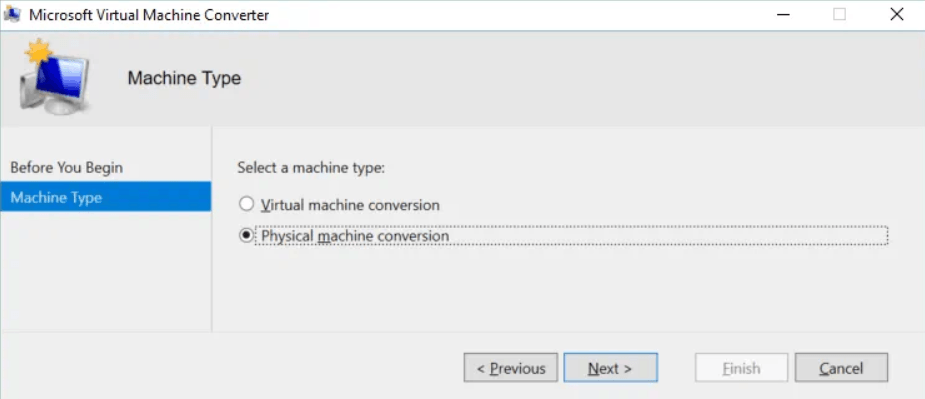
分步指南:
虚拟到虚拟(V2V)转换,即把工作负载从 VMware ESXi 迁移到 Hyper-V,是工程师处理的最常见迁移任务之一。团队通常这样做是为了在 Windows Server 许可下整合其虚拟化占用、构建混合云架构,或在本地 Hyper-V 测试环境中镜像 vSphere 生产系统。
与 P2V 不同,V2V 转换器直接处理现有的虚拟硬件配置和磁盘镜像。无需从正在运行的操作系统中捕获活动文件。
MVMC 已停用且不再受支持,但其虚拟机转换模式仍可作为免费选项,用于迁移运行在较旧 VMware 版本上的工作负载。
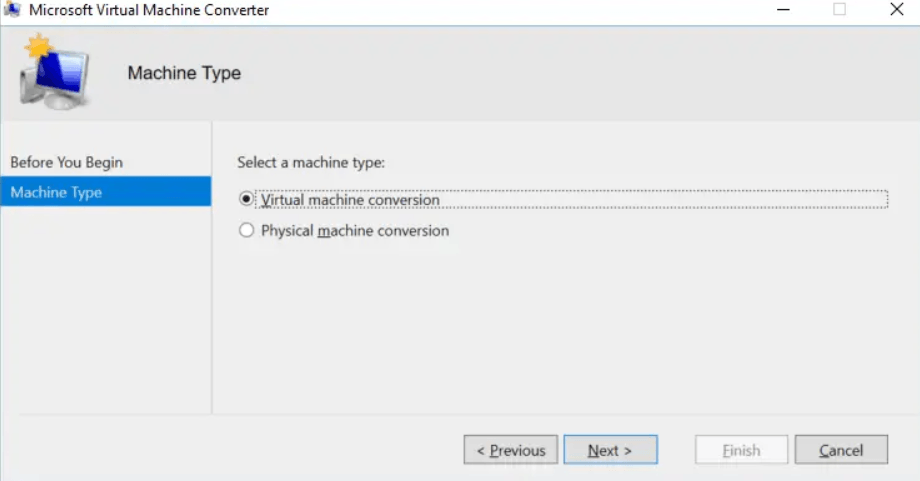
支持的源版本
MVMC 官方支持 VMware vSphere、vCenter Server 和 ESX/ESXi 4.1、5.1 和 5.5 版本。它不支持 vSphere 6.x 或更高版本,因此较新版本的环境需要其他工具或手动磁盘转换。
分步指南:
对于大规模自动化迁移,微软提供两条企业路径:System Center Virtual Machine Manager (SCVMM) 和 Azure Migrate。
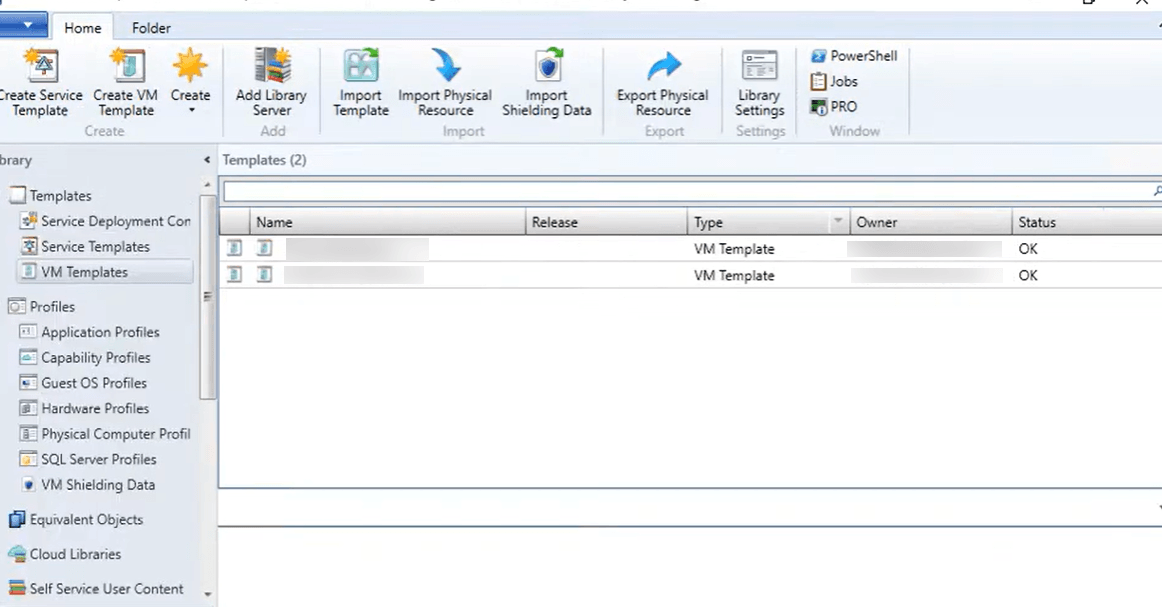
适用场景:
相比免费工具增加的功能:
局限性:
有时您不需要完整的虚拟机捕获或编排工具。如果您已经从备份、导出或其他平台获得了独立的虚拟磁盘文件,可以直接转换磁盘格式,并将其附加到新的 Hyper-V 虚拟机壳中。
如果您完全在微软生态系统内工作,PowerShell 提供了内置 cmdlet 来更改磁盘格式。
Convert-VHD 是 Hyper-V PowerShell 模块的一部分。它只能在 VHD 和 VHDX 格式之间转换。它无法读取 VMware VMDK 或 Linux QCOW2 文件。当您需要执行 Hyper-V 将 VHD 转换为 VHDX 的过程以升级旧版虚拟磁盘时,此 cmdlet 非常合适。VHDX 具有更好的断电恢复能力,支持更大的磁盘大小(最高 64 TB),并在现代存储上具有更好的性能。
要运行它,请在 Hyper-V 主机上打开提升权限的 PowerShell 窗口:
Convert-VHD -Path "C:\VMs\LegacyDisk.vhd" -DestinationPath "C:\VMs\UpgradedDisk.vhdx" -VHDType Dynamic
如果您需要固定大小的磁盘而不是动态扩展磁盘,请将 -VHDType 更改为 Fixed。
对于涉及 VMware 或 KVM 的跨平台迁移,qemu-img 是标准命令行工具。它是开源的、高效的,并且可在 Windows、macOS 和 Linux 上运行。
除了转换为 VHDX 之外,当您将磁盘反向迁移到 KVM 或 Proxmox 环境时,同一工具还可以 将 VMDK 转换为 QCOW2。
使用 qemu-img,您可以将 VMDK 或 QCOW2 文件直接转换为可启动的 VHDX 文件。
VMDK 转 VHDX 示例:
要将 VMware 虚拟磁盘转换为 Hyper-V 兼容的 VHDX 文件:
qemu-img convert -f vmdk -O vhdx -o subformat=dynamic "C:\Source\disk.vmdk" "C:\Destination\disk.vhdx"
QCOW2 转 VHDX 示例:
要将 KVM 或 QEMU 虚拟磁盘转换为 Hyper-V 兼容的 VHDX 文件:
qemu-img convert -f qcow2 -O vhdx -o subformat=dynamic "C:\Source\disk.qcow2" "C:\Destination\disk.vhdx"
子格式和代次说明:
-o subformat=dynamic 告诉 qemu-img 构建动态扩展的 VHDX。显式设置它可以避免依赖工具可能变化的默认行为。仅当目标环境明确要求固定大小磁盘时,才使用 subformat=fixed。上述工具非常适合一次性转换,但它们并非为生产规模的迁移而构建。
Disk2VHD、MVMC 和 qemu-img 都一次只能转换一台机器或一个文件,无法排队处理多个转换。它们也缺乏增量同步,因此捕获开始后的任何更改都会丢失,除非您重做整个过程,而这通常意味着真正的停机。
快照依赖性增加了另一个限制。像 Disk2VHD 这样的工具依赖 VSS,这对文件系统有效,但可能会给写入活动繁重的数据库带来压力。在数十个生产工作负载中,这种手动过程在工作时间运行会变得有风险。
i2Move 增加了什么
i2Move 专为不允许停机的迁移而构建。主要功能包括:
Q1:微软有官方的 Hyper-V 转换器吗?
有,Windows Admin Center 的 VM Conversion 扩展(公开预览版)可将 VMware 虚拟机迁移到 Hyper-V。对于云迁移,微软推荐 Azure Migrate。MVMC 已完全停用。
Q2:我可以将 Hyper-V VHDX 转换回 VMware VMDK 吗?
可以,使用 qemu-img 并将 VMDK 作为输出格式。之后,移除 Hyper-V 集成服务,安装 VMware Tools,并在 ESXi 中重新配置磁盘控制器。
Q3:Disk2VHD 适用于 Linux 虚拟机吗?
不适用。它仅适用于 Windows,并依赖 VSS,而 Linux 没有 VSS。请改用 dd 或 Linux 原生镜像工具。
Q4:MVMC 是否仍可下载?
官方渠道不可下载。微软在停用后已将其从下载中心移除。其他地方存在未经验证的副本,但不应用于生产系统。
Q5:将单个 VMDK 文件转换为 VHDX 的最快方法是什么?
qemu-img convert -f vmdk -O vhdx -o subformat=dynamic input.vmdk output.vhdx 直接在块级别进行转换;无需迁移平台。
选择合适的 Hyper-V 转换器取决于规模。对于一次性 P2V 或 V2V 任务,Disk2VHD、MVMC 或 qemu-img 无需任何成本即可完成工作。对于少量磁盘格式转换,PowerShell 的 Convert-VHD 或 qemu-img 只需一条命令即可处理。
生产迁移则是另一回事。免费工具逐台机器工作,没有增量同步,并且在切换时存在真正的停机。当您大规模迁移实时工作负载时,这一差距就变得很重要。
英方软件 构建的工具正是为了填补这一差距,帮助团队在不中断生产的情况下迁移物理、虚拟和云工作负载。如果您的下一次迁移涉及的不只是少量虚拟机,那么从一开始就评估一个专为零停机、大规模转换而构建的平台是值得的。

公告


邮件

销售


 预约演示
预约演示



 沪公网安备31011202020864号