

 容灾产品
容灾产品 备份产品
备份产品 大数据产品
大数据产品 云数据管理
云数据管理
Type 1 vs Type 2 Hypervisor:有什么区别?
2026-10-14
2026-10-14
2026-10-14
2026-10-14


在 vCenter 中重命名主机不仅仅是更改其显示名称。主机名更改会影响 DNS 记录、SSL 证书以及备份工具等第三方集成。充分的准备有助于防止 VMware 环境中出现连接问题和服务中断。
本指南涵盖在 vCenter 中重命名 ESXi 主机的三种方法:使用 vSphere Client、SSH 命令和直接控制台用户界面 (DCUI),以及必要的重命名前和重命名后检查。
当管理员搜索如何在 vCenter 中重命名主机时,他们可能指的是两种不同的更改。
一种选项是更新清单显示名称,您可以通过在 vSphere Client 中右键单击主机并选择 Rename 来完成。这仅更改清单中显示的标签,对实际的 ESXi 主机配置没有影响。
第二种是更改实际的 ESXi 主机名或完全限定域名 (FQDN)。这是一种更深层的配置更改,会影响主机身份,并需要更新相关的网络设置,如 DNS 记录和证书。
在大多数企业环境中,在 vCenter 中更改 ESXi 主机名通常是为了支持基础设施变更,例如采用新的命名规范、解决 DNS 不一致问题,或将主机移至不同的网络域。
更改 ESXi 主机名涉及网络层和虚拟化层的更新。结构化的准备过程有助于防止重命名操作期间出现配置不匹配、连接问题和意外的服务中断。
为最大限度地减少连接问题和服务中断,请在重命名主机之前完成以下步骤:
ping 和 nslookup 等工具验证新主机名解析正确。vSphere Client 提供了修改主机身份的图形界面。此方法先从 vCenter 清单中移除主机,然后直接使用 ESXi Host Client 应用更改,最后以新名称重新添加主机。
步骤 1。 如果主机属于集群,先将其拖出集群,然后右键单击并选择 Maintenance Mode > Enter Maintenance Mode。
步骤 2。 右键单击主机,选择 Connection > Disconnect,然后再次右键单击并选择 Remove from Inventory。
步骤 3。 使用主机的 IP 地址直接登录 ESXi Host Client,地址为 https://<esxi-ip>/ui。
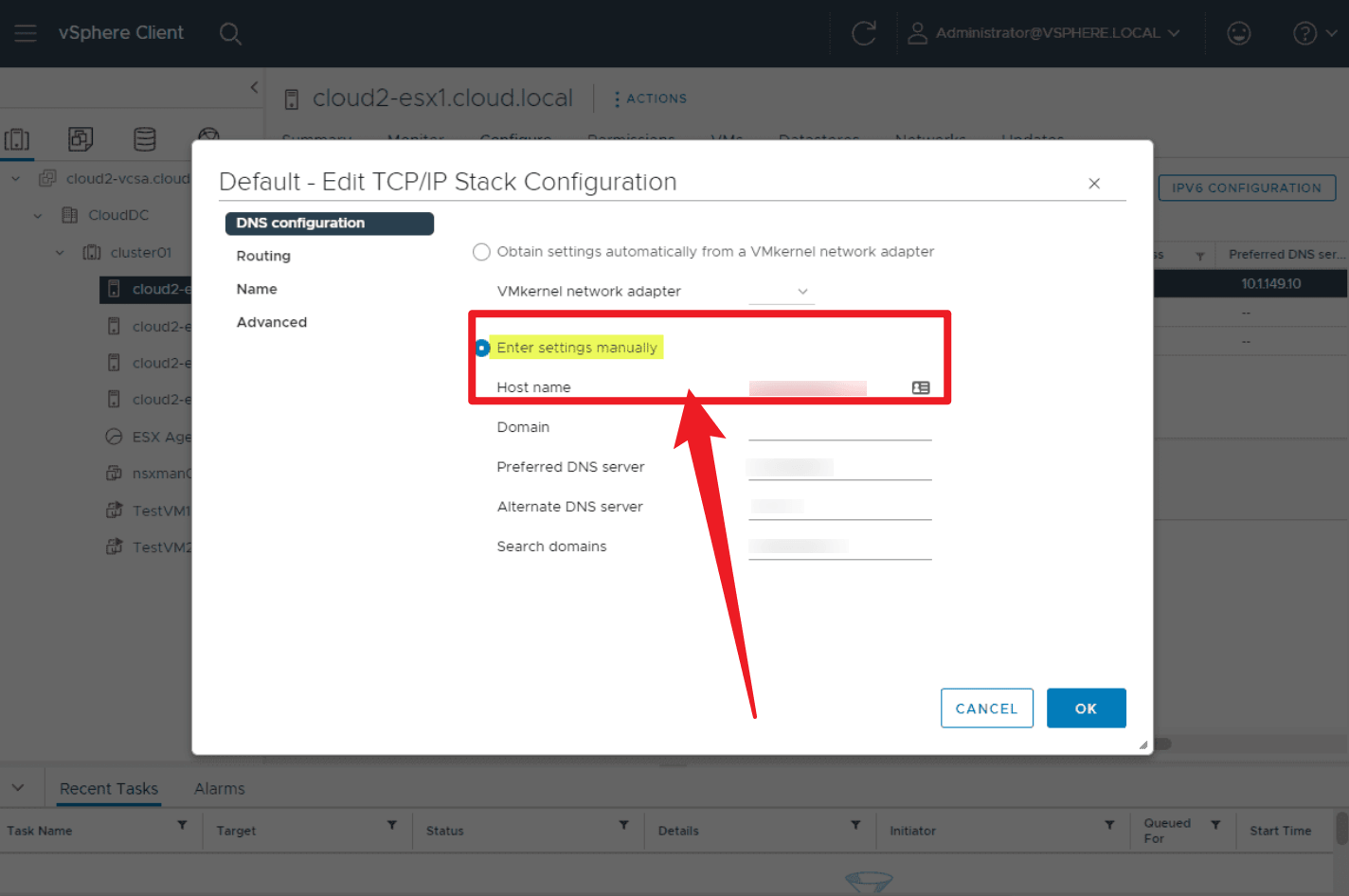
步骤 4。 导航到 Networking,选择 TCP/IP configuration,然后选择 Default 系统堆栈。
步骤 5。 单击 Edit,将主机名字段更新为新名称,验证域后缀,然后单击 Save。
步骤 6。 从 Host Client 或通过 SSH 重启主机的管理网络服务以应用更改。
步骤 7。 在重新连接主机之前,使用新的 A 记录更新 DNS 服务器。
步骤 8。 在 vCenter 中,右键单击父集群或数据中心,选择 Add Host,输入新的 FQDN,然后完成向导。
步骤 9。 验证生成了新的 SSL 证书,并更新监控工具中的证书信任。
偏好命令行工具的管理员可以使用 SSH 会话直接在 ESXi 主机上更改主机名。vCenter 中的准备步骤与方法 1 相同。
如果主机的管理网络运行在 vSphere Distributed Switch (vDS) 上,请在继续之前将 VMkernel 适配器迁移到标准交换机。在将主机重新添加到 vCenter 后,您可以将其迁移回 vDS。
步骤 1。 如果主机属于集群,先将其拖出集群,然后右键单击并选择 Maintenance Mode > Enter Maintenance Mode。
步骤 2。 右键单击主机,选择 Connection > Disconnect,然后再次右键单击并选择 Remove from Inventory。
步骤 3。 打开 SSH 客户端,使用其 IP 地址和 root 凭据连接到 ESXi 主机。
步骤 4。 获取当前主机名配置:
esxcli system hostname get
步骤 5。 设置新的短主机名:
esxcli system hostname set --host=NewHostName
步骤 6。 设置新的完全限定域名 (FQDN):
esxcli system hostname set --fqdn=newhostname.domain.com
步骤 7。 重启管理网络接口以应用更改:
/sbin/restart_mgmt_interface.sh
步骤 8。 在重新连接主机之前,使用新的 A 记录和 PTR 记录更新 DNS 服务器。
步骤 9。 在 vCenter 中,右键单击父集群或数据中心,选择 Add Host,输入新的 FQDN,然后完成向导。
直接控制台用户界面 (DCUI) 是每个 ESXi 主机内置的本地文本界面。当 SSH 访问不可用或主机失去网络连接时,它是最可靠的选择。
步骤 1。 在物理控制台、通过带外管理接口(如 iDRAC 或 iLO)访问 DCUI,或在活动的 SSH 会话中输入 dcui。
步骤 2。 按 F2 并输入 root 凭据登录。
步骤 3。 使用箭头键导航到 Configure Management Network 并按 Enter。
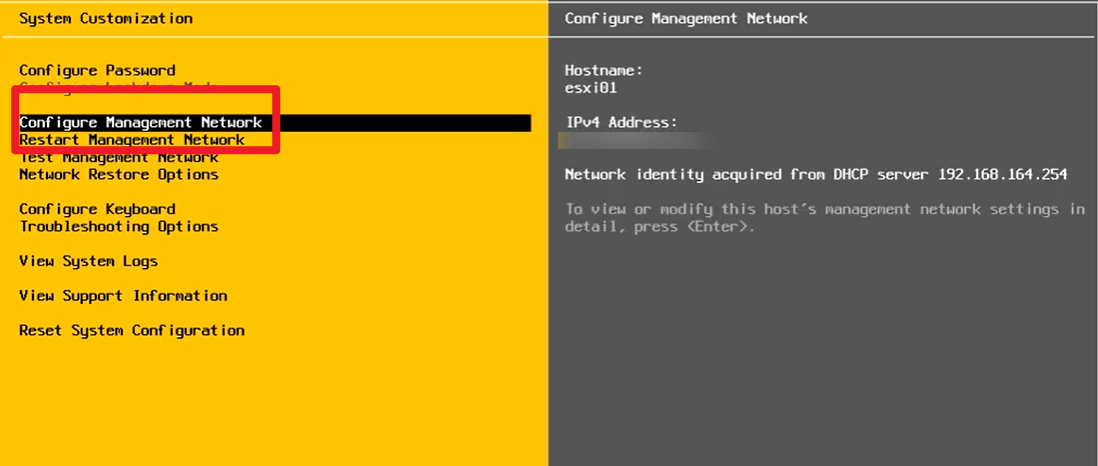
步骤 4。 选择 DNS Configuration 并按 Enter。
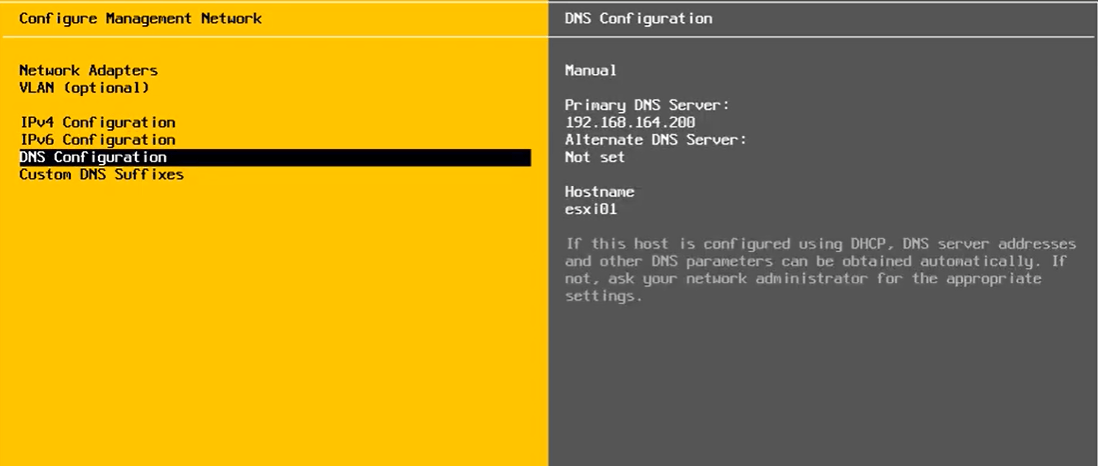
步骤 5。 导航到 Hostname 字段,清除现有值,然后输入新主机名。
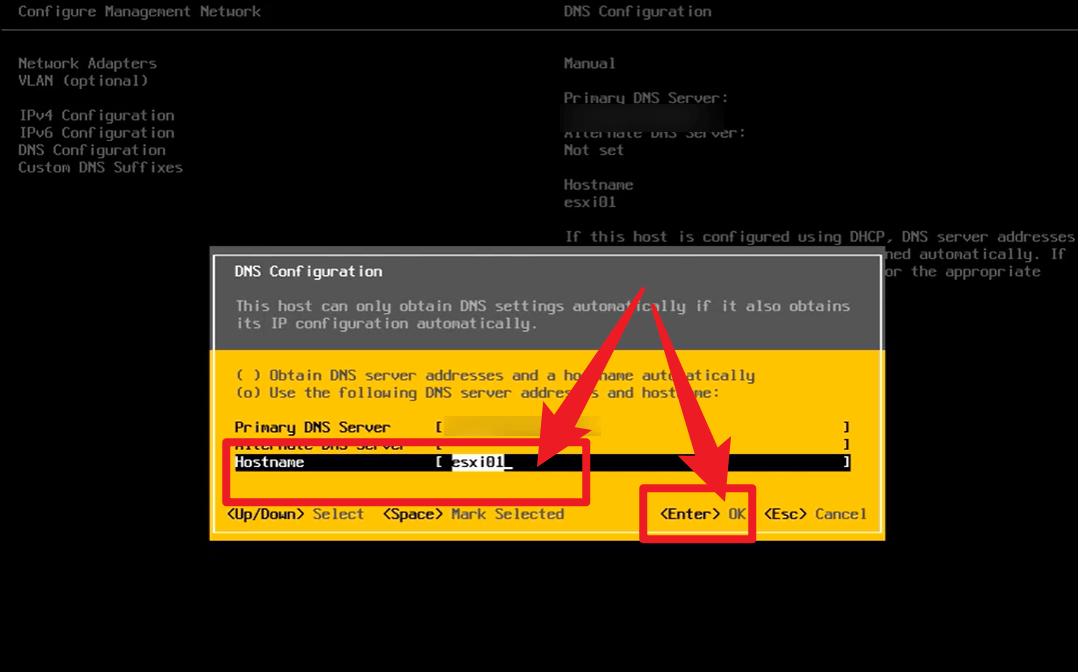
步骤 6。 按 Esc 返回 Configure Management Network 菜单,然后再次按 Esc 退出。
步骤 7。 当提示重启管理网络时,选择 Yes 以应用更改。
完成主机名更改只是第一步。在重命名 ESXi 主机后,管理员应验证核心服务、网络通信和自动化工作流是否继续正常运行。这些重命名后检查有助于识别任何仍引用旧主机名的残留配置,并防止日常运维中出现意外问题。
即使做了充分的准备,管理员在主机重命名过程中仍可能遇到问题。大多数问题与 DNS 解析、证书验证、存储连接或缓存的清单信息有关。了解这些问题的根本原因有助于快速恢复正常操作。
此错误通常发生在新的 DNS 记录缺失、错误或尚未完全传播时。在重新连接 ESXi 主机之前,验证新主机名可以从 vCenter Server 环境正确解析。
运行 DNS 查找命令,例如:
nslookup newhostname.domain.com
确认主机名返回正确的 IP 地址,并且正向和反向 DNS 解析正常工作。
更改 ESXi 主机名可能会导致生成新的 SSL 证书。如果现有的管理连接不识别更新后的证书,系统之间的通信可能会失败。
要解决此问题,请检查受影响的连接设置,刷新主机证书信息,并确认更新后的证书受信任。在基于证书认证的环境中,确保所有相关配置引用新的证书详细信息。
如果 iSCSI 限定名称 (IQN) 在主机名更新后发生变化,可能会发生存储连接问题。由于默认的 iSCSI IQN 可能包含原始主机名,存储访问配置可能不再与主机身份匹配。
检查 ESXi 主机上的 iSCSI 软件启动器设置,确认当前 IQN 值,如有需要更新相应的存储访问配置。然后验证所有数据存储和存储路径是否已恢复。
在某些情况下,vSphere Client 可能在重命名操作后继续显示过时的清单信息。这通常由缓存的浏览器数据或延迟的清单更新引起。
刷新浏览器会话,注销并重新登录 vSphere Client,并验证清单显示名称和 FQDN 都反映了更新后的主机身份。
主机名更改是一项低频但高风险的操作。在断开并重新添加主机之前,备份您的 VM 并验证您的备份解决方案在重命名后仍能访问环境,这两项工作都值得做。
i2Backup 兼顾了这两方面的考量。
对于需要超越备份窗口的持续正常运行时间的环境,i2Availability 提供生产主机与备用主机之间的实时复制和自动故障切换,这可以在主机名更改等计划维护操作期间减少风险暴露。
问 1:我可以不将 ESXi 主机从清单中移除就在 vCenter 中重命名它吗?
如果您只是更改显示名称,可以通过在 vSphere Client 中右键单击主机来完成。更改实际的 ESXi 主机名 (FQDN) 需要先从清单中断开并移除主机,然后再以新名称重新添加。
问 2:重命名主机会删除我的 VM 吗?
重命名主机不会删除您的虚拟机。VM 文件在其数据存储上保持完整,当您重新添加主机时,vCenter 会重新注册它们。
问 3:通过 esxcli 更改主机名后需要重启吗?
并不总是需要完整重启。使用 /sbin/restart_mgmt_interface.sh 重启管理网络接口通常足以应用主机名更改。如果主机已处于维护模式,重启是最安全的选择,因为它确保所有服务都能干净地获取新配置。
问 4:重命名后 SSL 证书会发生什么变化?
ESXi 主机使用更新后的主机名自动生成新的自签名 SSL 证书。vCenter 和任何集成工具需要接受新的证书指纹,然后才能重新建立受信任的连接。
问 5:如果我的主机在 vSAN 集群中怎么办?
重命名 vSAN 集群节点涉及超出标准维护模式的额外步骤,以避免中断存储可用性和对象策略。在继续之前,请查阅 Broadcom 关于更改 vSAN ESXi 主机名的官方指南。
一旦您遵循正确的顺序,在 vCenter 中重命名 ESXi 主机就变得简单直接:先更新 DNS,从清单中移除主机,应用主机名更改,然后使用新的 FQDN 重新添加。跳过其中任何一步都是大多数问题的根源。
重命名后,在关闭维护窗口之前完成重命名后检查清单。SSL 证书信任、iSCSI IQN 更改和备份工具重新连接是三个最可能因未经验证而导致问题的领域。
在生产环境中进行任何主机名更改之前,请进行备份。英方软件 的 i2Backup 无需主机端代理即可保护您的 VMware 环境,因此重命名完成后主机本身无需重新配置任何内容。

公告


邮件

销售


 预约演示
预约演示



 沪公网安备31011202020864号