

 容灾产品
容灾产品 备份产品
备份产品 大数据产品
大数据产品 云数据管理
云数据管理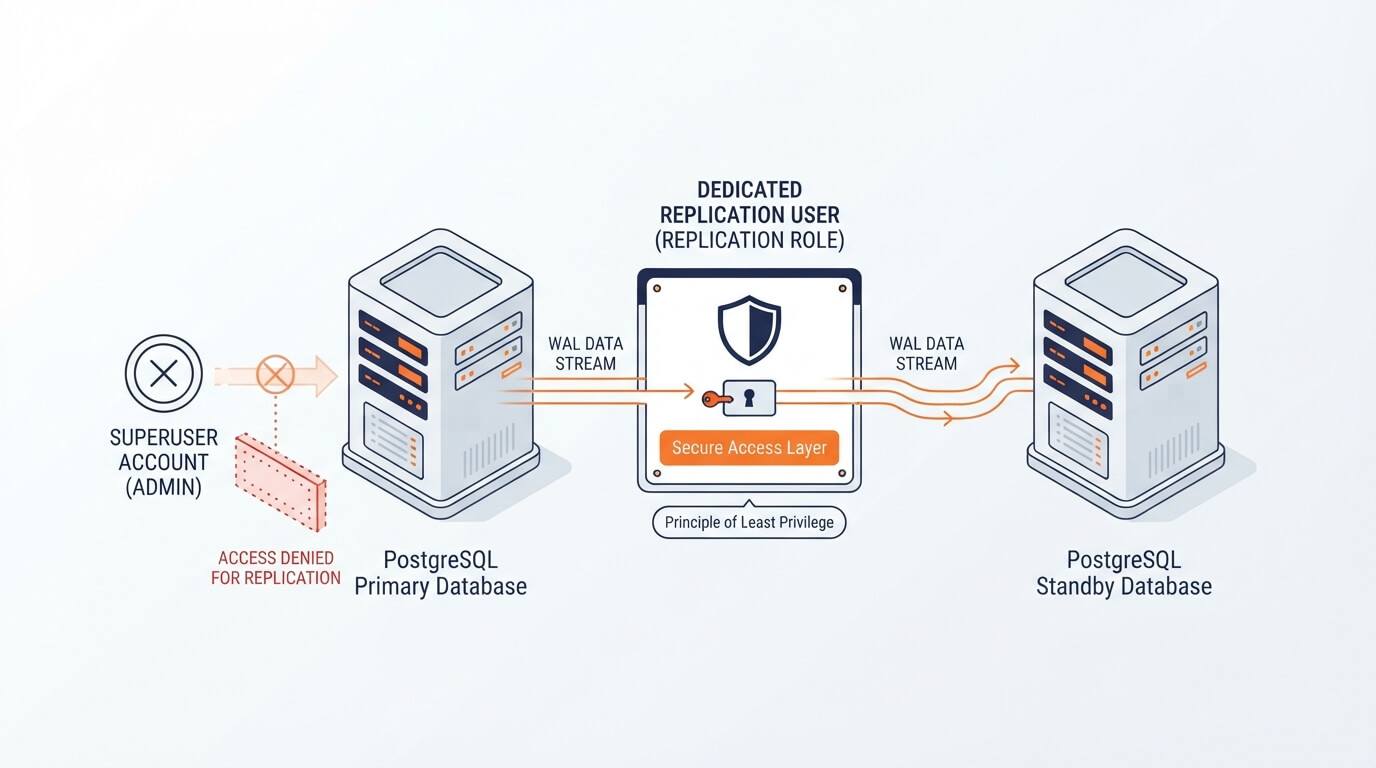
如何在 PostgreSQL 中一步步创建复制用户
2026-09-15
2026-09-15
2026-09-15
2026-09-15


硬件故障或勒索软件导致的数据丢失是持续的威胁。虽然USB驱动器很常见,但它们缺乏专业数据保护所需的冗余性。设置Windows备份到NAS(网络附加存储)——如Synology等流行型号——可提供一个集中的、受RAID保护的存储库,确保您的数据安全且可访问。
选择将Windows备份到NAS可确保您的系统镜像和文件存储在机器外部。这种物理分离对于在本地驱动器故障或损坏时进行恢复至关重要。
NAS(网络附加存储)是您本地网络上的专用存储设备,就像您家庭或企业的私有云。与简单的外接USB硬盘不同,NAS通过网络与您的所有设备协同工作。
大多数NAS设备使用RAID在多块硬盘之间镜像数据。如果一块硬盘发生故障,您的备份仍然安全——这是单块USB硬盘无法保证的。

将Windows备份到NAS的核心优势:
对于中小企业,NAS是遵循3‑2‑1备份策略的一种经济实惠的方式。它在主Windows机器之外创建了一份独立的本地数据副本。
根据您需要保护的是单个文件还是整个操作系统,有多种方式可以将Windows备份到NAS。以下是IT专业人员目前最常用的4种可靠方法。
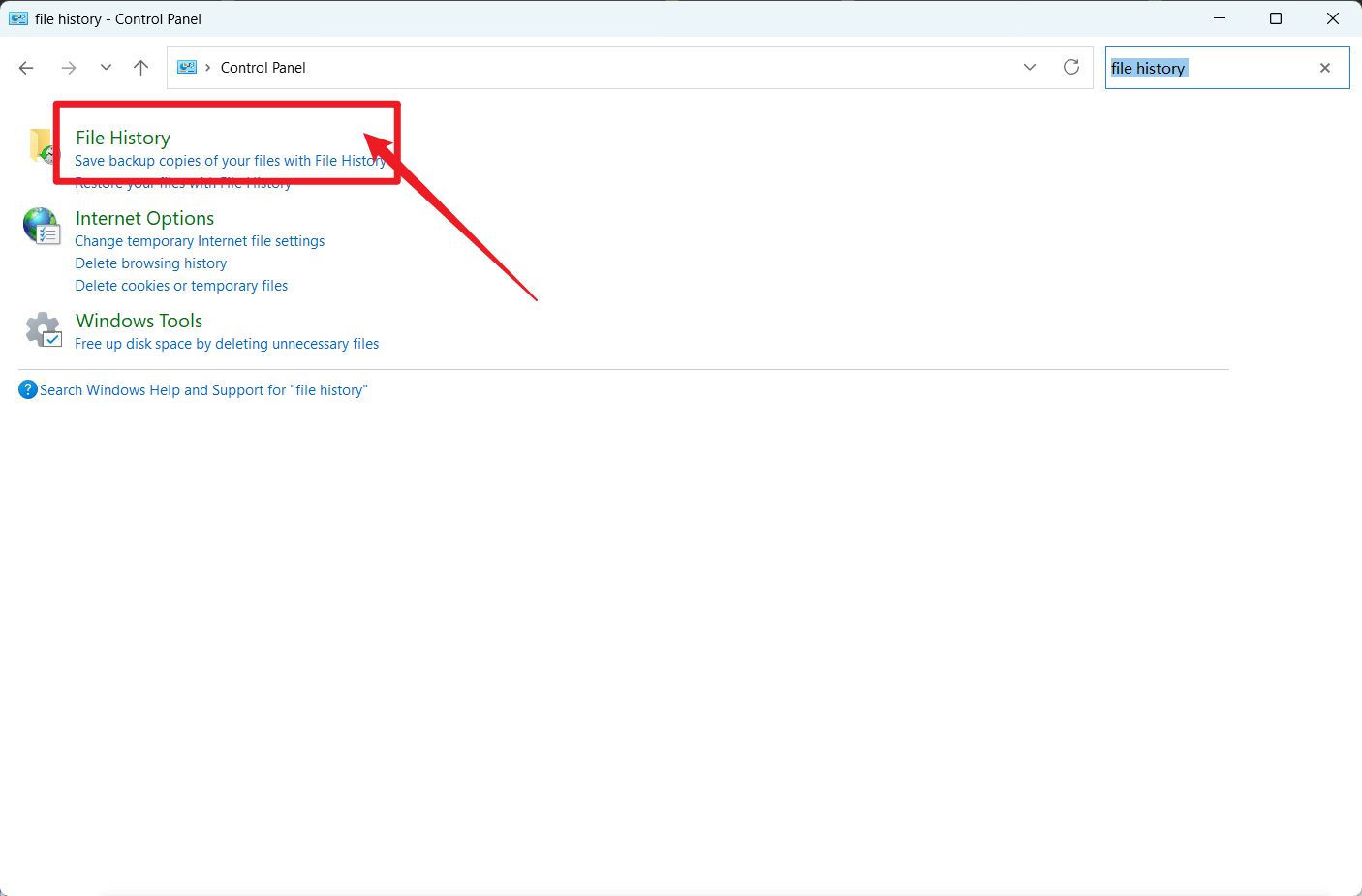
File History是Windows内置的文件级备份到NAS的工具。它会自动跟踪文档、音乐、图片和桌面文件夹中的更改,因此如果文件丢失或损坏,您可以恢复之前的版本。
需要对日常文件进行版本控制的家庭用户和办公人员。
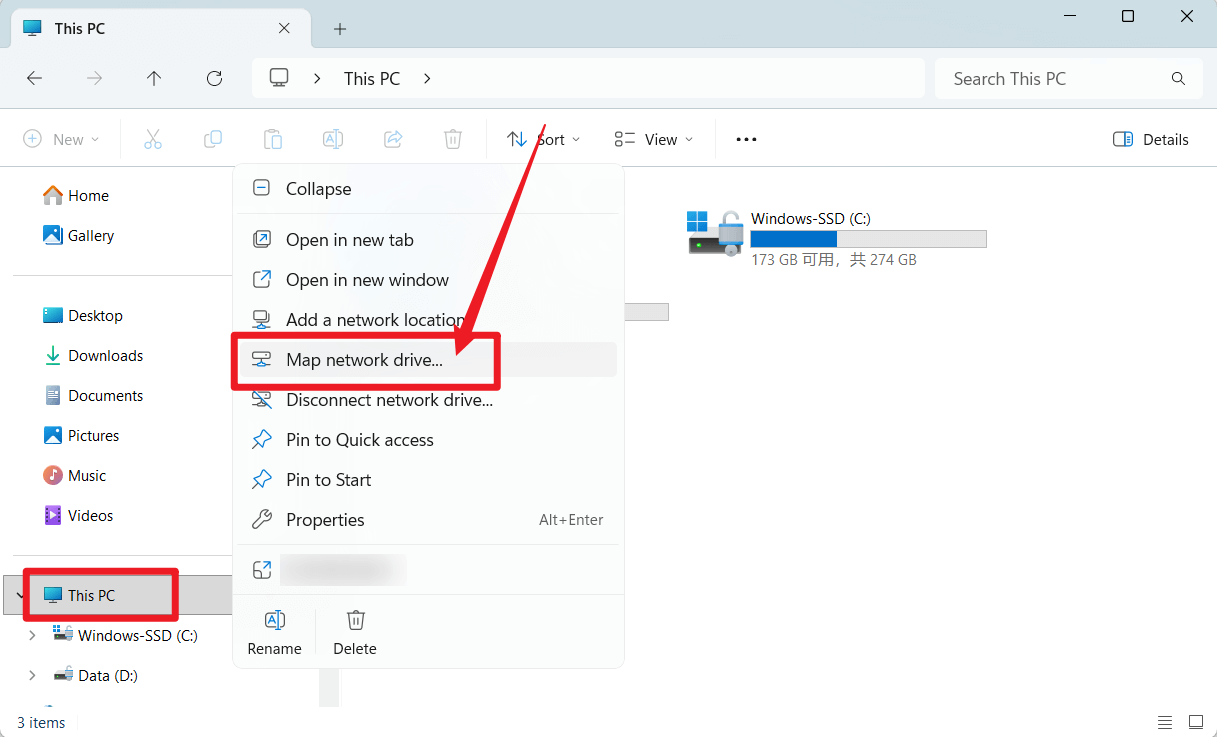
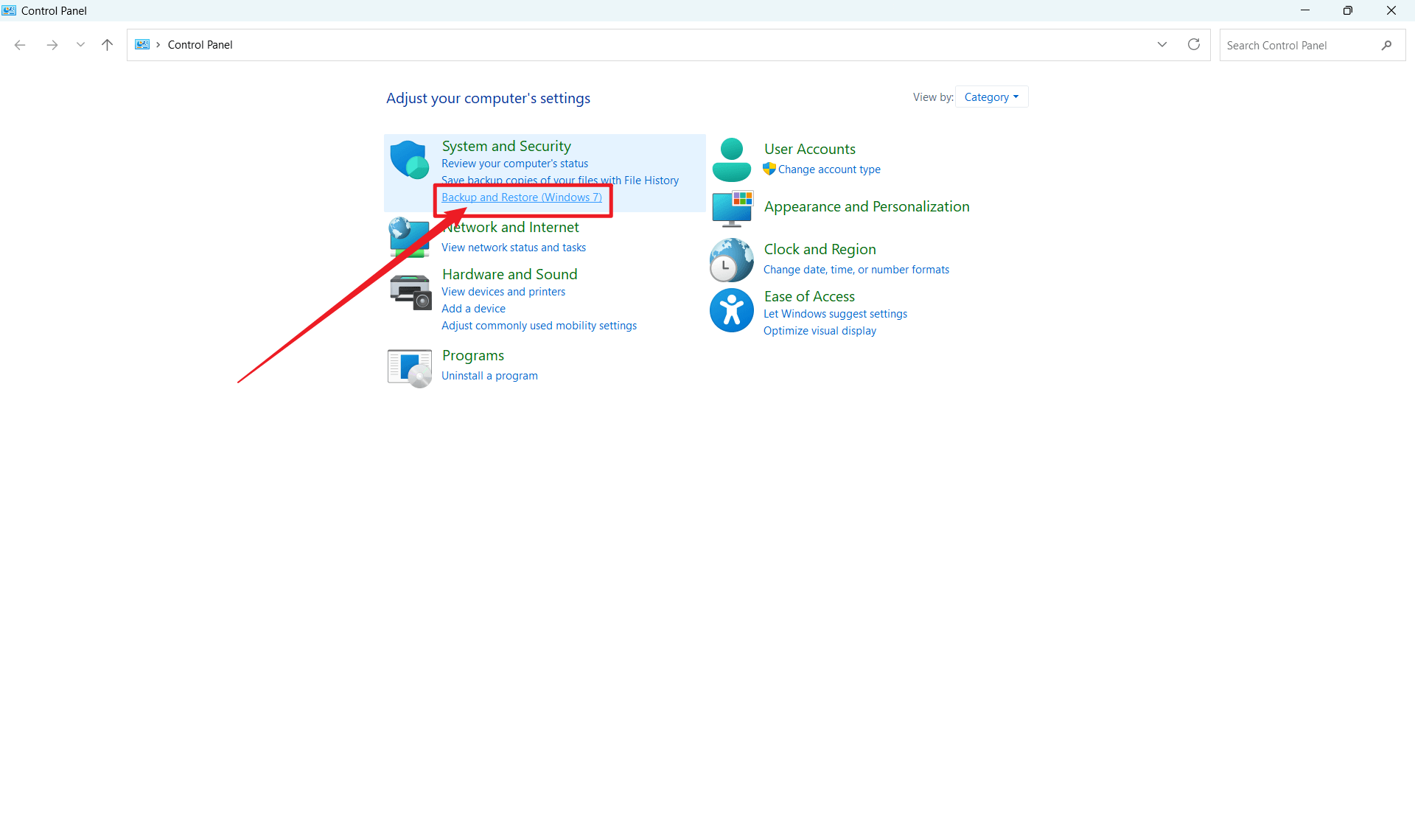
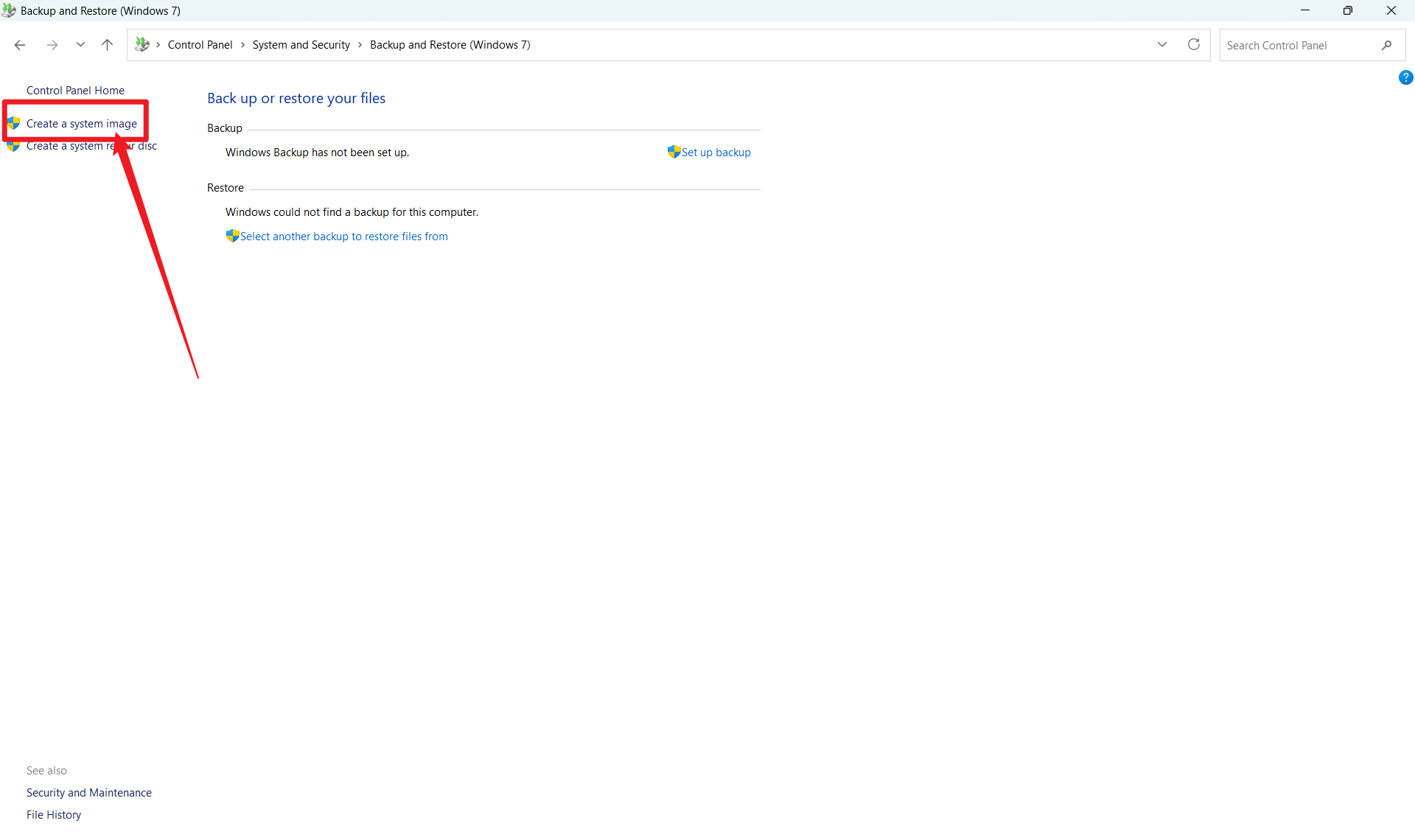
尽管标记为Windows 7工具,此内置实用程序在Windows 10和11中仍然是将Windows以系统镜像级别备份到NAS的最常用方式之一。与仅备份个人文件的File History不同,此方法创建完整的裸机备份。
如果主硬盘发生故障,您可以使用此镜像将整个操作系统、应用和设置恢复到新硬盘。
需要无需第三方软件的完整灾难恢复解决方案的IT管理员和高级用户。
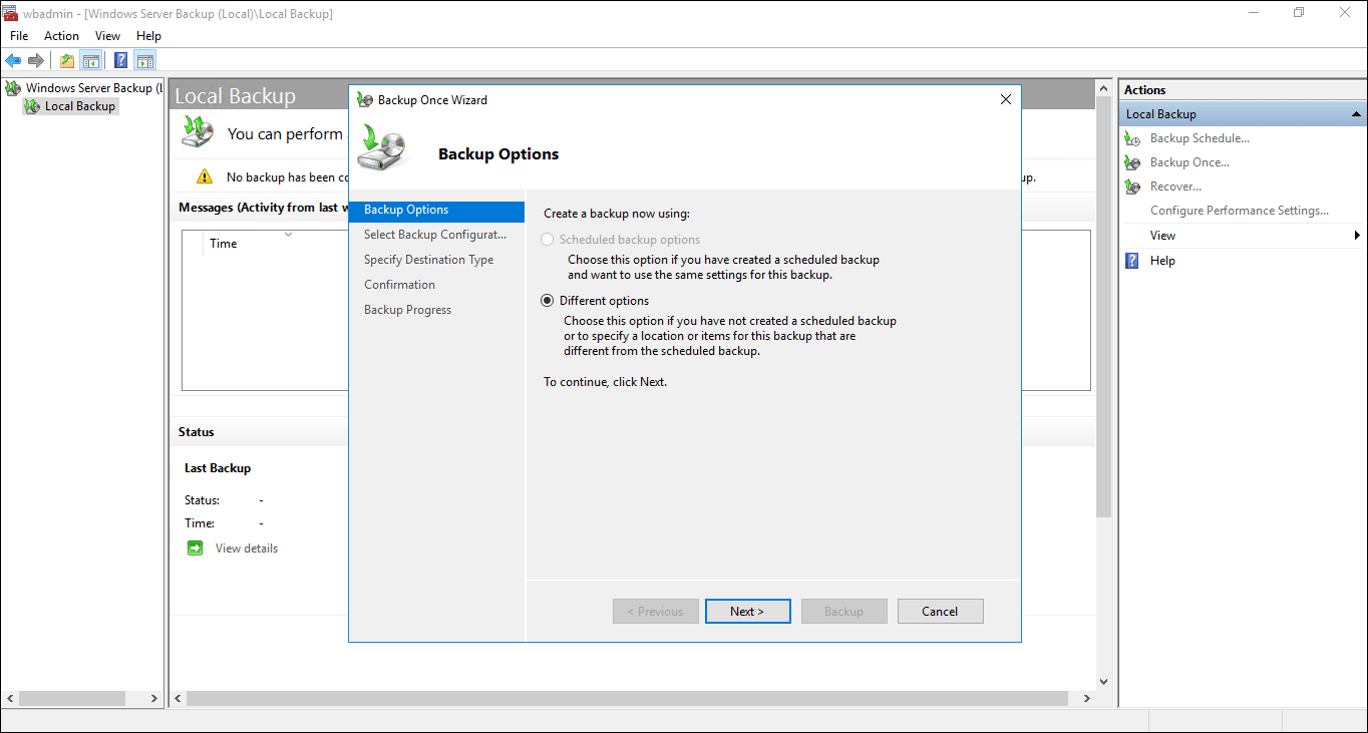
对于Windows Server 2016、2019和2022,Windows Server Backup(WSB)是用于更复杂场景的内置工具。它支持卷影复制(VSS),因此对于Active Directory、SQL Server和其他关键业务服务是安全的。
需要免费、可靠方式将Windows Server备份到NAS的IT管理员和中小企业。
对于企业环境或有复杂数据需求的用户,原生Windows工具可能缺乏灵活性和集中管理。i2Backup提供了一种专业的一体化方式,通过单一Web界面将物理机、虚拟机和数据库的Windows备份到NAS。
最适合:寻求可靠的Windows自动备份到NAS解决方案的中小企业和IT管理员。
i2Backup在NAS备份中的优势
使用i2Backup,您可获得企业级监控、带宽控制和端到端备份工作流自动化。
建立可靠的备份例程只是第一步。为确保您的数据在真实故障期间保持安全且可恢复,您应遵循以下行业最佳实践。
NAS提供了良好的本地冗余,但不应成为您重要数据的唯一副本。
无线连接适用于小文件,但大型系统镜像和完整备份在有线千兆以太网连接上要稳定得多。这降低了损坏风险或极长的传输时间。
避免使用您的主管理员账户执行备份任务。创建一个受限服务账户,仅授予对备份共享的访问权限。
如果可用,启用WORM或不可变存储以防止对恢复点的意外或恶意更改。
快照为存储的数据创建时间点版本。如果文件损坏或被感染,您可以快速回滚到干净状态,而无需依赖完整恢复。
只有能实际恢复的备份才有用。至少每季度测试一次文件、文件夹甚至整个系统镜像的恢复,以确认一切按预期工作。
问1:我可以将多台Windows PC备份到同一台NAS吗?
可以。NAS专为集中存储而设计。您应为每台PC创建单独的共享文件夹或子目录(如\\NAS\Backup\PC-Sales-01),以防止数据被覆盖。为便于管理,i2Backup允许您从单一Web控制台监控所有这些客户端。
问2:为什么我的Windows备份到NAS失败并显示”拒绝访问”错误?
这通常是由于凭据不匹配引起的。Windows尝试使用您PC的登录信息连接,这可能与您的NAS用户不匹配。
解决方法:确保NAS用户对目标文件夹具有”读/写”权限。在Windows中,进入控制面板 > 用户账户 > 管理您的凭据,在”Windows凭据”下添加NAS IP和登录详细信息。
问3:我应该使用映射驱动器号还是网络UNC路径?
对于Windows自动备份到NAS,UNC路径(如\\192.168.1.50\Backup)通常更可靠。映射驱动器(如Z:)仅在用户登录后连接,如果计算机处于锁屏状态,可能导致计划的后台任务失败。
问4:我的NAS上需要多少空间来存储系统镜像?
标准的Windows系统镜像备份大小大致等于C:驱动器的已用空间。如果您使用200GB磁盘空间,预计备份文件约为200GB。使用像i2Backup这样的高级工具可以通过数据重复数据删除和压缩显著减少此大小。
通过Windows备份到NAS来保护您的数据,是超越脆弱的USB存储、实现专业级数据保护的最有效方式。无论您选择File History的简洁性来保护个人文档,还是选择Windows 7备份工具的强大裸机恢复功能,关键在于一致性。
对于商业环境或管理复杂工作负载的用户,通过像i2Backup这样的平台进行Windows自动备份到NAS,在性能和安全性之间提供了最佳平衡。
立即从规划您的关键数据开始。通过自动化备份并遵循3-2-1规则,确保您的Windows环境始终准备好进行快速、成功的恢复。

公告


邮件

销售


 预约演示
预约演示



 沪公网安备31011202020864号