硬件会故障,站点会宕机。当生产停摆时,您需要一个真正有效的恢复计划。vSphere Replication 是 VMware 原生的基于 Hypervisor 的异步数据保护引擎。由于它在 VM 级别运行,因此完全与存储无关。

什么是 vSphere Replication

vSphere Replication 是一个 vCenter 扩展,用于跟踪特定虚拟机的 I/O。它不会复制整个存储卷,而是在 Hypervisor 级别拦截数据写入。这使得您可以精细地选择要保护哪些工作负载进行 VMware VM 复制。

通过独立于存储层运行,它弥合了传统备份与昂贵硬件镜像之间的差距。它会实时捕获数据变更并将其传输到辅助站点,确保在主站点故障时有一个最新的副本可供启动。
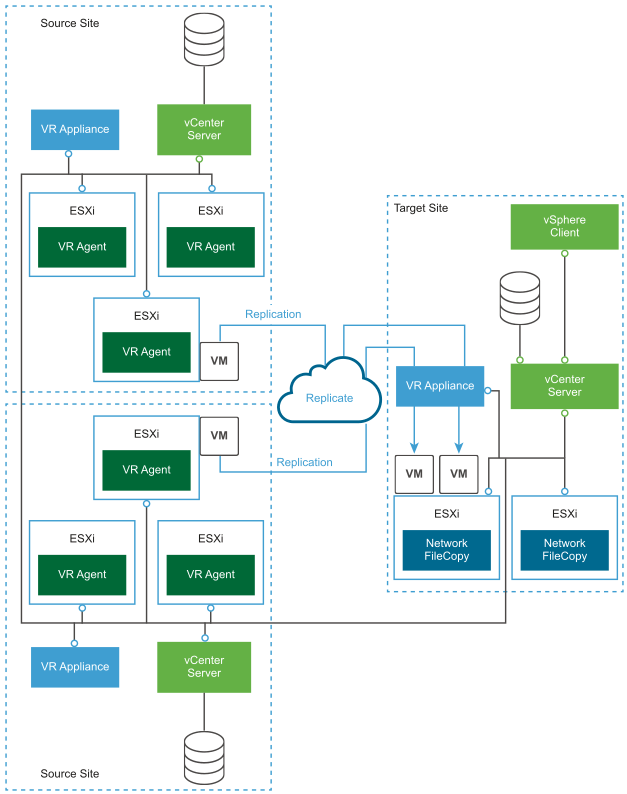
vsphere replication 工作原理


vSphere Replication 的关键功能与优势

vSphere Replication 提供了一种灵活的数据保护方式,无需巨额预算或专用硬件。以下是其核心功能:

  • 存储无关复制:您不会被锁定在特定硬件品牌上。您可以在不同类型的存储之间复制数据,例如将文件从主办公室的高性能 SAN 迁移到远程站点的低成本 NAS。
  • 灵活的恢复点(RPO 和 MPIT):恢复点目标 (RPO) 是您愿意丢失的最大数据量,以时间衡量。您可以将其设置在 5 分钟到 24 小时之间。此外,多点时间 (MPIT) 恢复允许您保留 VM 的多个“快照”。如果您需要在病毒或勒索软件攻击之前回滚到干净的数据版本,这会很有帮助。
    注意:5 分钟的 RPO 需要高速网络。如果您的连接较慢,设置较高的 RPO(如 1 小时)更为实际,以避免数据积压。
  • 网络效率:在完成首次完整复制后,系统仅发送已变更的小块数据(增量复制)。这可以避免您的网络过载,并确保 VMware VM 复制在整个工作日保持最新状态。
    提示:在设置中启用“网络压缩”可进一步减少数据传输期间的带宽使用量。
  • 原生集成:由于它是 VMware 开发的,您可以通过与日常任务相同的界面进行管理。这使得在现有环境中启用 vSphere Replication 变得更加容易。
  • 简单的恢复流程:如果服务器故障,您无需手动重建。只需在 vCenter 中触发恢复,系统会自动处理其余工作,让 VMware VM 复制副本启动并准备好工作。

分步指南:安装与配置 vSphere Replication

设置复制不一定是一个耗时数天的项目。如果您已准备好 IP 地址和凭据,可以在不到一小时内保护您的第一台 VM。

前提条件

开始之前,请确保您具备以下条件:

  • vCenter Server:源站点和目标站点均应安装 vCenter。
  • 静态 IP 地址:每个复制设备需要一个专用 IP。
  • DNS 记录:确保为设备设置了正向和反向 DNS 查找。
  • 端口访问:确保站点之间开放端口 8043、5480 和 31031(及其他端口)。

步骤 1:安装 vSphere Replication 设备

您不像安装传统软件那样安装它;它是作为预构建虚拟设备 (OVA) 部署的。

  1. 登录 vSphere Client。
  2. 右键单击您的集群并选择 Deploy OVF Template
  3. 上传 vSphere Replication ISO 或 OVA 文件。
  4. 按照向导操作为设备命名、选择存储并输入网络详细信息(IP、子网、网关)。
  5. Customization 页面上,为 ‘root’ 账户设置安全密码。
  6. 点击 Finish,任务完成后启动设备。
注意:如果要在两个不同位置之间复制,您需要在辅助(目标)站点重复此过程。

步骤 2:配对源站点和目标站点

要在两个不同的 vCenter 环境之间移动数据,您需要将它们链接起来。如果仅在单个 vCenter 内复制(例如,在两个本地集群之间),则可以跳过配对步骤。
  1. 在 vSphere Client 中,转到 Site Recovery > Open Site Recovery。
  2. 点击 New Site Pair
  3. 输入远程站点的 PSC(Platform Services Controller)或 vCenter 地址。
  4. 提供管理凭据并接受安全证书。
  5. 完成后,状态应显示为“Connected”。

配置复制

步骤 3:配置复制任务

现在“管道”已就绪,您可以为特定的工作负载启用 vSphere Replication。

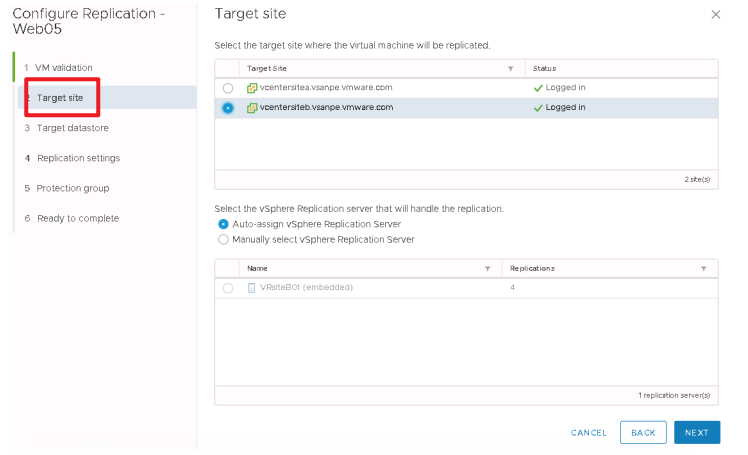
  1. 右键单击要保护的 VM 并选择 VM Replication > Configure Replication
  2. 选择目标站点和复制服务器。
  3. 选择副本将存放的 Target Datastore
  4. 设置您的 RPO。(例如,1 小时意味着在崩溃时您可能丢失最多 1 小时的数据)。
  5. (可选)启用 Point in Time (PIT) 快照以防止数据损坏。
  6. 检查设置并点击 Finish。初始完整同步将立即开始。

步骤 4:监控与维护

初始同步完成后,您需要确保数据保持最新状态。

  • 检查运行状态:使用 vCenter 中的“Replication”选项卡监控状态。查找“OK”状态。
  • 监控带宽:如果看到“RPO Violation”错误,通常意味着网络速度太慢,无法跟上数据变更。
  • 测试故障切换:定期运行“Test Recovery”,以确保 VM 实际上可以在第二站点启动,而不影响生产 VM。

超越原生复制的高可用方案

虽然 vSphere Replication 是 VM 级保护的有效工具,但某些关键任务工作负载需要更细粒度的方法和更快的恢复。

对于这些场景,i2Availability 提供了一个应用级高可用管理解决方案,旨在使企业运营保持 7×24 小时连续运行。

i2Availability 关键功能

  • 零延迟字节级复制:通过捕获实时写操作,系统确保 RPO 趋近于零。备用端的数据无需恢复即可立即使用。
  • 自动化故障检测与切换:系统使用心跳线监控硬件、操作系统和特定应用。当确认故障时,触发自动切换——包括虚拟 IP 漂移——将工作负载移至备用服务器。
  • 跨平台与异构支持:它具有高度灵活性,支持物理机、VMware 和 AWS 或 Azure 等公有云之间的高可用(P2V、V2V、V2P 等)。它不依赖共享存储,因此可在不同类型的硬件之间工作。
  • 安全优化的数据传输:为保护数据和节省带宽,i2Availability 使用加密(AES/SM4)、多级压缩和智能流控。它还支持“断点续传”,确保在 WAN 环境中稳定传输。
  • 统一图形化管理:管理员可以通过单个 Web 控制台监控数据复制状态、服务健康和告警。它还支持自定义脚本,以在故障切换期间自动化启动复杂应用。

当 vSphere Replication 的 VM 级方法不够用时,i2Availability 提供了一个强大的替代方案。它为关键任务应用提供了更高水平的粒度、更快的故障切换时间和更广泛的平台支持。

vSphere Replication 最佳实践

要确保您的灾难恢复计划可靠,需要的不仅仅是成功安装。遵循这些最佳实践将帮助您保持性能并在危机期间确保数据完整性。

  • 优化网络带宽与隔离

    复制流量可能会很重。不要将其运行在管理网络上。相反,在分布式交换机或端口组上使用专用的 vSphere Replication 流量类型。

  • 使 RPO 与业务 SLA 保持一致

    RPO 是您在灾难中能够承受的最大数据丢失量。根据业务需求设置它。不要对所有工作负载使用相同的设置——针对不同任务进行调整。

  • 定期测试故障切换

    灾难恢复计划在测试之前只是一个理论。使用界面中的“Test Recovery”功能。这会在目标站点创建 VM 的临时副本,而不会停止生产 VMware VM 复制任务。

  • 监控日志和复制健康状态

    定期检查复制记录和运行状态。这有助于您在小问题变成大问题之前发现并修复它们。

  • 与 VMware Site Recovery Manager (SRM) 或 i2Availability 配合使用

    如果您需要同时恢复数百台 VM,手动操作是有风险的。将 vSphere Replication 作为数据引擎,并与 VMware SRM 或 i2Availability 等编排工具配合使用,以自动化启动顺序、IP 地址变更和依赖关系映射。

vSphere Replication 常见问题

问 1:vSphere Replication 需要额外付费吗?

答:不需要。它包含在 vSphere Essentials Plus 及更高版本中。您无需购买任何额外许可证即可使用它。


问 2:vSphere Replication 能与任何类型的存储一起工作吗?

答:可以。它不绑定于任何特定存储品牌或类型。它适用于您业务中可能使用的所有常见存储选项。


问 3:vSphere Replication 会拖慢我的日常工作吗?

答:不会。它每次只复制已变更的数据部分,而不是整个文件。您还可以为复制使用单独的网络,以避免拖慢日常任务。


问 4:复制期间如果网络中断会发生什么?

答:没问题。vSphere Replication 会自动暂停,并在网络恢复后自动恢复。它不会丢失已复制的数据,只会复制缺失的部分。


问 5:设置完后需要测试 vSphere Replication 吗?

答:需要。定期测试(如每月)可确保它在您真正需要时正常工作。这样,您可以在真正的灾难中避免数据丢失。


问 6:我可以使用 vSphere Replication 在两个办公室之间迁移 VM 吗?

答:可以。这是在不同位置之间迁移 VM 的简单方法,无需停止业务工作。它先将 VM 数据复制到新位置,然后平滑切换。


问 7:什么是 RPO,如何设置它?

答:RPO 是您在出问题时能够承受的最大数据丢失量。您可以将其设置为 5 分钟到 24 小时,并根据每个任务的重要性进行调整(例如,为重要工作设置较短的 RPO)。

结论

vSphere Replication 是在无需专用硬件成本的情况下构建站点韧性的有效方式。它处理数据迁移的重活,同时让您灵活选择要保护哪些工作负载。

对于标准的灾难恢复,原生工具通常已经足够。但是,如果您正在管理需要接近零 RPO 和亚秒级恢复的关键任务数据库或应用,i2Availability 提供了这些系统所需的更深层的字节级保护。

博客分类底部

准备好构建企业数据韧性了吗?

立即开启 60 天免费试用,或预约产品演示,了解英方软件如何为您的核心业务提供「零中断、零丢失」的数据保护。

请先完成图形验证

验  证  码:

英方官网验证码
第三方二维码 第三方二维码
英方公告铃铛图标
英方公告铃铛图标

公告

英方侧边栏向右箭头
英方高亮提示圆点
英方软件公告
各位求职者、合作伙伴:
近期有第三方冒用英方名义发布虚假招聘、不实业务信息。我司正规招聘全程零收费,非官网渠道信息均不作数。
信息核验热线:400-0078-655
遇诈骗请保留证据,及时联系我们并报警
英方软件
2026 年 6 月 23 日
英方邮件咨询图标
英方邮件咨询图标

邮件

英方销售支持图标
英方销售支持图标

销售

英方侧边栏向右箭头
联系销售:400-0078-655 转 1