

 容灾产品
容灾产品 备份产品
备份产品 大数据产品
大数据产品 云数据管理
云数据管理
如何将 vCenter Server Appliance 备份到 SMB 共享
2026-09-22
2026-09-22
2026-09-22
2026-09-22


“VMware 无法同步主机” 错误是 vSphere 管理员常遇到的障碍。当此告警在 vSphere Client 中出现时,表示 vCenter Server 与 ESXi 主机之间的通信已中断。虽然主机上的 VM 通常继续运行而不受影响,但管理平面已受损,导致您无法执行 vMotion、配置更改或电源操作等任务。
修复此错误需要定位通信链路中的断点。本指南提供经过验证的工作流程,通过排查服务挂起、Port 902 连接和时间同步问题,解决 vCenter 无法同步主机的故障。
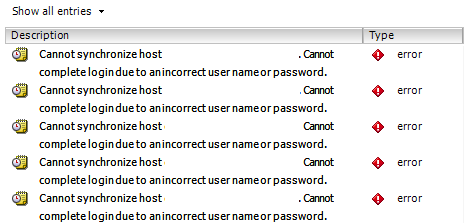
“无法同步主机”错误在 vCenter 无法可靠地验证 ESXi 主机的管理状态时出现,即使主机仍然可达。
这通常由以下原因引起:
本质上,vCenter 无法同步主机是因为它不再信任主机报告的状态。
管理代理故障可能悄然破坏 VMware 备份任务。i2Backup 的无代理架构通过自动化调度和即时恢复保护您的所有 VM。获取 i2Backup 免费试用 »
当出现 VMware 无法同步主机 错误时,优先任务是 恢复 vCenter 与 ESXi 主机之间的管理连接,而不影响正在运行的工作负载。以下操作在生产环境中安全,可解决大多数常见情况。
临时网络中断或过期的认证会话可能导致 vCenter 无法同步主机。
A. 断开连接并重新连接
B. 重新认证主机凭据(如需要)
如果主机仍然不同步,请重启 ESXi 管理代理(hostd 和 vpxa)。
此操作不会重启主机,也不会影响正在运行的虚拟机。
A. 通过 DCUI(直接控制台用户界面)
B. 通过 SSH
localcli system management agents restart
(或者,分别重启 hostd 和 vpxa。)
等待 2-3 分钟让服务重新初始化,然后在 vCenter 中验证主机状态。
如果重启管理代理无法修复 VMware 无法同步主机错误,根本原因通常是时间漂移或凭据失同步。vSphere 依赖准确的时间戳和有效的凭据来维持安全的主机通信。
时间漂移是 ESXi 主机不同步状态的主要原因之一。如果 ESXi 主机的时钟与 vCenter Server 的偏差超过五分钟,SSL 握手将失败。这将阻止 vCenter 验证主机的证书。
如何验证和修复:
esxcli system time get主机时间健康直接影响您的工作负载。如果在 VM 设置中启用了 VMware synchronize guest time with host 选项,漂移的主机时钟将把错误的时间推送到客户机操作系统。这可能导致应用错误和 VM 内的 Kerberos 认证失败。
vCenter 使用一个名为 vpxuser 的专用账户来管理 ESXi 主机。如果该账户的密码失同步,您将持续看到 vCenter 无法同步主机的错误。
强制重置凭据:
esxcli system account remove --id vpxuservCenter 主机同步问题通常指向 vCenter Server Appliance (VCSA) 与 ESXi 主机之间通信路径的中断。
vCenter 需要特定端口保持开放以维持”已同步”状态。如果防火墙阻止这些端口,主机心跳将丢失。
快速检查:从 VCSA 命令行,使用 nc -zv <ESXi-IP> 443 测试连接。
vSphere 高度依赖 DNS。即使您可以通过 IP ping 通主机,正向或反向(PTR)查找的不匹配也可能导致 VMware 无法同步主机错误。
nslookup。/etc/hosts 文件以立即恢复管理。除了软件配置,确保您的网络允许 NTP 流量。
esxcli system ntp stats get。高”jitter”值表明网络拥塞导致主机失步。修复这些基础设施支柱可确保 vCenter 和 ESXi 保持稳定、可信的连接,防止未来出现同步故障。
如果标准修复无效,VMware 无法同步主机错误通常指向更深层的安全不匹配或版本不兼容。在此阶段,您必须验证 vSphere 信任证书和系统日志。
vCenter 使用 SSL 证书来验证每个 ESXi 主机的身份。如果证书过期或指纹意外更改,将发生 vCenter 主机同步问题。
如何续订主机证书:
“无法将主机与 vCenter 同步”错误的常见原因是版本不匹配。根据 VMware 互操作性矩阵,vCenter 的版本必须始终等于或高于其管理的 ESXi 主机版本。
如果您最近将 ESXi 主机修补到较新的构建版本,而 vCenter Server 仍停留在较旧的更新版本上,同步将失败,因为 vCenter 无法解析较新主机的 API。始终在修补主机之前升级您的 vCenter Server Appliance (VCSA)。
当 vSphere Client 未提供足够的细节时,日志文件将揭示 ESXi 主机不同步告警的具体故障点。
A. vCenter Server 日志(vpxd):
/var/log/vmware/vpxd/vpxd.logB. ESXi 主机日志(vpxa):
/var/run/log/vpxa.log通过识别这些日志中的特定错误字符串,您可以定位 VMware 无法同步主机故障的根本原因,而非依赖试错法。
解决 VMware 无法同步主机错误是一个从管理代理到网络和安全层逐步排查的过程。通过系统性地检查 vpxa 服务、NTP 同步和 Port 902 连接,您可以恢复管理而不会影响正在运行的虚拟机。
一致的同步不仅是管理便利——它对操作稳定性和生产级备份至关重要。如果这些步骤未能清除告警,您的日志文件(vpxa.log 和 vpxd.log)将提供完成解决所需的具体握手或资源错误。为了长期稳定,确保 DNS 和 NTP 等基础设施服务健壮,因为它们构成了 vSphere 管理平面的基础。

公告


邮件

销售


 预约演示
预约演示



 沪公网安备31011202020864号