

 容灾产品
容灾产品 备份产品
备份产品 大数据产品
大数据产品 云数据管理
云数据管理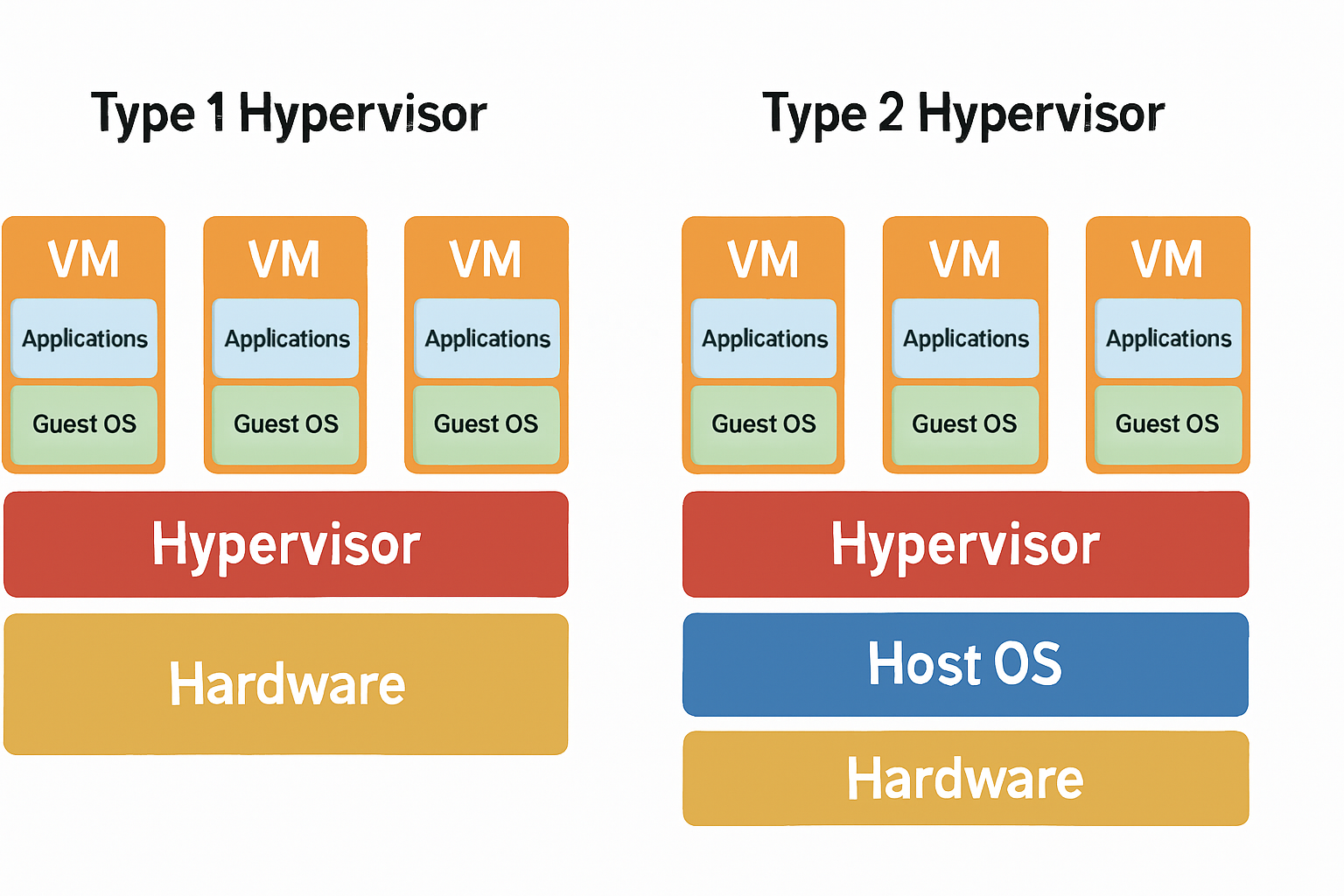
Type 1 vs Type 2 Hypervisor:有什么区别?
2026-10-14
2026-10-14
2026-10-14

2026-10-14


手动快照容易遗忘。本指南介绍两种自动调度VMware快照的方法:vCenter Scheduled Tasks和PowerCLI。同时提供最佳实践和故障排查技巧,帮助您有效管控快照策略。
VMware快照是虚拟机在某一时间点的状态捕获,为您提供一个可在出现问题时回退的恢复点。
当您拍摄快照时,VMware会冻结原始虚拟磁盘并将其设为只读。所有新的写入操作都会被重定向到一个增量磁盘(-delta.vmdk文件),该文件会随着VM生成数据而持续增长。VMware还会创建一个.vmsn文件来存储VM的状态元数据,这使得您能够精确回退到该时间点。
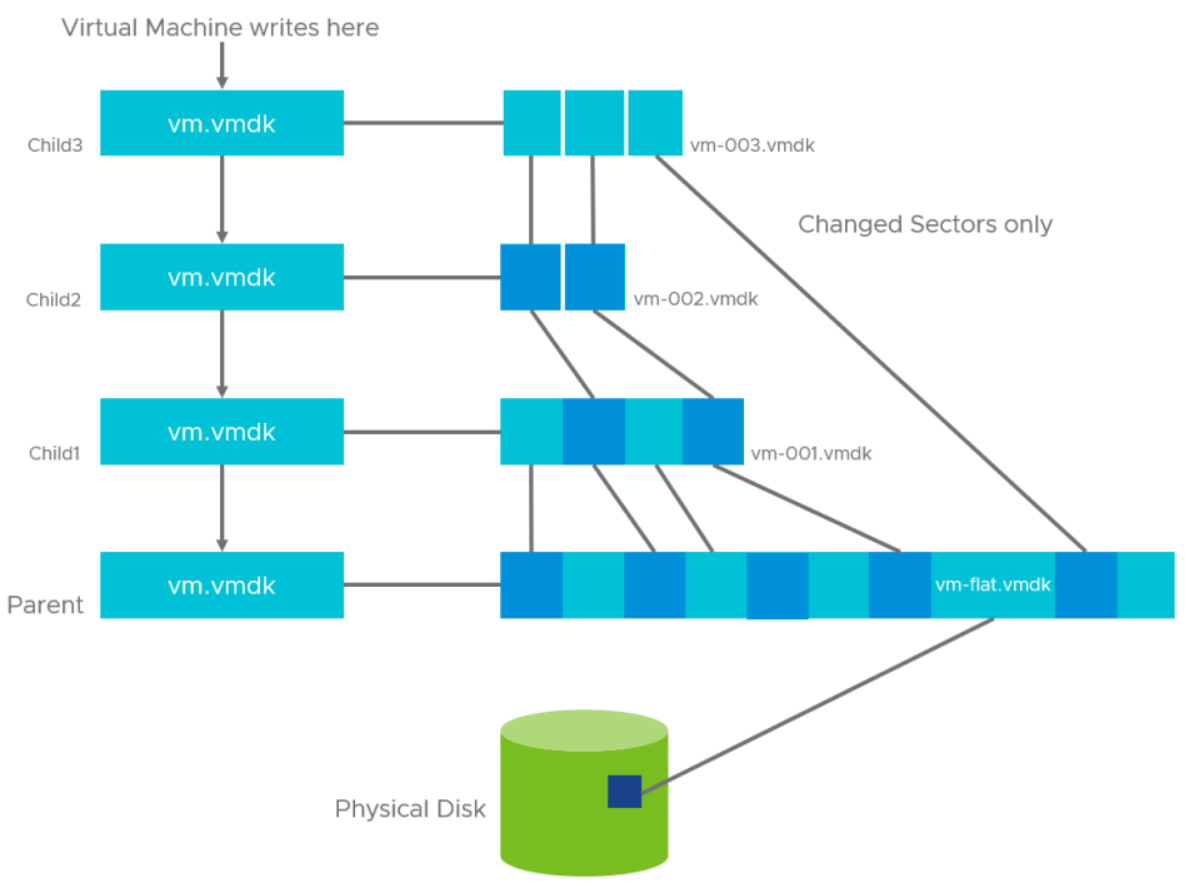
捕获三种状态
VMware快照可以捕获VM状态的多达三个层面:
快照与备份的区别
可以把快照理解为短期的撤销按钮:在补丁或配置变更之前很有用,但不能替代灾难恢复。
您可以使用内置的vSphere界面或PowerCLI脚本来自动化VMware快照调度。选择哪种方法取决于您的环境规模以及您对灵活性的需求。
对于偏好图形界面的管理员来说,vCenter调度器是最直接的选择。它适用于单VM调度和简单的周期性任务。
前提条件
分步操作(vSphere 6.5 / 6.7 / 7.x / 8.x)
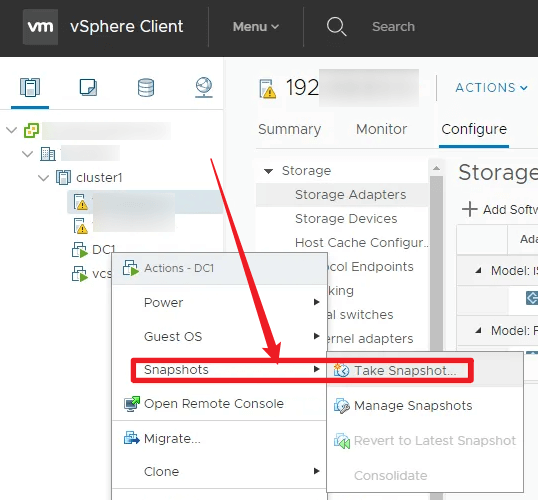
如何编辑或删除现有的调度任务
调度任务可以在不影响底层VM的情况下进行修改或删除。在Scheduled Tasks面板中,您可以查看每个任务的历史记录——包括开始时间、结束时间和状态,并随时进行更改。该任务已创建的快照不受影响。
GUI的限制
vCenter调度器对于基本使用来说很方便,但它存在实际的限制。它无法处理条件逻辑,没有内置的过期快照自动删除功能,且调度任务失败时没有原生告警。
当管理数十或数百台VM时,vCenter GUI变得低效。PowerCLI允许您在整个清单中自动化快照创建,支持条件逻辑和自动清理。
何时使用PowerCLI
PowerCLI是多VM环境的更好选择,特别是当您需要一致的命名约定或批量操作时。它也是自动化快照删除的唯一原生选项——这是vCenter GUI无法独立完成的功能。
前提条件
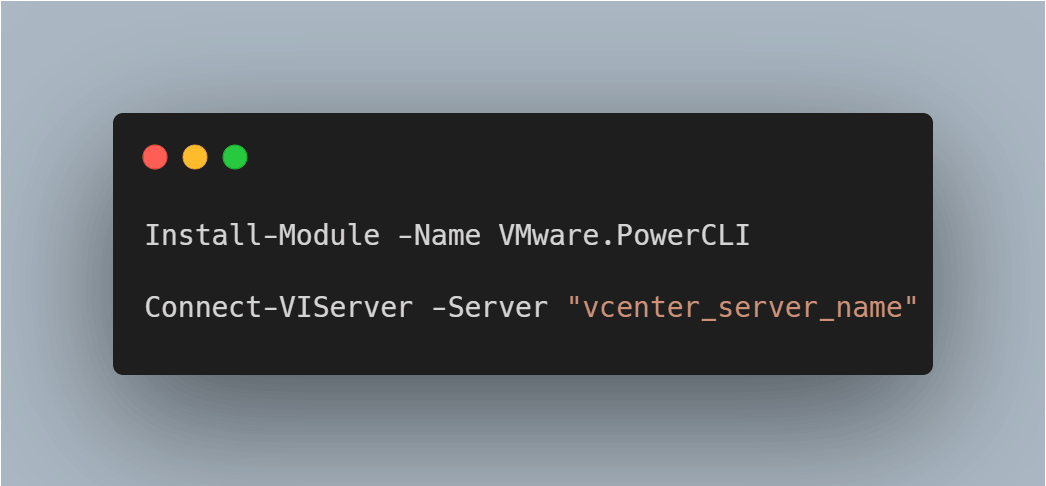
在运行任何脚本之前,请安装VMware PowerCLI模块并连接到您的vCenter Server:
Install-Module -Name VMware.PowerCLI
Connect-VIServer -Server "vcenter_server_name"
为单个VM创建快照
以下命令创建一个带日期戳名称的快照。-Quiesce标志请求VMware Tools执行文件系统冻结,生成应用一致性快照。-Memory标志捕获实时RAM状态。
New-Snapshot -VM "VM_Name" -Name "Pre-Patch-$(Get-Date -Format yyyyMMdd)" -Quiesce -Memory -RunAsync

-Quiesce需要在客户机操作系统上安装并运行VMware Tools。如果Tools不存在或操作系统不支持静默,该标志将被忽略或命令可能失败。-RunAsync将任务发送到后台,使PowerShell提示符保持立即可用。
批量快照所有运行中的VM
要一次性对所有已开机的VM拍摄快照,请在传递给快照cmdlet之前按电源状态进行筛选:
Get-VM | Where-Object {$_.PowerState -eq "PoweredOn"} | New-Snapshot -Name "DailySafety" -RunAsync

自动删除旧快照
被遗忘的快照会持续增长,可能耗尽数据存储空间——这被称为快照蔓延问题。使用以下脚本删除超过指定阈值的快照:
# 删除超过3天的快照
Get-VM | Get-Snapshot | Where-Object {$_.Created -lt (Get-Date).AddDays(-3)} | Remove-Snapshot -Confirm:$false
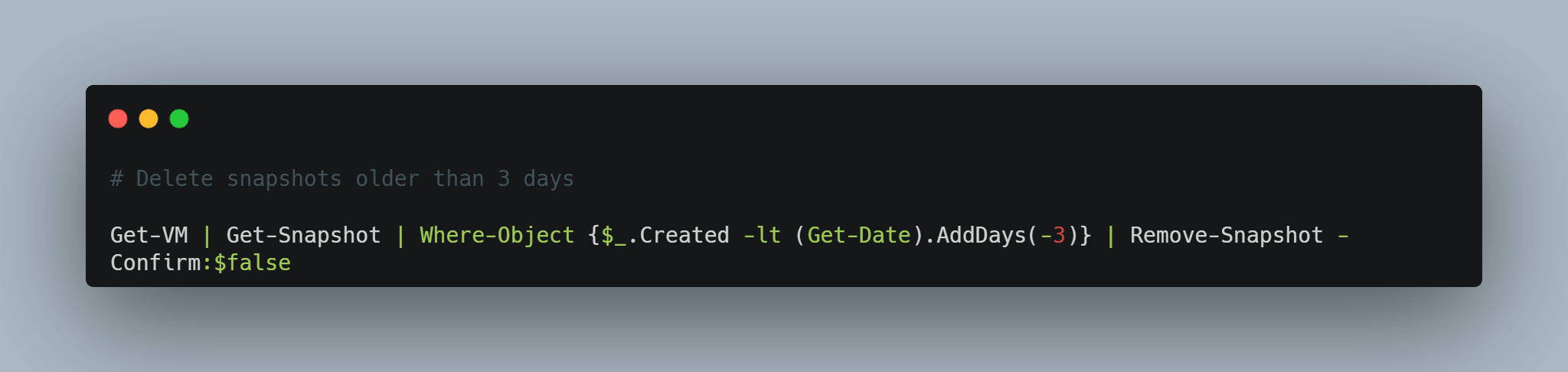
通过Windows Task Scheduler调度此脚本每天运行,快照蔓延将不再是问题。
快照对于短期回退很有用,但它们不能替代真正的备份策略。如果数据存储故障或快照链损坏,将没有任何可回退的保障。
对于生产环境,将调度备份到独立存储是必不可少的——这正是像i2Backup这样的专用备份软件发挥作用的地方。
快照捕获一个时刻。备份保护您的数据和业务。对于数据丢失不可接受的环境,将VMware快照调度与i2Backup的自动化备份任务相结合,既能提供短期回退能力,也能提供长期灾难恢复覆盖。
自动化快照消除了手动操作,但也更容易让问题悄然累积。以下实践可帮助您提前防范存储问题,并保持快照策略的可靠性。
快照增量文件随着VM写入新数据而持续增长。VMware建议将快照保留在72小时以内——超过此时间,增量文件可能增长到足以耗尽数据存储并影响VM性能。
VMware官方支持链中最多32个快照,但在达到该限制之前性能就会明显下降。保持活动快照链最多2-3个。
数据库VM和其他写入密集型工作负载会快速生成数据变化。这些VM上的快照可能比预期更快地填满数据存储,导致应用延迟和潜在故障。
快照是绑定到基础磁盘的临时增量文件。如果基础磁盘丢失或数据存储故障,快照也随之消失。请使用像英方软件的i2Backup这样的专用备份软件进行长期灾难恢复覆盖。
设置告警,在快照超过指定时间或大小阈值时通知您。告警还可以触发自动清理操作,为您的调度脚本提供额外的安全网。
即使有了自动化,事情仍然可能出错。以下是管理员在调度VMware快照时遇到的最常见问题——以及如何修复它们。
问题1:调度任务存在但快照从未执行
最可能的原因是vCenter Server与您的本地时间之间存在时区不匹配。
检查vCenter系统时钟以确认任务没有偏离目标数小时。同时验证运行该任务的服务账户仍然具有Virtual Machine: Snapshot Management权限——这些权限可能在账户变更或角色更新后丢失。
问题2:调度快照后VM性能下降
随着快照老化,其增量文件会增长。增量文件越大,主机需要在基础磁盘和增量之间协调读取所需的I/O操作就越多。
如果您在调度快照后发现延迟,请检查是否存在大型或老化增量文件,并立即运行Consolidate操作将其合并回基础磁盘。
问题3:快照链损坏,无法通过GUI删除
如果vSphere Client无法删除快照(通常伴随”CID mismatch”错误),请尝试通过ESXi命令行或PowerCLI使用vmkfstools强制整合。如果链损坏严重无法修复,请从最近的备份中恢复VM。
问题4:对配置了独立磁盘的开机VM拍摄快照失败
VMware不支持在VM运行时对配置为Independent-Persistent或Independent-Nonpersistent的磁盘拍摄快照。
如果您的调度任务因磁盘相关错误而失败,请在快照运行之前关闭VM电源,或在VM设置中将磁盘模式更改为Dependent。
问题5:快照增长触发数据存储空间告警
如果快照创建速度快于删除速度,存储最终将耗尽——当数据存储填满时,该卷上的所有VM将暂停。如果告警触发,请立即运行PowerCLI清理脚本,并收紧保留策略以便更积极地清除旧快照。
调度VMware快照——无论是通过vCenter Scheduled Tasks还是PowerCLI——可以减少手动操作负担,并在补丁、更新或配置变更前帮助保护您的VM。但仅有自动化是不够的。
将您的快照调度与自动化删除脚本和vCenter告警相结合,以防止存储耗尽。对于长期数据保护,请将快照视为短期工具,并依赖像i2Backup这样的专用备份软件进行灾难恢复覆盖。这种组合既能提供敏捷性,也能提供韧性。

公告


邮件

销售


 预约演示
预约演示



 沪公网安备31011202020864号