

 容灾产品
容灾产品 备份产品
备份产品 大数据产品
大数据产品 云数据管理
云数据管理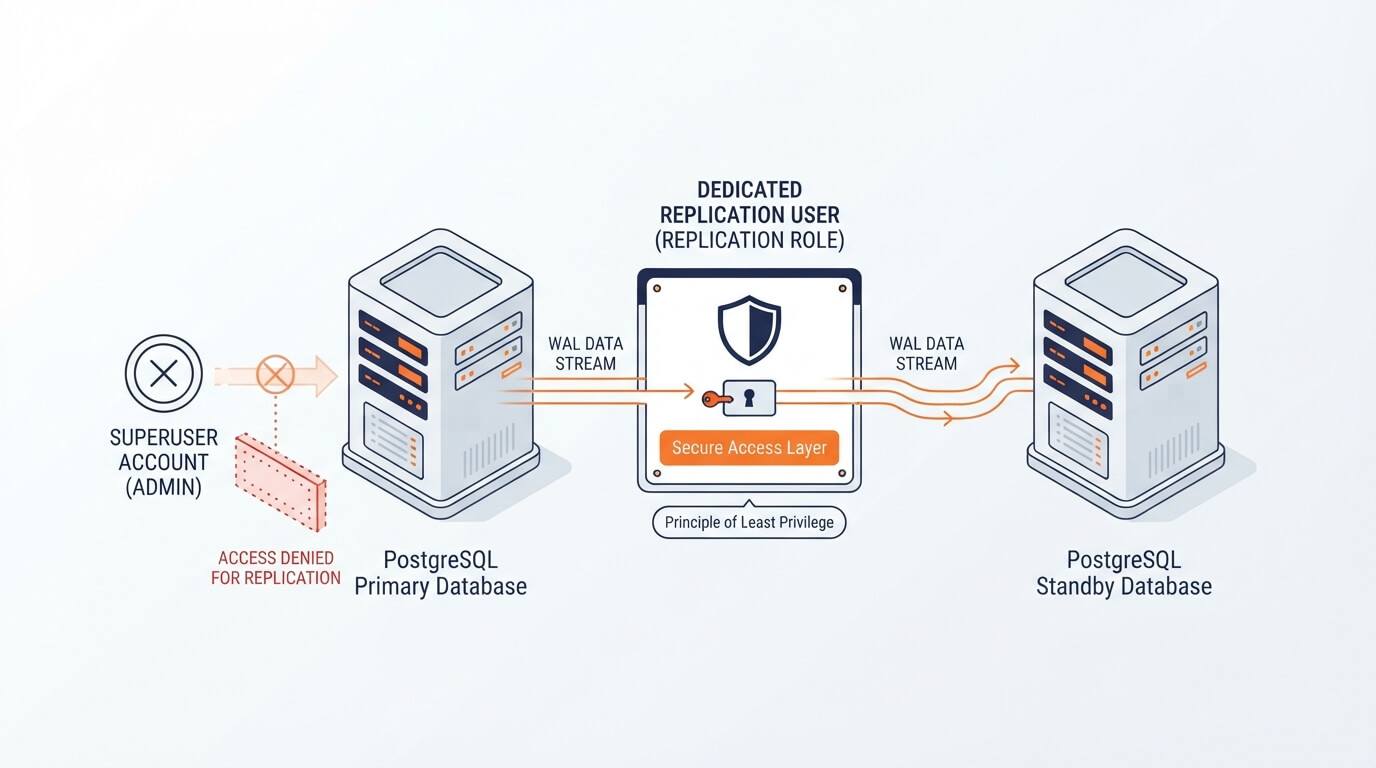
如何在 PostgreSQL 中一步步创建复制用户
2026-09-15
2026-09-15
2026-09-15
2026-09-15


备份 SQL Server 数据库是数据库管理员和 IT 团队最重要的工作之一。虽然 SQL Server Management Studio (SSMS) 提供了用于创建备份的图形界面,但许多专业人士更倾向于使用 T-SQL 查询,因为它们更快、更易于自动化,也更容易集成到维护脚本中。
使用 SQL 查询还让管理员能够更好地控制备份操作,使其成为计划作业、灾难恢复计划和企业数据库管理的理想选择。
在本指南中,您将学习如何使用查询命令在 SQL Server 中备份数据库,包括完整备份、差异备份、事务日志备份、备份验证和数据库恢复。无论您是初学者还是经验丰富的 DBA,本教程都将帮助您创建可靠的 SQL Server 备份 策略。
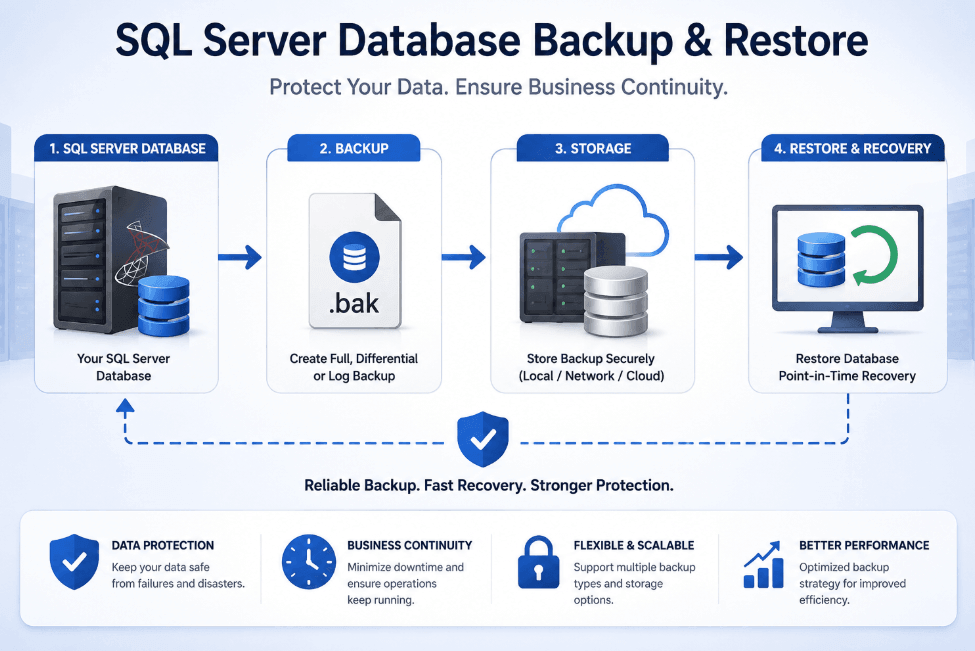
在学习备份命令之前,了解为什么许多 DBA 依赖 T-SQL 而非图形工具会有所帮助。
使用查询可以让管理员直接执行备份操作,无需在 SSMS 中浏览多个菜单。
T-SQL 备份命令可以集成到 SQL Server Agent 作业、PowerShell 脚本和企业自动化工作流中。
使用标准化脚本时,跨多个数据库管理备份会变得显著更加容易。
在创建备份之前,请验证您的环境满足以下要求。
执行备份命令的账户应具有足够的权限。
运行以下查询:
SELECT IS_SRVROLEMEMBER('sysadmin'); 如果结果为 1,则该账户具有 sysadmin 权限。
确保目标目录已存在。
D:\SQLBackups\ 此外:
SQL Server 服务账户必须具有写入权限。
目标驱动器应有足够的可用空间。
应定期监控备份存储。
估算数据库大小有助于避免因存储空间不足导致的备份失败。
执行:
EXEC sp_spaceused;在选择备份目标之前查看数据库大小。
BACKUP DATABASE 语句是用于创建 SQL Server 数据库备份的主要命令。
让我们逐步完成该过程。
完整备份包含整个数据库,包括所有表、索引、存储过程和全部数据。
要创建完整备份,请执行以下查询:
BACKUP DATABASE SalesDB
TO DISK = 'D:\SQLBackups\SalesDB_Full.bak'
WITH
    FORMAT,
    INIT,
    NAME = 'SalesDB Full Backup';
此查询的作用
BACKUP DATABASE SalesDB
指定要备份的数据库。
TO DISK
TO DISK = 'D:\SQLBackups\SalesDB_Full.bak'定义备份的位置和文件名。
FORMAT
创建新的媒体集并删除之前的备份头。
INIT
如果备份文件已存在,则覆盖它。
NAME
为备份集添加描述性标签。
预期结果
执行后,SQL Server 应返回类似以下的消息:
BACKUP DATABASE successfully processed.备份文件现在应存在于指定的目录中。
备份压缩可减少存储需求并提高备份性能。
运行:
BACKUP DATABASE SalesDB
TO DISK = 'D:\SQLBackups\SalesDB_Compressed.bak'
WITH COMPRESSION;
压缩的优势
更小的备份文件
更低的存储成本
更快的网络传输
更轻松的备份管理
强烈建议在生产数据库中使用压缩。
创建备份是不够的。您应始终验证 SQL Server 能否成功读取备份。
执行:
RESTORE VERIFYONLY
FROM DISK = 'D:\SQLBackups\SalesDB_Full.bak';
预期结果
如果备份有效,SQL Server 返回:
The backup set on file 1 is valid.为什么验证很重要
许多管理员假设成功的备份作业就能保证可恢复性。然而,存储问题、损坏或权限问题仍然可能影响备份文件。
运行 RESTORE VERIFYONLY 有助于在灾难发生之前识别潜在问题。
SQL Server 将备份历史记录存储在 MSDB 数据库中。
执行以下查询:
SELECT
    bs.database_name,
    bs.backup_start_date,
    bs.backup_finish_date,
    bs.type,
    bmf.physical_device_name
FROM msdb.dbo.backupset bs
INNER JOIN msdb.dbo.backupmediafamily bmf
ON bs.media_set_id = bmf.media_set_id
ORDER BY bs.backup_finish_date DESC;| 备份类型 | 含义 |
|---|---|
| D | 完整备份 |
| I | 差异备份 |
| L | 事务日志备份 |
此查询对于审计备份活动和确认计划作业成功运行非常有用。
完整备份提供全面的保护,但它们可能变得庞大且耗时。
差异备份仅捕获自最近一次完整备份以来的变更。
要创建差异备份,请运行:
BACKUP DATABASE SalesDB
TO DISK = 'D:\SQLBackups\SalesDB_Diff.bak'
WITH DIFFERENTIAL; 考虑以下场景:
| 日期 | 备份类型 |
|---|---|
| 周一 | 完整备份 |
| 周二 | 差异备份 |
| 周三 | 差异备份 |
周三的差异备份包含自周一完整备份以来所有变更的数据。
要成功恢复,您需要:
最近的完整备份。
最近的差异备份。
这种方法在保持高效恢复的同时减小了备份大小。
对于在完整恢复模式下运行的数据库,事务日志备份是必不可少的。
它们有助于最大限度地减少数据丢失并支持 时间点恢复。
运行:
SELECT
    name,
    recovery_model_desc
FROM sys.databases
WHERE name = 'SalesDB';
如果结果显示 FULL,则可以创建事务日志备份。
执行:
BACKUP LOG SalesDB
TO DISK = 'D:\SQLBackups\SalesDB_Log.trn';
事务日志备份的优势
捕获近期事务
降低恢复点目标 (RPO)
支持时间点恢复
防止事务日志过度增长
示例场景
想象一下:
午夜完整备份
每 15 分钟日志备份
下午 2:07 数据库故障
使用日志备份,您可以将数据库恢复到大约下午 2:06,从而最大限度地减少数据丢失。
创建备份只是恢复过程的一半。您还应了解在需要时如何恢复数据库。
要从备份文件恢复数据库,请执行:
RESTORE DATABASE SalesDB
FROM DISK = 'D:\SQLBackups\SalesDB_Full.bak'
WITH REPLACE;
此查询的作用
RESTORE DATABASE
指定要恢复的数据库。
FROM DISK
定义备份文件位置。
WITH REPLACE
允许 SQL Server 覆盖现有数据库。
恢复前:
确保没有活动连接。
验证备份文件有效。
确认备份是正确的版本。
了解当前数据库将被覆盖。
验证已恢复的数据库
恢复后,运行:
DBCC CHECKDB ('SalesDB');此命令检查数据库一致性并验证恢复操作是否成功完成。
手动运行备份查询适用于测试和学习目的,但生产环境需要自动化来确保备份按计划一致地执行。
SQL Server Agent 允许您自动化备份作业,无需人工干预。
在 SQL Server Management Studio (SSMS) 中,导航到:
对象资源管理器
→ SQL Server Agent
→ 作业
→ 新建作业
输入有意义的作业名称,例如:
每日完整数据库备份
使用描述性的作业名称有助于未来的维护和故障排查。
在新作业中,选择 步骤 并创建新步骤。
选择:
类型:Transact-SQL 脚本 (T-SQL)
数据库:master
然后输入您的备份查询:
BACKUP DATABASE SalesDB
TO DISK = 'D:\SQLBackups\SalesDB_Full.bak'
WITH
    COMPRESSION,
    INIT;
保存该步骤。
选择 计划 并创建新计划。
常见示例包括:
| 环境 | 推荐计划 |
|---|---|
| 开发环境 | 每日 |
| 小型企业 | 每日完整备份 |
| 企业生产环境 | 完整 + 差异 + 日志备份 |
例如:
每天晚上 11:00
或
每周日凌晨 1:00
最佳计划取决于业务需求和可接受的数据丢失窗口。
在依赖计划之前,先手动运行该作业。
验证:
备份文件创建
作业成功完成
无权限错误
充足的存储空间
自动化降低了遗漏备份的风险并确保持续的保护。
即使简单的备份操作也可能因环境配置不当而失败。
以下是最常见的备份相关错误及其解决方案。
典型错误消息
Operating system error 5 (Access is denied).
原因
SQL Server 服务账户对目标目录缺乏写入权限。
解决方案
验证 SQL Server 服务账户:
SELECT servicename, service_account
FROM sys.dm_server_services;
授予对备份目录的写入权限并重试备份。
典型错误消息
Cannot open backup device.
Operating system error 3.
原因
指定的文件夹不存在或文件路径不正确。
例如:
D:\SQLBackups\
可能在服务器上不存在。
解决方案
验证:
目录存在
盘符正确
SQL Server 可以访问该位置
典型错误消息
There is insufficient free space on disk volume.
原因
备份目标没有足够的可用存储空间。
解决方案
考虑:
删除过时的备份文件
扩展存储容量
使用备份压缩
实施备份保留策略
典型错误消息
BACKUP LOG cannot be performed because there is no current database backup.
原因
事务日志备份需要现有的完整备份。
解决方案
首先创建完整备份:
BACKUP DATABASE SalesDB
TO DISK = 'D:\SQLBackups\SalesDB_Full.bak';
然后再次运行日志备份。
创建备份很重要,但遵循最佳实践才能确保在发生故障时成功恢复。
切勿将备份存储在与生产数据库相同的磁盘上。
如果存储设备故障,数据库和备份文件都可能丢失。
更好的方法是:
生产数据库
    ↓
专用备份存储
    ↓
异地或云存储
这与广泛采用的 3-2-1 备份策略一致。
许多组织验证备份但从不测试实际恢复。
定期:
将备份恢复到测试服务器。
验证应用程序功能。
确认数据完整性。
无法恢复的备份不提供任何保护。
仅依赖完整备份通常会增加备份窗口和存储需求。
常见策略是:
| 备份类型 | 频率 |
|---|---|
| 完整备份 | 每周 |
| 差异备份 | 每日 |
| 日志备份 | 每 15-30 分钟 |
这种方法在恢复速度和存储效率之间取得平衡。
失败的备份作业绝不应被忽视。
监控:
作业失败
备份持续时间
存储消耗
备份完成状态
早期检测可防止在故障期间出现恢复意外。
如果备份包含客户信息、财务记录或受监管数据,应启用加密。
示例:
BACKUP DATABASE SalesDB
TO DISK = 'D:\SQLBackups\SalesDB_Encrypted.bak'
WITH ENCRYPTION
(
    ALGORITHM = AES_256,
    SERVER CERTIFICATE = BackupCertificate
);
加密有助于保护备份文件免受未经授权的访问。
T-SQL 为数据库备份提供了出色的灵活性。然而,随着环境的增长,手动管理备份变得越来越困难。
常见挑战包括:
组织通常跨不同服务器管理数十甚至数百个数据库。
为每个实例维护备份脚本可能很快变得复杂。
T-SQL 脚本不提供用于监控跨环境备份状态的统一仪表板。
管理员可能需要手动查看作业历史和日志。
恢复大型环境通常需要:
识别正确的备份链
恢复多个文件
验证恢复一致性
这在关键故障期间可能非常耗时。
手动维护会引入风险,例如:
错误的文件路径
遗漏备份作业
错误配置的保留设置
备份验证失败
随着环境规模的扩大,这些问题变得更加常见。
对于管理业务关键数据库的组织来说,备份成功只是挑战的一部分。集中管理、监控、合规性和恢复速度同样重要。
这正是 i2Backup 可以补充传统 SQL Server 备份方法的地方。
i2Backup 是一款企业级备份与恢复解决方案,旨在通过单一管理平台保护数据库、物理服务器、虚拟机、应用和云工作负载。
管理员无需完全依赖手动维护的备份脚本,而是可以通过集中界面管理备份操作。
自动化备份调度
备份任务可以集中调度和管理,减少管理开销。
集中管理
管理员可以跨多个 SQL Server 实例获得可见性,无需为每个环境维护单独的脚本。
增量备份能力
通过仅备份已变更的数据,组织可以减少存储消耗并提高备份效率。
更快的恢复操作
简化的恢复工作流有助于在故障和数据丢失事件期间减少停机时间。
统一数据保护
除了 SQL Server,组织还可以从同一平台保护虚拟机、文件系统和其他关键工作负载。
以下对比突显了专用备份平台可能在哪些场景下提供额外价值。
| 场景 | 手动 T-SQL 查询 | i2Backup |
|---|---|---|
| 单个开发数据库 | ✓ | |
| 小型测试环境 | ✓ | |
| 多个 SQL Server 实例 | ✓ | |
| 企业生产环境 | ✓ | |
| 合规要求 | ✓ | |
| 集中备份监控 | ✓ | |
| 多工作负载保护 | ✓ | |
| 自动化恢复管理 | ✓ |
对于许多组织来说,T-SQL 仍然是创建备份的有用工具,而集中平台则有助于在大规模环境中简化管理和恢复。
如何使用查询备份 SQL Server 数据库?
使用 BACKUP DATABASE 命令:
BACKUP DATABASE SalesDB
TO DISK = 'D:\SQLBackups\SalesDB_Full.bak';
这将创建指定数据库的完整备份。
完整数据库备份的 SQL 查询是什么?
常见示例如下:
BACKUP DATABASE SalesDB
TO DISK = 'D:\SQLBackups\SalesDB_Full.bak'
WITH COMPRESSION;
这将创建压缩的完整备份文件。
如何从备份文件恢复 SQL Server 数据库?
执行:
RESTORE DATABASE SalesDB
FROM DISK = 'D:\SQLBackups\SalesDB_Full.bak'
WITH REPLACE;
这从指定的备份文件恢复数据库。
我可以自动化 SQL Server 备份查询吗?
可以。SQL Server Agent 允许管理员调度在预定义时间间隔自动运行的备份作业。
完整备份和差异备份有什么区别?
完整备份包含整个数据库。
差异备份仅包含自最近一次完整备份以来的变更。
如何验证 SQL Server 备份文件?
使用:
RESTORE VERIFYONLY
FROM DISK = 'D:\SQLBackups\SalesDB_Full.bak';
这在不恢复数据库的情况下验证备份文件。
SQL 查询比 SSMS 更适合备份吗?
两种方法创建相同的备份文件。然而,T-SQL 查询通常在自动化、脚本编写和大规模数据库管理方面更受青睐。
学习如何使用查询命令在 SQL Server 中备份数据库是数据库管理员和 IT 专业人员的一项基本技能。通过掌握 T-SQL 备份操作,您可以创建完整备份、差异备份、事务日志备份、验证备份完整性、自动化备份计划,并在需要恢复时恢复数据库。
然而,创建备份只是完整数据保护策略的一部分。组织还必须监控备份成功、验证可恢复性、管理保留策略,并在故障期间缩短恢复时间。
对于较小的环境,原生的 SQL Server 备份查询可能就足够了。对于更大或更复杂的基础设施,像 i2Backup 这样的解决方案可以帮助简化备份管理、提高运维效率并加强整体数据保护。

公告


邮件

销售


 预约演示
预约演示



 沪公网安备31011202020864号