

 容灾产品
容灾产品 备份产品
备份产品 大数据产品
大数据产品 云数据管理
云数据管理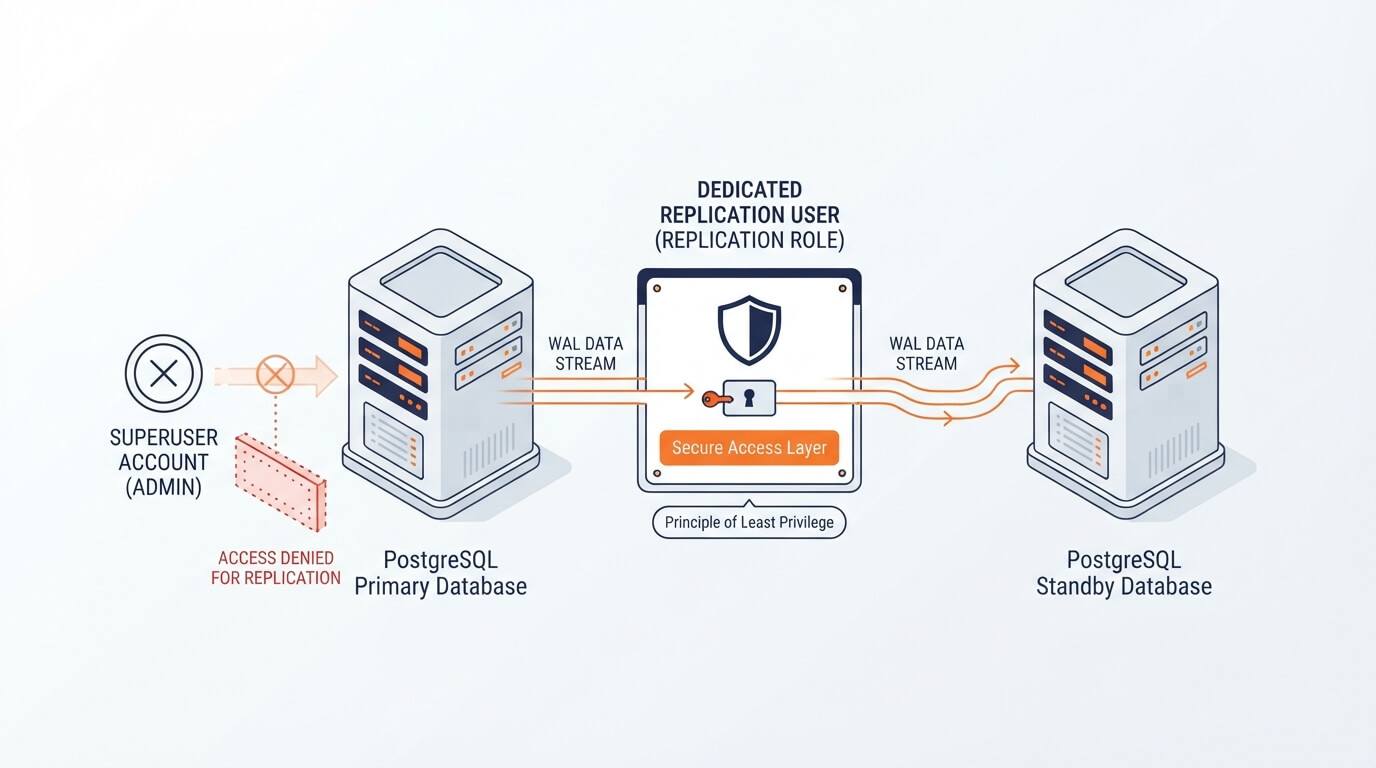
如何在 PostgreSQL 中一步步创建复制用户
2026-09-15
2026-09-15
2026-09-15
2026-09-15


Hyper-V虚拟交换机是一种基于软件的网络交换机,使虚拟机能够相互通信、与主机系统通信或与外部网络通信。
它的功能类似于物理网络交换机,但运行在Hyper-V内部,让您可以控制虚拟环境与物理环境之间的流量。
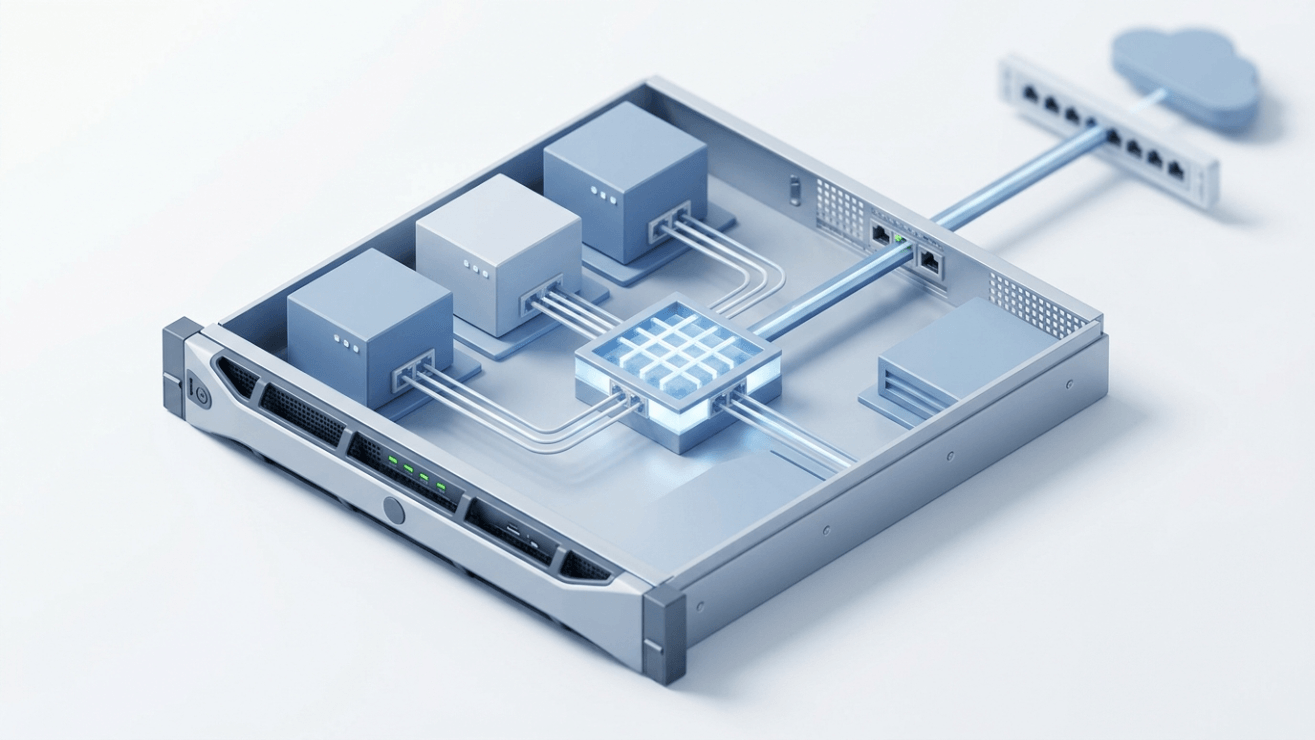
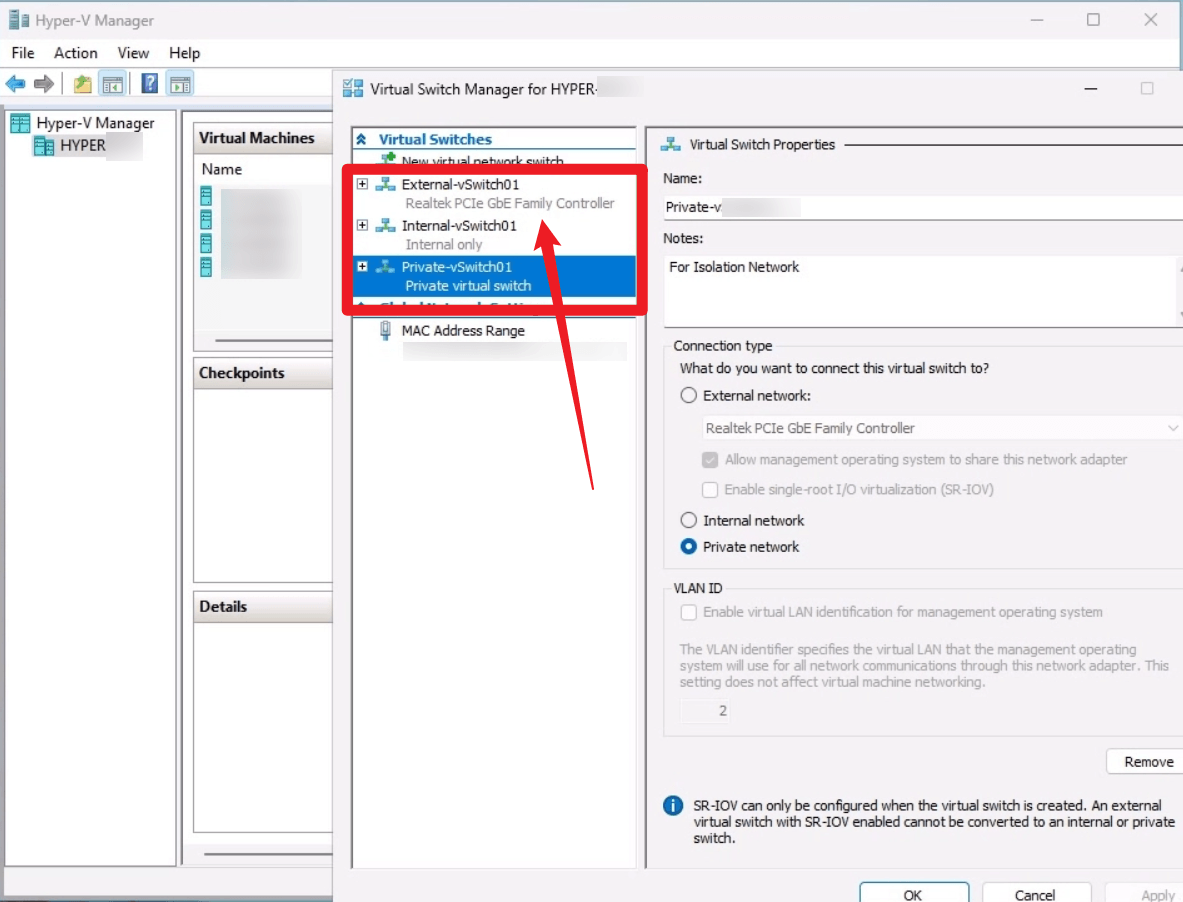
设置Hyper‑V虚拟交换机有两种简单方法。我们先从使用Hyper‑V管理器的图形化方法开始。
这是最常用且最用户友好的虚拟交换机设置方式。如果您正在学习如何配置Hyper-V虚拟交换机,请从此方法开始。
步骤1:打开Hyper-V管理器
您可以通过以下几种简单方式访问Hyper-V管理器:
virtmgmt.msc,然后按Enter步骤2:创建新的虚拟交换机
按照以下步骤打开虚拟交换机设置:
步骤3:配置交换机设置(按类型)
现在根据您选择的类型配置交换机:
外部交换机
内部交换机
专用交换机
步骤4:将虚拟交换机分配给虚拟机
创建交换机后,将其连接到虚拟机:
步骤5:验证配置
确保一切正常工作:
使用PowerShell是设置虚拟交换机的更快方式,尤其适合管理多台主机的场景。如果您正在学习如何以更自动化的方式配置Hyper-V虚拟以太网适配器设置,这也是一个实用的选择。
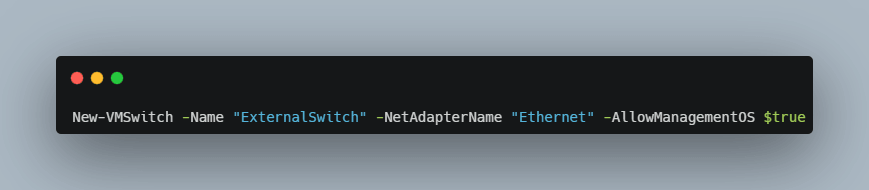
创建外部虚拟交换机
New-VMSwitch -Name "ExternalSwitch" -NetAdapterName "Ethernet" -AllowManagementOS $true
说明:创建一个名为ExternalSwitch的外部交换机,并将其绑定到名为Ethernet的物理适配器,允许主机共享连接。
创建内部虚拟交换机
New-VMSwitch -Name "InternalSwitch" -SwitchType Internal
说明:创建一个内部交换机,仅允许VM与主机之间通信。
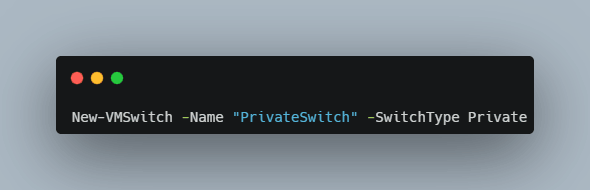
创建专用虚拟交换机
New-VMSwitch -Name "PrivateSwitch" -SwitchType Private
说明:创建一个专用交换机,仅允许同一主机上的虚拟机之间通信。
验证已创建的交换机
Get-VMSwitch
说明:列出所有虚拟交换机以确认创建成功。
一旦您熟悉了Hyper-V虚拟交换机设置并希望实现更快速、可重复的配置,这种方法非常理想。
有时您可能需要删除虚拟交换机——例如在重新配置网络或在测试Hyper-V虚拟交换机配置后排查问题时。
以下是两种安全删除交换机的简单方法。
以管理员身份运行PowerShell,然后使用:
Remove-VMSwitch -Name "ExternalSwitch"
说明:从主机中删除名为ExternalSwitch的虚拟交换机。
验证删除(可选)
Get-VMSwitch
这有助于确认交换机已被成功删除。
警告:
在配置Hyper-V虚拟交换机设置时,小的配置选择可能显著影响性能、稳定性和安全性。以下最佳实践基于实际使用经验和常见故障排查场景。
1. 为不同工作负载使用专用交换机
避免将所有虚拟机放在单个交换机上。
这种分离可减少网络拥塞,防止一个环境中的问题影响其他环境。
2. 仔细选择物理网络适配器(外部交换机)
创建外部交换机时,始终仔细检查所选的适配器。
3. 为内部和专用网络规划IP地址
内部和专用交换机不依赖外部DHCP服务器,因此规划至关重要。
IP规划不当是虚拟网络失败的最常见原因之一。
4. 避免过度使用外部交换机
创建多个外部交换机看似方便,但这可能导致:
相反,尽可能重用交换机,仅在明确需要时才创建新的。
5. 谨慎启用或禁用主机共享
配置外部交换机时,您将看到以下选项:
“允许管理操作系统共享此网络适配器。”
6. 定期监控和测试连接
配置交换机后,不要假设一切完美运行。
早期测试有助于在配置错误影响环境之前发现并纠正。
7. 保持命名清晰一致
避免使用”Switch1″或”New Virtual Switch”等通用名称。
使用描述性名称,如:
这使管理更加容易,尤其在扩展或后续重新审视配置时。
8. 更改后审查配置
每次修改设置(添加/删除交换机或适配器)后:
即使小的更改也可能无意中破坏网络路径。
这些实践将帮助您在实际场景中构建更稳定和可维护的环境,同时掌握如何配置Hyper-V虚拟交换机。
在您成功配置Hyper-V虚拟交换机后,您的网络即已为生产就绪。然而,网络连接的增强使得优先考虑数据安全以防系统故障或网络攻击变得至关重要。
i2Backup提供全面的备份解决方案来保护Hyper-V虚拟机并保持业务韧性。
将配置良好的虚拟交换机与稳健的备份策略相结合,有助于确保您的虚拟环境保持稳定和安全。i2Backup为您管理基础设施提供安心保障,无惧数据丢失。
问1:我可以在单个Hyper-V主机上使用多个虚拟交换机吗?
可以,您可以同时创建和使用多个虚拟交换机。这对于分离公共互联网流量和专用内部测试环境非常有用。
问2:如果我的虚拟交换机无法连接互联网该怎么办?
首先,确保您选择了外部交换机类型。然后打开Hyper‑V虚拟交换机管理器,确认您选择了正确的物理网络适配器且该适配器处于活动状态。
问3:创建虚拟交换机会断开我的主服务器网络连接吗?
创建外部交换机时,主机服务器的网络连接通常会短暂中断。这属于正常现象,因为Hyper‑V在设置过程中会将物理网络适配器绑定到虚拟交换机。
问4:如何修复VM中缺失的虚拟网络连接?
如果您的VM没有网络连接,您可能需要在VM的硬件菜单中配置Hyper‑V虚拟以太网适配器设置。确保VM连接到您创建的正确虚拟交换机。
了解不同的交换机类型和设置方法有助于保持虚拟机的连接和高效运行。遵循本指南配置Hyper-V虚拟交换机设置将帮助您构建稳定、专业的网络环境。
在这些配置步骤之外,始终使用像i2Backup这样可靠的解决方案来优先保护数据。正确配置的网络加上安全的备份,为您所有业务需求创建一个具有韧性和可靠性的虚拟化平台。

公告


邮件

销售


 预约演示
预约演示



 沪公网安备31011202020864号