在任何基于VMware的虚拟化基础设施中,ESXi主机是整个环境的基石。硬件故障、升级失败或配置错误都可能瞬间中断网络、存储映射和主机级设置——这使得备份ESXi配置成为IT团队的一项关键运维任务。

本指南介绍处理ESXi主机配置备份和恢复过程的最有效方法。这些步骤帮助管理员在恢复场景中最小化停机时间,并保持业务服务顺畅运行。

什么是ESXi主机配置备份及其为何至关重要

ESXi主机配置备份保存虚拟机管理程序的关键设置,如网络配置文件、存储映射、本地用户账户和防火墙规则。
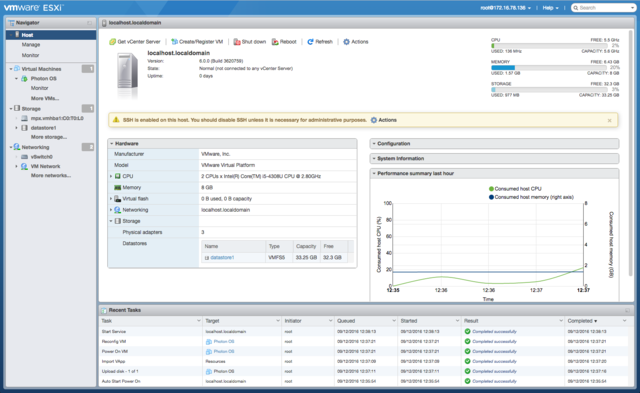
esxi host client摘要页面

它安全地存储关键数据,如虚拟交换机配置和许可证信息,且存储位置独立于主机本身。

这类备份对于硬件故障后的快速恢复以及减少升级过程中的人为错误至关重要。可靠的ESXi配置备份与恢复策略还有助于您的基础设施满足审计和灾难恢复合规要求。

如何通过4种方法备份ESXi配置

有四种主要方法来保护您的虚拟机管理程序设置,范围从手动命令到自动化企业脚本。

方法1:通过原生ESXi命令行备份ESXi配置

原生ESXi命令行提供了一种通过CLI备份ESXi配置的简单直接方式,无需外部工具或额外软件。

最适合

小型环境、无法访问vCenter的单一ESXi主机,或快速的一次性手动备份。

如何执行备份
  1. 启用SSH:登录ESXi Host Client,导航到管理 > 服务,启动TSM‑SSH服务。
  2. 访问Shell:使用SSH客户端(如PuTTY)连接到您的主机。
  3. 同步设置:运行vim-cmd hostsvc/firmware/sync_config确保最近的更改已保存到持久存储中。
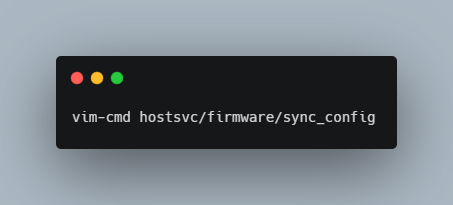
    原生esxi命令行同步配置

  4. 生成备份文件:执行vim-cmd hostsvc/firmware/backup_config。系统将自动生成一个下载链接。
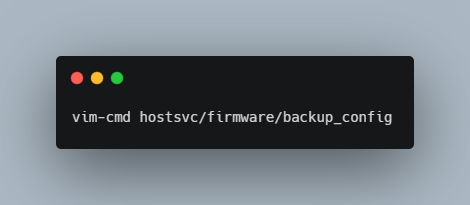
    原生esxi命令行生成配置备份

  5. 下载配置包:将URL复制到浏览器中,将*替换为您的ESXi主机IP地址,然后下载.tgz配置文件。
如何恢复ESXi配置
  1. 前提条件:目标主机必须运行与原始备份相同的ESXi版本和内部版本号。
  2. 启用维护模式:使用命令esxcli system maintenanceMode set --enable true将主机置于维护模式。
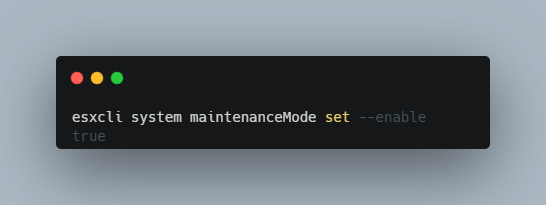
    原生esxi命令行启用维护模式

  3. 上传备份文件:使用SFTP工具将备份文件上传到主机(例如上传到/tmp/configBundle.tgz)。
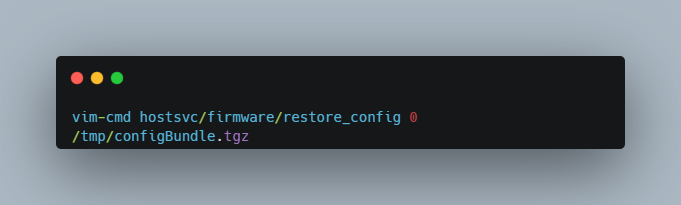
  4. 运行恢复命令:执行vim-cmd hostsvc/firmware/restore_config 0 /tmp/configBundle.tgz主机将自动重启以应用恢复的设置。

    原生esxi命令行恢复配置

优点
  • 无需额外工具
  • 快速且原生支持
  • 适合紧急情况
缺点
  • 完全手动流程
  • 需要基本的CLI知识
  • 难以在多个主机上扩展

方法2:使用vSphere CLI命令备份ESXi主机设置

vSphere CLI允许您从管理工作站远程备份ESXi配置,而无需直接登录主机的本地Shell。

最适合

管理多个ESXi主机且偏好集中控制的管理员,其本地计算机上已安装vSphere CLI。

使用vSphere CLI执行备份
  1. 安装工具:确保VMware vSphere CLI已安装在您的Windows或Linux工作站上。
  2. 打开命令提示符:导航到vSphere CLI工具所在的文件夹。
  3. 运行备份命令:执行

vicfg-cfgbackup --server=HOST_IP --username=root -s C:\backups\esxi_config.tgz

(将HOST_IP替换为您的ESXi主机IP地址。)

  1. 验证文件:在提示时输入root密码,并确认配置文件已保存到本地路径。
通过vSphere CLI恢复配置
  1. 维护模式:在开始恢复流程之前将目标ESXi主机置于维护模式。
  2. 运行恢复命令:执行

vicfg-cfgbackup --server=HOST_IP --username=root -l C:\backups\esxi_config.tgz

  1. 确认重启:主机将验证备份文件并自动重启以应用恢复的设置。
优点
  • 可扩展至多个主机
  • 支持远程操作
  • 无需在主机上启用SSH
缺点
  • 需要额外软件安装
  • 与PowerCLI相比,在ESXi 7.0及更高版本中使用较少

方法3:使用VMware PowerCLI自动化ESXi配置备份

VMware PowerCLI是企业管理员自动化ESXi配置备份的首选工具,非常适合高效管理大型主机集群。

最适合

企业环境、需要同时管理多台ESXi主机、以及需要定时、全自动备份而无需人工干预的组织。

通过PowerCLI自动化ESXi配置备份
  1. 安装PowerCLI:以管理员身份打开PowerShell并运行Install-Module -Name VMware.PowerCLI。
  2. 连接主机:使用Connect-VIServer -Server <Your_ESXi_IP>并使用root用户名和密码登录。
  3. 执行备份:运行Get-VMHostFirmware -VMHost <Your_ESXi_IP> -BackupConfiguration -DestinationPath C:\ESXi_Backups。
  4. 设置自动化:使用上述命令创建.ps1脚本,然后使用Windows任务计划程序按每周或每月计划运行。
PowerShell脚本示例

# 连接到目标ESXi主机

Connect-VIServer -Server 192.168.1.100 -User root -Password MyPassword

# 将ESXi主机配置备份到指定路径

Get-VMHostFirmware -VMHost 192.168.1.100 -BackupConfiguration -DestinationPath "C:\Backups"

使用PowerCLI恢复ESXi配置
  1. 启用维护模式:通过PowerCLI连接并运行Set-VMHost -VMHost <Your_ESXi_IP> -State Maintenance。
  2. 运行恢复命令:执行

Set-VMHostFirmware -VMHost <Your_ESXi_IP> -Restore -SourcePath "C:\Backups\configBundle.tgz" -HostUser root -HostPassword <YourPassword>.

  1. 验证恢复:主机将自动重启,退出维护模式,并完成ESXi配置恢复流程。
优点
  • 高度可扩展,适用于大型环境
  • 消除重复性手动工作
  • 易于集成到企业灾难恢复计划中
缺点
  • 需要基本的PowerShell/PowerCLI知识
  • 需要初始设置PowerCLI环境

方法4:ESXi主机配置的手动备份与恢复工作流

对于偏好可视化工具而非命令行的管理员,基于GUI的手动工作流提供了一种无需高级技术技能即可备份ESXi配置的简单方式。

最适合

CLI工具不可用的紧急情况、只有少量主机的小型环境,或偏好图形界面而非脚本的用户。

使用ESXi Host Client GUI进行备份
  1. 访问Host Client:打开浏览器并使用root凭据登录https://[ESXi-IP]/ui的ESXi Host Client。
  2. 启用维护模式:转到主机选项卡,点击操作,选择进入维护模式
  3. 生成配置备份:在浏览器中访问内置固件备份URL,下载.tgz配置包。
  4. 安全存储文件:将下载的配置文件保存到安全位置,如NAS或加密存储。
通过GUI和最小Shell进行恢复
  1. 准备目标主机:在目标主机上安装相同的ESXi版本和内部版本。
  2. 进入维护模式:登录ESXi Host Client并将主机置于维护模式。
  3. 上传备份文件:使用存储 > 数据存储浏览器将配置包上传到/tmp目录。
  4. 完成恢复:在ESXi Shell中运行恢复命令。主机将自动重启以应用恢复的设置。
优点
  • 对GUI用户直观
  • 无需PowerCLI或vSphere CLI
  • 易于直观确认主机状态
缺点
  • 并非真正的一键式流程
  • 恢复仍需最小Shell交互
  • 对大型集群效率低

保护您的虚拟机:使用i2Backup备份VM

备份ESXi主机配置对于恢复网络、存储和系统设置至关重要。然而,它并不备份主机上运行的虚拟机、应用或业务数据。

为了为您的VMware环境构建完整的数据保护,您需要一个专用的VM备份解决方案。i2Backup旨在与您的ESXi配置备份策略协同工作,以保障整个虚拟基础设施的安全。

i2Backup for VMware环境的主要优势

  • 无代理VM备份:支持VMware,无需在VM内部安装代理,使用原生虚拟化API实现低影响、高效率的保护。
  • 即时VM恢复:快速恢复虚拟机,以最小化停机时间并满足严格的恢复时间目标(RTO)。
  • 广泛兼容性:与VMware、Hyper‑V及其他主流虚拟化平台无缝协作,并获得企业级可靠性官方认证。
  • 集中式Web管理:基于浏览器的简单界面,可在一个地方调度、监控和管理所有备份任务。
  • 安全、不可变备份:使用加密和WORM存储,保护备份数据免受篡改、勒索软件和意外删除。

借助i2Backup,您可以同时保护ESXi主机配置和关键虚拟机,实现完整的端到端数据韧性。

安全ESXi配置备份的最佳实践

可靠的备份ESXi配置工作流是保持虚拟基础设施韧性的关键。仅仅创建备份是不够的——您还必须保护文件,并确保在灾难发生时能够快速恢复。这些最佳实践将帮助您维护安全、可用的ESXi配置备份。

自动化定期备份

避免依赖手动流程。使用PowerCLI或基于API的工具在配置更改时自动调度备份,或按固定周期间隔执行。

安全存储和异地存储

将配置文件保存到加密的NAS、安全管理共享或异地存储——与生产环境分离。这可在主机或站点故障时防止数据完全丢失。

验证ESXi版本一致性

配置备份仅在恢复时与相同的ESXi版本和内部版本兼容。始终在备份文件名中包含主机版本号以便参考。

定期测试恢复

在测试主机上定期执行灾难恢复演练,以确认ESXi配置备份和恢复流程正常工作且文件未损坏。

实施严格的访问控制

加密备份文件并仅限制授权管理员访问。ESXi配置文件包含敏感的网络、存储和权限数据,必须受到保护。

总结

保护您的虚拟化环境始于可靠的ESXi配置备份策略。对于小型或单主机环境,CLI或GUI方法效果良好。对于企业集群,PowerCLI自动化确保所有主机的配置一致性。

完整的灾难恢复计划同时保护虚拟机管理程序设置和虚拟机。通过实施稳健的备份ESXi配置并使用像i2Backup这样的专用VM备份解决方案,您可以防止代价高昂的停机并维持业务连续性。

博客分类底部

准备好构建企业数据韧性了吗?

立即开启 60 天免费试用,或预约产品演示,了解英方软件如何为您的核心业务提供「零中断、零丢失」的数据保护。

请先完成图形验证

验  证  码:

英方官网验证码
第三方二维码 第三方二维码
英方公告铃铛图标
英方公告铃铛图标

公告

英方侧边栏向右箭头
英方高亮提示圆点
英方软件公告
各位求职者、合作伙伴:
近期有第三方冒用英方名义发布虚假招聘、不实业务信息。我司正规招聘全程零收费,非官网渠道信息均不作数。
信息核验热线:400-0078-655
遇诈骗请保留证据,及时联系我们并报警
英方软件
2026 年 6 月 23 日
英方邮件咨询图标
英方邮件咨询图标

邮件

英方销售支持图标
英方销售支持图标

销售

英方侧边栏向右箭头
联系销售:400-0078-655 转 1